
Trocar a senha, o e-mail ou a foto
Leitura de 2 minutos
Os seus dados, a sua senha e a sua foto só você altera. Nem o administrador da conta nem o suporte fazem isso por você.
1. Abra Minha conta
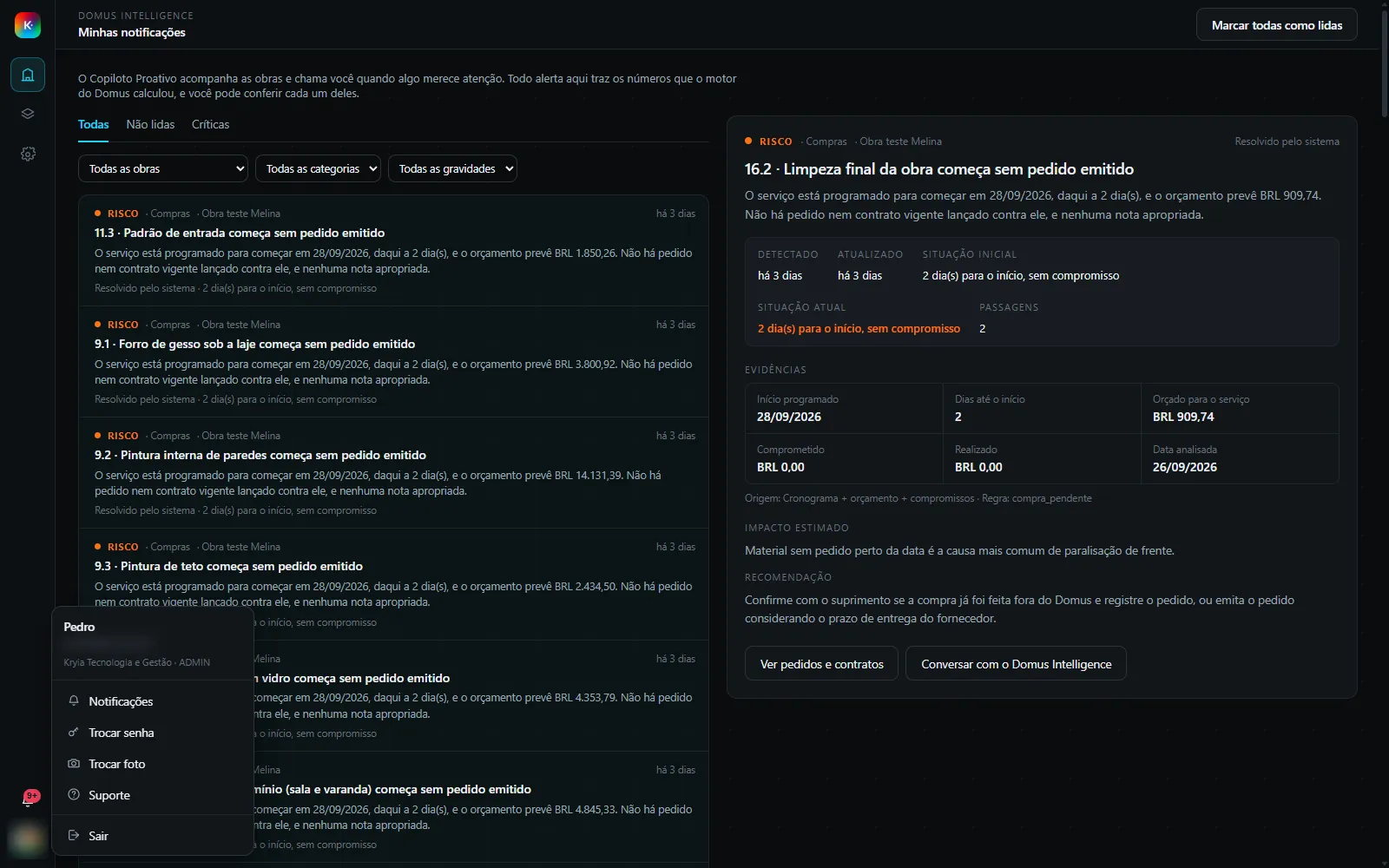
Seção intitulada “1. Abra Minha conta”Clique na sua foto (ou nas suas iniciais), no pé do rail à esquerda. O menu tem atalhos para Trocar senha e Trocar foto; os dois levam à mesma tela.
2. Meus dados
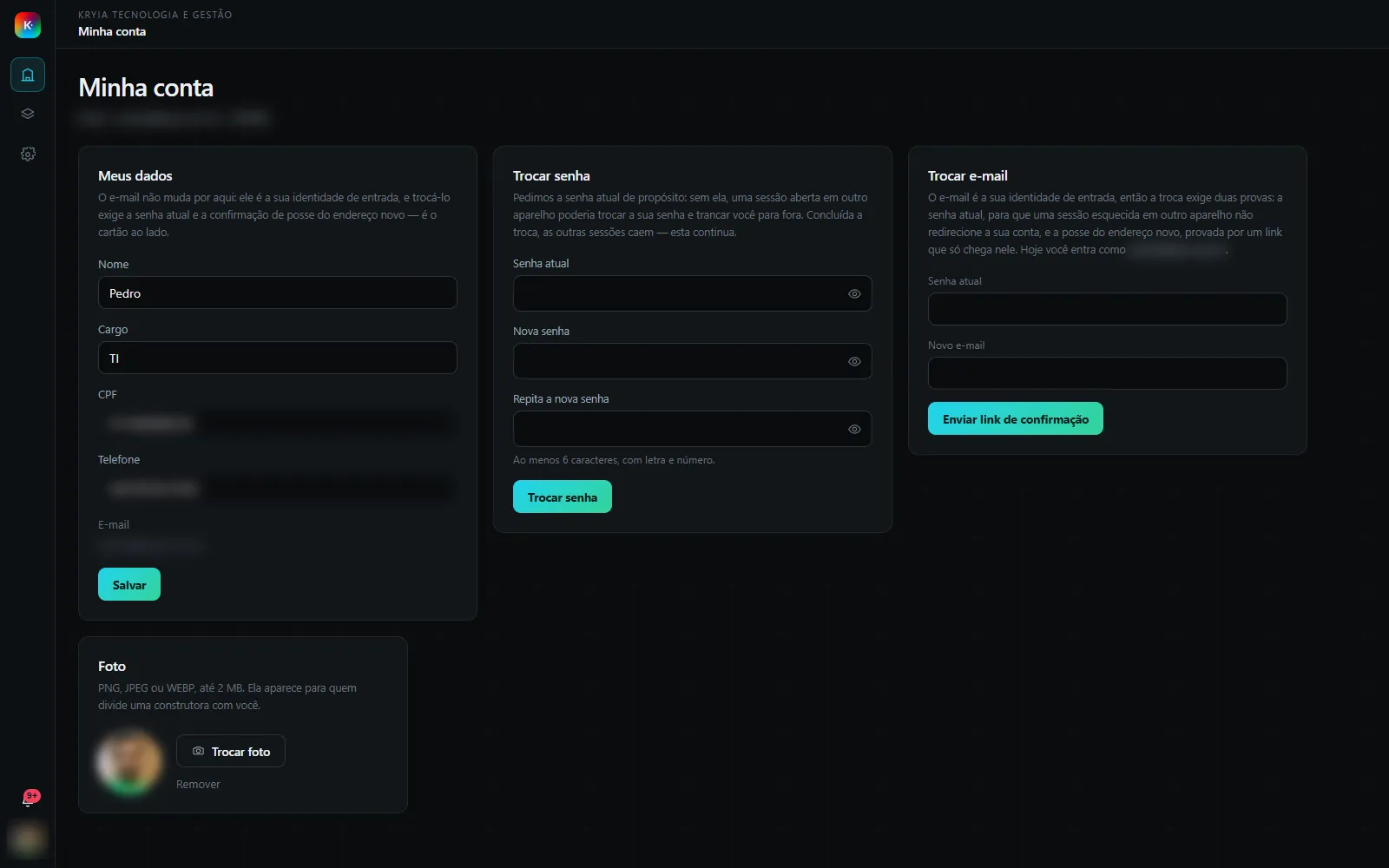
Seção intitulada “2. Meus dados”Nome, cargo, CPF e telefone. O e-mail aparece mas não se edita aqui. Clique em Salvar.
3. Trocar senha
Seção intitulada “3. Trocar senha”Informe a Senha atual, a Nova senha e repita. Ao menos 6 caracteres, com letra e número.
A senha atual é pedida de propósito: sem ela, uma sessão esquecida em outro aparelho poderia trocar a sua senha e trancar você para fora. Concluída a troca, as outras sessões caem; a que você está usando continua, e a tela diz quantas foram encerradas.
4. Trocar e-mail
Seção intitulada “4. Trocar e-mail”O e-mail é a sua identidade de entrada, então a troca exige duas provas: a Senha atual e a posse do endereço novo. Informe o Novo e-mail e clique em Enviar link de confirmação.
Chega um link no endereço novo, válido por 15 minutos. O e-mail de entrada só muda quando você abre esse link, e ao abrir todas as sessões caem, inclusive a atual. A confirmação na tela é a mesma esteja o endereço livre ou não.
5. Foto
Seção intitulada “5. Foto”Escolher foto aceita PNG, JPEG ou WEBP de até 2 MB. Ela aparece para quem divide a construtora com você. Remover volta às iniciais.
Problemas comuns
Seção intitulada “Problemas comuns”“As duas senhas não são iguais.” Digite a nova senha nos dois campos, sem copiar e colar com espaço no fim.
Não chegou o link de confirmação do e-mail. Confira o spam e se o endereço novo foi digitado certo. Peça de novo: só o último link vale.