
Ajustar durações e equipes
Leitura de 4 minutos
Equipes é o botão; duração digitada é a saída de emergência. Mudar as equipes refaz a conta e o prazo continua explicável. Digitar o prazo por cima também é legítimo, porque a composição não conhece a chuva, mas rompe a explicação, e a tela marca em âmbar quando os dois discordam.
Antes de começar
Seção intitulada “Antes de começar”Permissão para editar em Cronograma, e uma versão do cronograma em rascunho. O aprovado não se edita.
1. Abra a versão
Seção intitulada “1. Abra a versão”Em Cronograma, clique em Ver na versão em rascunho.
2. Veja por que a tarefa dura isso
Seção intitulada “2. Veja por que a tarefa dura isso”Clique na linha da tarefa.
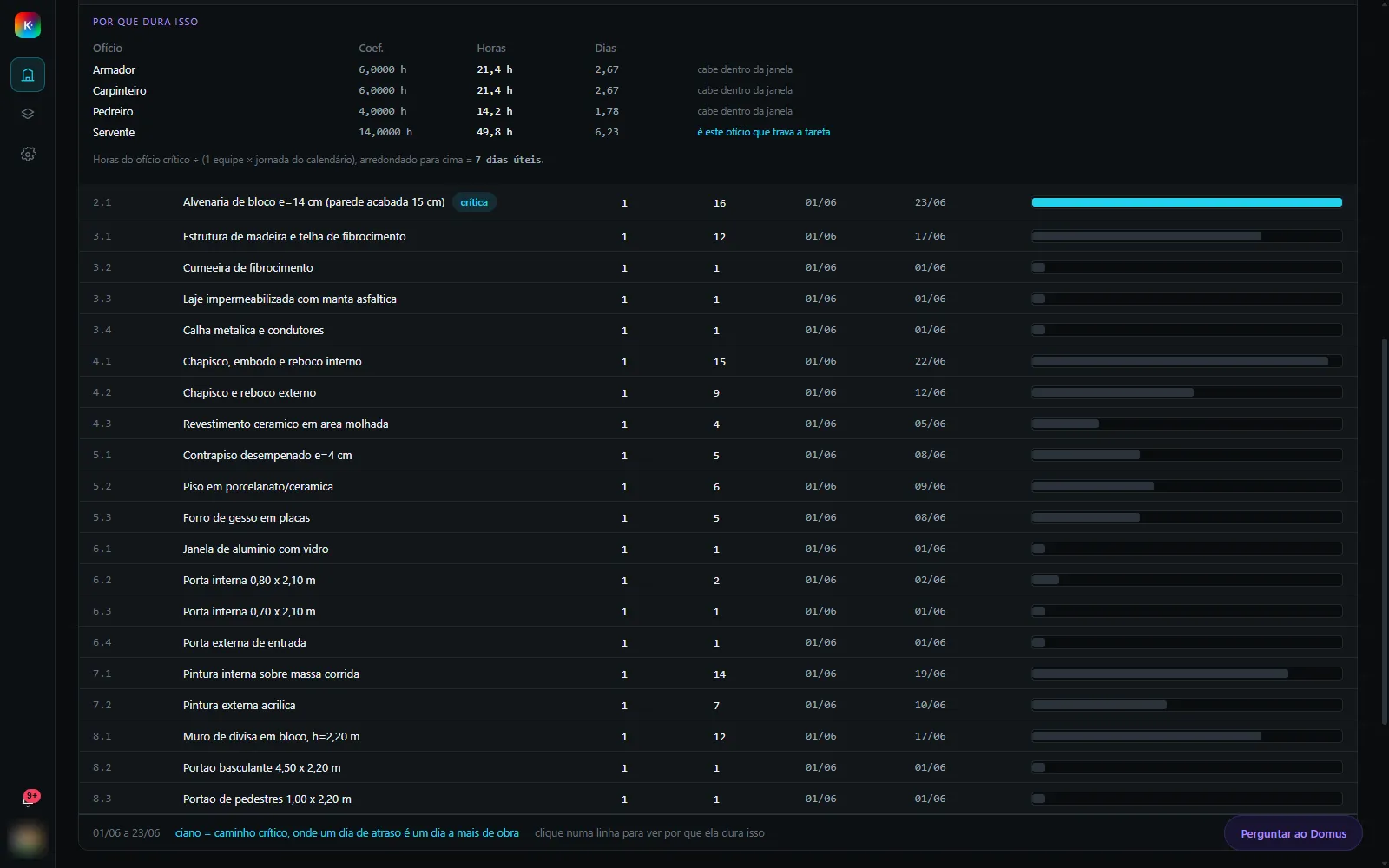
Por que dura isso lista cada ofício da composição: o coeficiente, as horas totais, os dias, e qual deles trava a tarefa. Pedreiro e servente trabalham ao mesmo tempo; somar as horas dos dois dobraria a alvenaria. O ofício crítico é o que manda, e a linha diz “é este ofício que trava” ou “cabe dentro da janela”. É por isso que contratar mais servente não adianta.
A fórmula está no rodapé: horas do ofício crítico ÷ (equipes × jornada do calendário), arredondado para cima.
Quando a composição não tem mão de obra, a tela diz que o Domus não sabe quanto a tarefa leva e não vai inventar: o prazo é o que você digitou. Se o serviço consome hora de alguém, acrescente o ofício à composição no catálogo.
3. Mude as equipes
Seção intitulada “3. Mude as equipes”Na coluna Equipes, digite quantas equipes da composição trabalham ao mesmo tempo e saia do campo. A conta refaz, a duração muda, e as datas de toda a rede se recalculam na hora. Não cria versão nova: versão nova é ato deliberado, gerar de novo.
Uma equipe multiplica a composição inteira. Quem precisa dobrar só o pedreiro sem dobrar o servente edita a composição.
4. Ou digite a duração
Seção intitulada “4. Ou digite a duração”Na coluna Dias, digite a duração e saia do campo. Se ela discordar da calculada, o campo fica com a borda âmbar, e a linha expandida explica: “O prazo gravado é 12, e a conta dá 9.” Ou alguém digitou por cima, ou a composição mudou depois de o cronograma ser gerado. Mudar o número de equipes recoloca os dois em acordo.
O que acontece depois
Seção intitulada “O que acontece depois”Cada mudança recalcula início, fim, folga e caminho crítico de todas as tarefas. Aprovar congela o resultado. Ver gerar e aprovar o cronograma.
O ajuste sobrevive à versão seguinte, e com uma distinção:
| O que você mexeu | O que a versão nova faz |
|---|---|
| Equipes | vêm as mesmas da versão vigente, e a duração é recalculada com elas |
| Dias num serviço cuja composição não tem mão de obra | vem o número que você digitou — só você sabe a duração |
| Dias digitados por cima de uma conta | vem a conta, não o número antigo: a quantidade pode ter mudado |
| Serviço novo na estrutura | começa com uma equipe |
| Serviço já executado antes de a obra entrar no Domus | não leva equipe nem duração |
Foi uma diferença de cinco dias úteis numa obra de homologação: os armários planejados tinham 6 dias digitados sobre uma composição sem mão de obra, e a versão nova os devolvia a 1.
Problemas comuns
Seção intitulada “Problemas comuns”Os campos de Equipes e Dias não são editáveis. Ou a versão está aprovada, ou falta a permissão de editar em Cronograma.
Mudei as equipes e a entrega não mudou. A tarefa não está no caminho crítico: ela tem folga, e encurtá-la não adianta a obra.
A duração calculada mudou sozinha. A composição foi alterada no catálogo depois de o cronograma ser gerado. A explicação sai da composição de hoje; a duração gravada continua a de antes, e a tela marca a diferença.