
Gerar e aprovar um orçamento
Leitura de 5 minutos
O orçamento é uma fotografia da EAP numa competência e numa UF. Gerar de novo cria uma versão nova em vez de sobrescrever: “quanto custaria em outubro?” é outra pergunta, e apagar a resposta anterior destruiria a comparação. O aprovado é imutável.
Antes de começar
Seção intitulada “Antes de começar”- Uma EAP com serviços quantificados — a que você aceitou da proposta do Domus ou montou à mão. Aceitar a proposta já gera a primeira versão.
- Gerar pede permissão para adicionar em Orçamento; aprovar pede editar.
1. Escolha a competência e a UF
Seção intitulada “1. Escolha a competência e a UF”Na tela Estrutura e custo, role até Orçamentos.
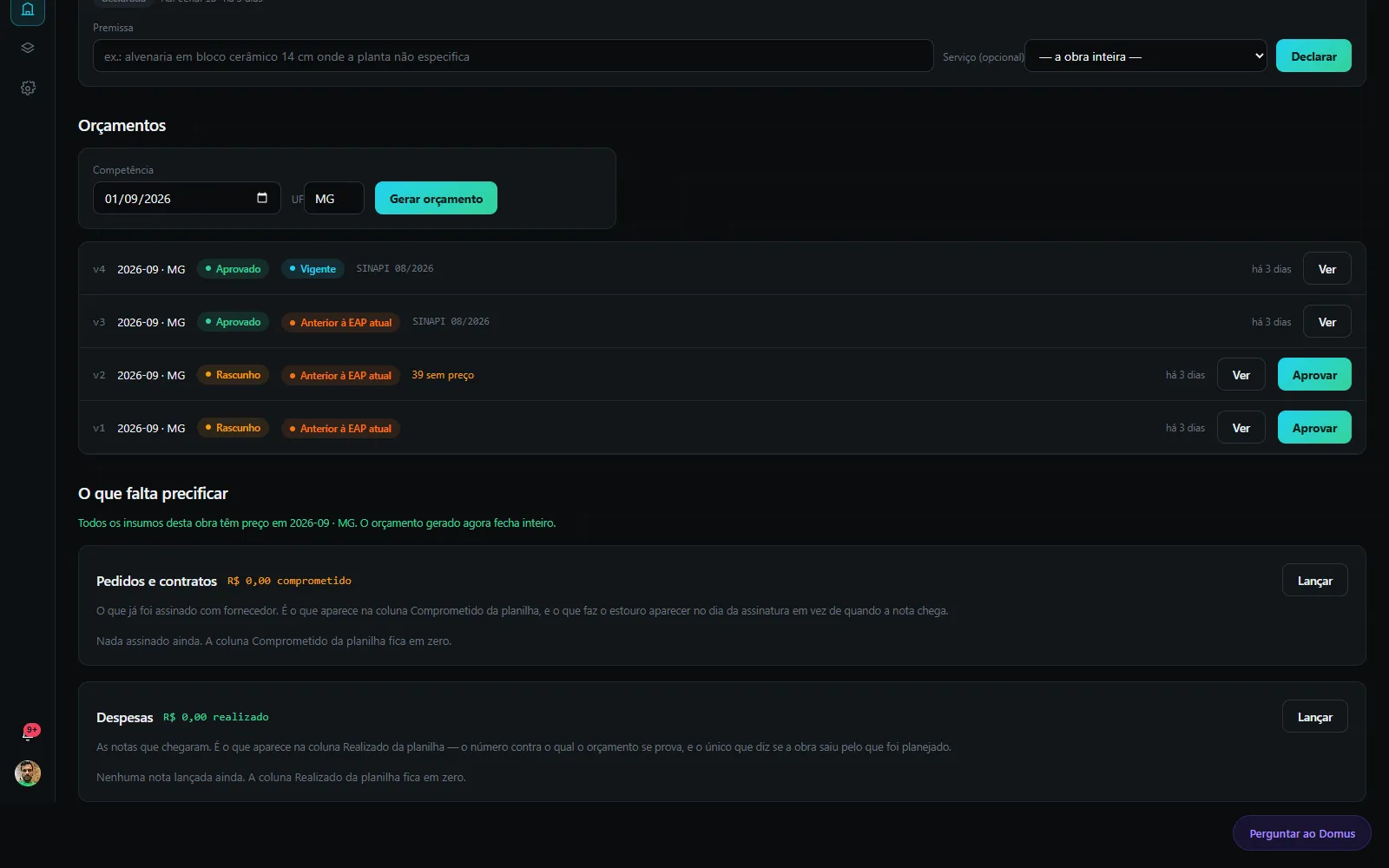
- Competência é o mês dos preços. O dia escolhido vira o dia 1.
- UF vem preenchida com a da obra. Preço tem estado: a tabela do Paraná não serve para uma casa em Minas.
2. Gere
Seção intitulada “2. Gere”Clique em Gerar orçamento. A versão nova entra na lista como Rascunho, com a competência, a UF, a data e, quando houver, o aviso N sem preço.
Uma versão gerada sobre uma EAP que mudou depois ganha o selo Anterior à EAP atual, em laranja. O número continua o assinado; para refletir a estrutura de hoje, gere uma versão nova.
Preço ausente deixa a linha aberta, nunca vira zero. Um total que engolisse as lacunas pareceria completo e estaria errado por baixo. Ver registrar os preços que faltam.
Quando a versão sai com linhas abertas, o Domus já pede sozinho a proposta de ligação dos insumos sem preço ao SINAPI, e o painel Próximo passo passa a pedir Conferir as ligações. Ver usar os preços do SINAPI.
Cada versão que usou a base mostra de que mês do SINAPI ela é — SINAPI 08/2026.
Quando sai um mês novo e a versão que vale ainda usa o anterior, a linha dela
avisa: “Saiu o SINAPI de 09/2026: gere uma versão nova para atualizar os
preços”. O Copiloto Proativo registra o mesmo aviso como alerta.
3. Abra e confira
Seção intitulada “3. Abra e confira”Clique em Ver na versão.
A Planilha da versão N aparece abaixo: uma linha por serviço, com custo unitário, comprometido, realizado e total, e o rodapé com o total e quantos serviços ficaram sem preço. Clique numa linha para ver por que ela custa isso. Ver entender por que um serviço custa isso.
4. Declare as premissas
Seção intitulada “4. Declare as premissas”Acima das versões fica Premissas à vista: o que você assumiu para chegar ao número. “Alvenaria em bloco cerâmico 14 cm onde a planta não especifica.” “O pé-direito é 2,80 pelo memorial; o anexo rev. B não foi incorporado.”
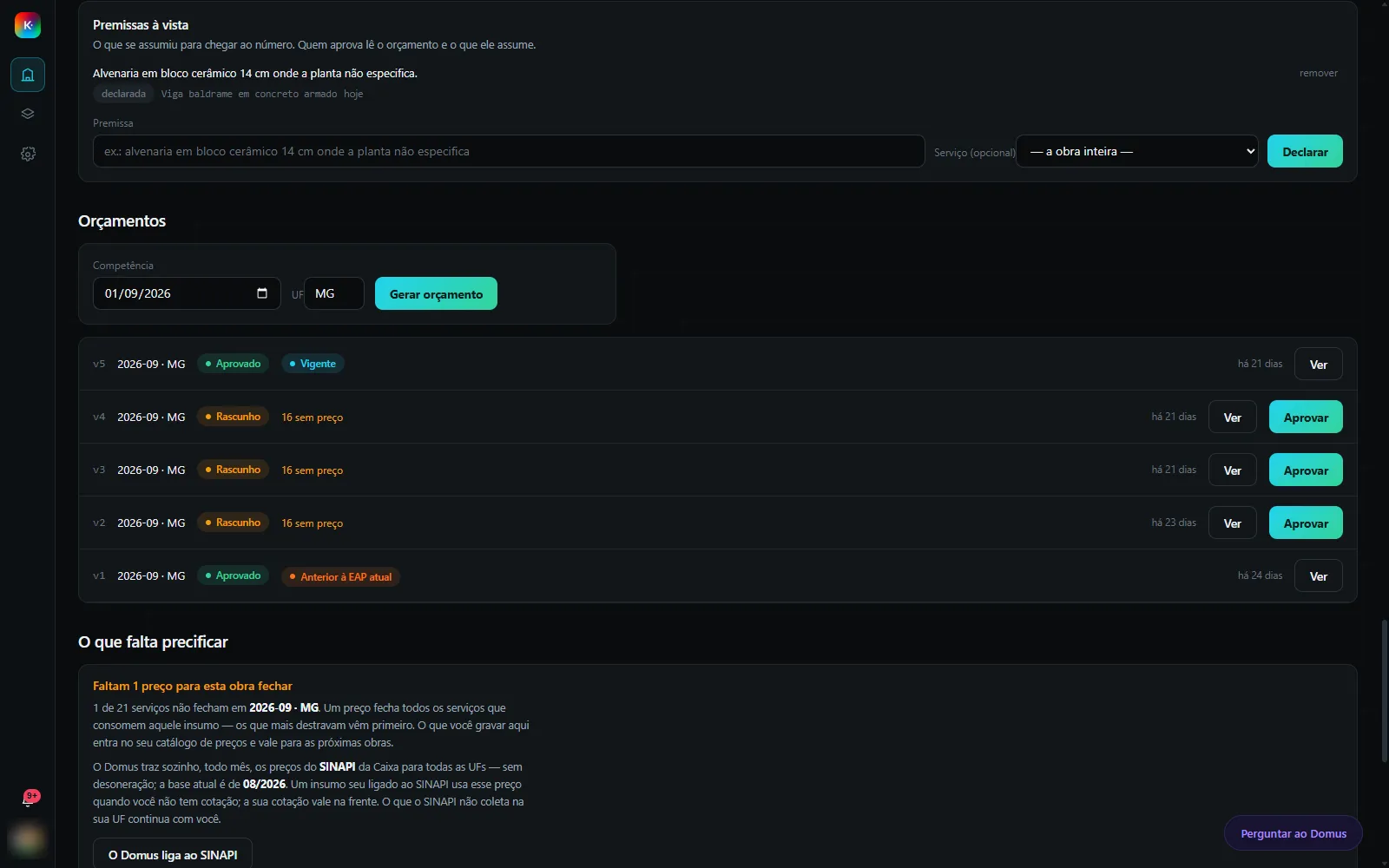
Escreva a Premissa, escolha o Serviço a que ela se refere ou deixe a obra inteira, e clique em Declarar. Cada premissa mostra a origem: declarada, da entrevista ou do modelo técnico. remover apaga uma.
A premissa não entra no cálculo; entra na assinatura. Ela aparece também na tela de Revisão, para quem aprova ler o orçamento e o que ele assume. Um serviço removido da EAP deixa a premissa em pé, sem serviço: esconder o que se assumiu sobre uma parte que mudou seria exatamente o momento errado. Declarar pede permissão para editar em Orçamento.
5. Aprove
Seção intitulada “5. Aprove”Clique em Aprovar na versão. O Domus recusa em dois casos, e diz qual:
- há serviços sem preço no rascunho. A mensagem diz quantos faltam;
- há portões de revisão pendentes. A mensagem nomeia os portões. O atalho Revisão, no alto, leva à tela deles.
Aprovada, a versão ganha os selos Aprovado e Vigente.
O que acontece depois
Seção intitulada “O que acontece depois”A versão vigente é a que o portfólio soma, a que o acompanhamento usa como previsto e a que a coluna Orçado da planilha mostra. Ela não muda mais: mudança é outra versão. O orçamento aprovado também põe os documentos de onde saíram os números em retenção obrigatória.
Aprovar dispara uma passagem do Copiloto Proativo pela obra.
Para mandar o número ao cliente, o caminho é exportar a obra em PDF: é lá que o BDI e o preço de venda entram. O orçamento da tela é e continua sendo custo.
Problemas comuns
Seção intitulada “Problemas comuns”“Faltam N.” Há serviços sem preço no rascunho. Registre os preços e gere de novo.
“Faltam: EAP, quantitativos…” Portões pendentes. Conclua-os na Revisão e tente de novo.
O total parece baixo. Leia o rodapé da planilha: “N serviços sem preço — o total abaixo NÃO os inclui”.
Gerei três vezes e o portão do orçamento não fecha. O portão olha o último rascunho. Se ele está completo, recarregue a tela.