
Criar modelos de checklist
Leitura de 2 minutos
O modelo é a lista de perguntas; a OS responde a uma cópia dele. A tela explica: “Crie um para usar nas OS e nos planos.” Uma OS guarda a versão do modelo que recebeu, então mudar o modelo não altera o que já foi respondido.
Antes de começar
Seção intitulada “Antes de começar”Criar modelos pede a ação criar em Inspeções e checklists: Gestor de manutenção e Planejador PCM têm de fábrica.
1. Abra Configurações → Checklists
Seção intitulada “1. Abra Configurações → Checklists”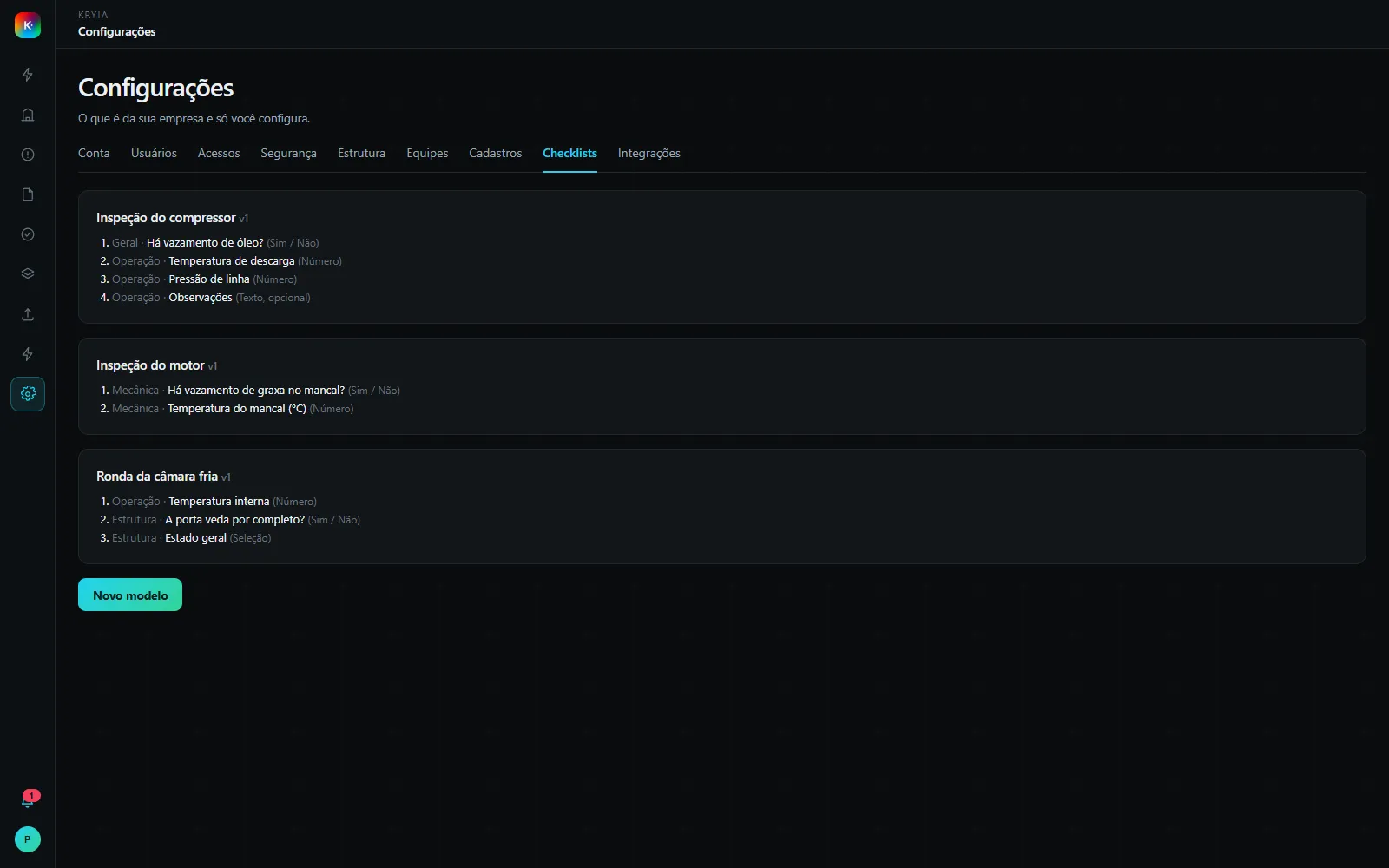
Cada modelo mostra o nome, a versão (v1) e os itens numerados: Geral · Há vazamento de óleo? (Sim / Não).
2. Clique em Novo modelo
Seção intitulada “2. Clique em Novo modelo”
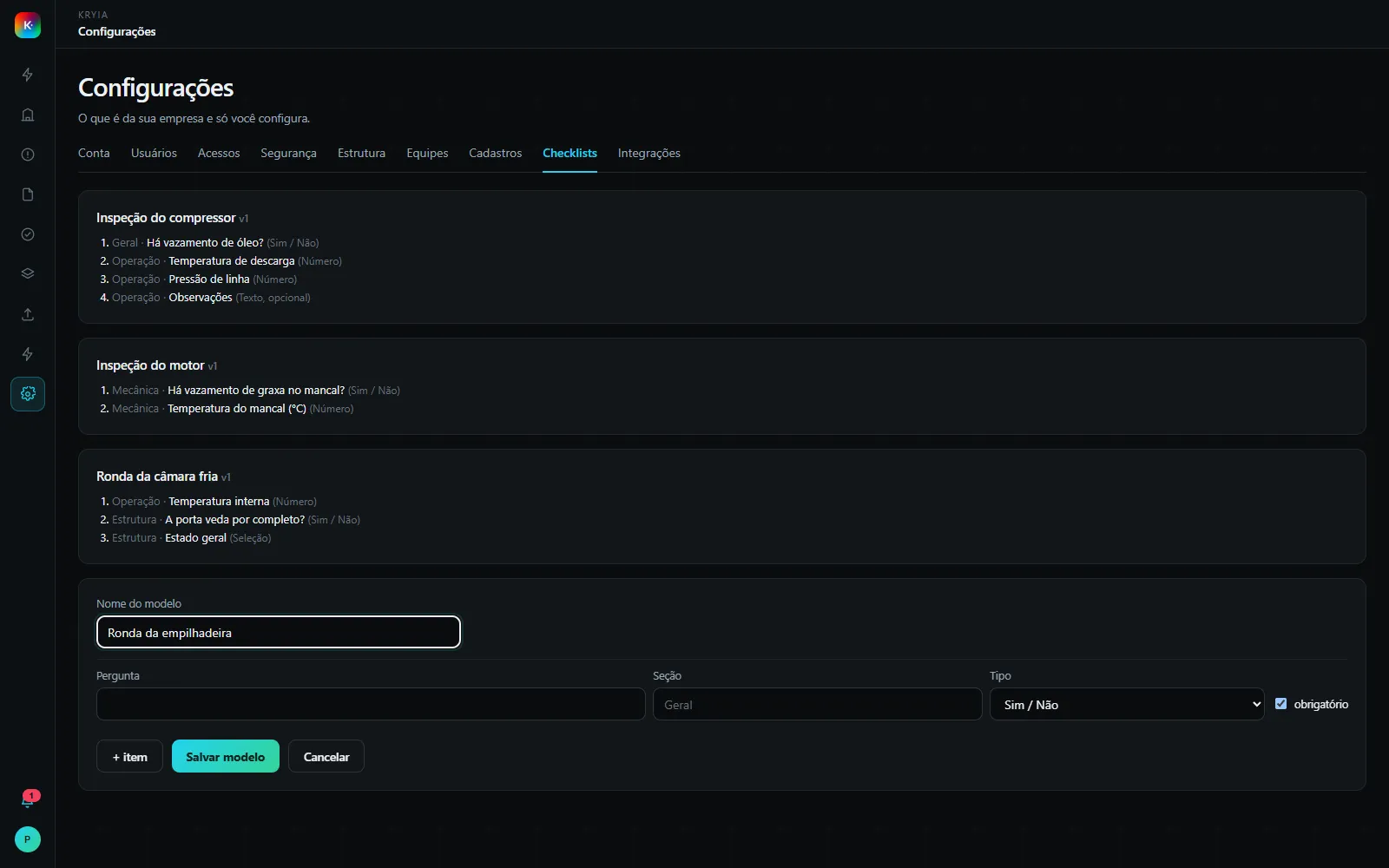
- Nome do modelo — obrigatório. O campo sugere: Inspeção do compressor.
- Por item: Pergunta (obrigatória), Seção (Geral, Operação), Tipo e a caixa obrigatório, marcada por padrão.
Os tipos e o que cada um acrescenta:
| Tipo | Como é respondido | Campos extras |
|---|---|---|
| Sim / Não | Um seletor | — |
| Número | Um campo numérico | Unidade (°C), Mínimo aceitável, Máximo aceitável |
| Texto | Livre | — |
| Seleção | Um seletor | Opções (separadas por vírgula): ok, atenção, crítico |
Um número fora da faixa aceitável conta como não conformidade quando o checklist é concluído na OS.
Um item Seleção sem opções preenchidas vira campo livre na OS.
Clique em + item para cada pergunta, e em Salvar modelo ao terminar.
O que acontece depois
Seção intitulada “O que acontece depois”O modelo aparece no seletor Checklist do novo plano e em Adicionar checklist na aba Checklists de qualquer OS. Ver preencher um checklist.
Problemas comuns
Seção intitulada “Problemas comuns”Não vejo Novo modelo. Falta a ação de criar em Inspeções e checklists.
Quero mudar uma pergunta. Crie o modelo de novo com a pergunta certa e desative o antigo; as OS que já o receberam continuam com a versão que responderam.