
Triar uma solicitação
Leitura de 4 minutos
Triar é decidir. Um pedido aberto tem três destinos: vira uma OS, é recusado com motivo, ou é cancelado. Nada fica no meio: enquanto a decisão não sai, o prazo de triagem corre e o Início conta o pedido como fora do SLA quando ele vence.
Antes de começar
Seção intitulada “Antes de começar”Converter e recusar pedem a ação aprovar em Solicitações: Gestor de manutenção, Planejador PCM e Supervisor têm de fábrica. Cancelar pede cancelar, que só Gestor de manutenção e Planejador PCM têm.
1. Abra o pedido
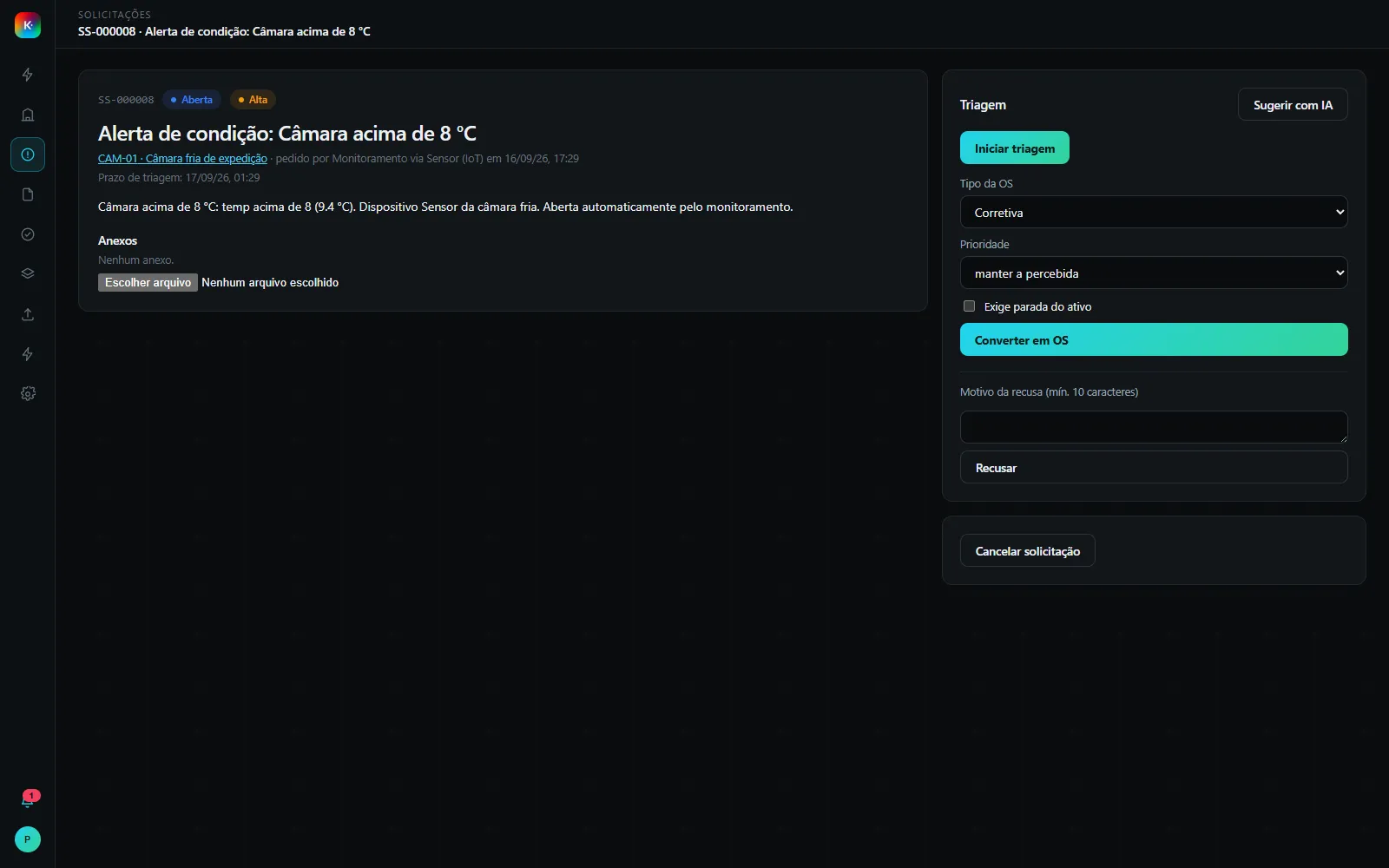
Seção intitulada “1. Abra o pedido”Na lista de Solicitações, clique na linha. Os pedidos abertos mostram o Prazo de triagem, em vermelho quando já venceu.
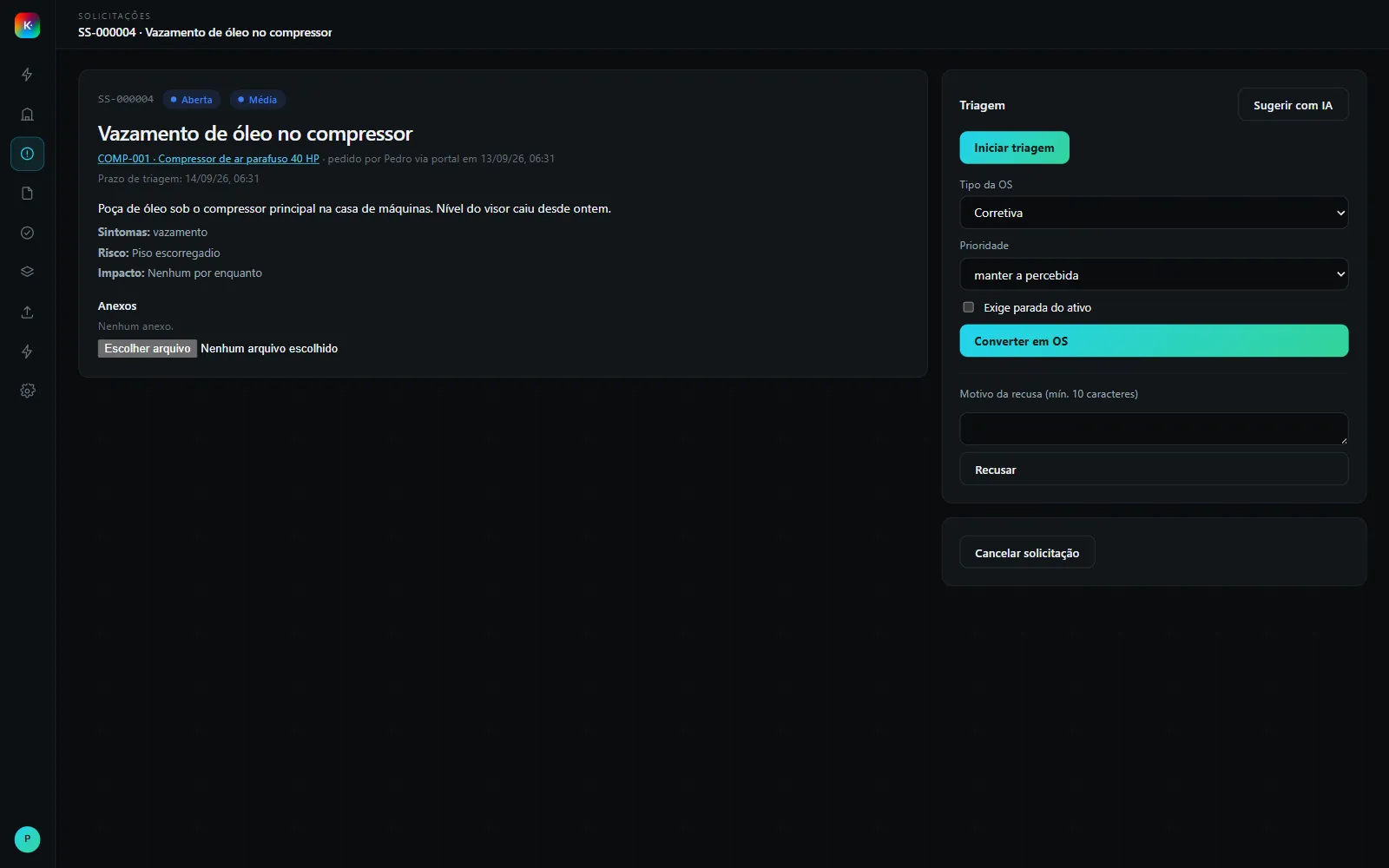
A coluna da esquerda é o pedido como chegou: descrição, sintomas, risco, impacto, quem pediu e por onde, e os Anexos. A da direita é a Triagem.
2. Inicie a triagem
Seção intitulada “2. Inicie a triagem”Clique em Iniciar triagem. O estado passa a Em triagem e o botão some; o resto do cartão continua o mesmo. Iniciar a triagem diz à equipe que alguém já está olhando o pedido.
3. Peça uma sugestão, se quiser
Seção intitulada “3. Peça uma sugestão, se quiser”Sugerir com IA lê o pedido e propõe prioridade, tipo de OS e se o ativo precisa parar, com a justificativa e, quando faltou informação, o que perguntar ao solicitante. A sugestão aparece num bloco à parte e só entra no formulário se você clicar em Aplicar; Ignorar descarta.
4. Converta em OS
Seção intitulada “4. Converta em OS”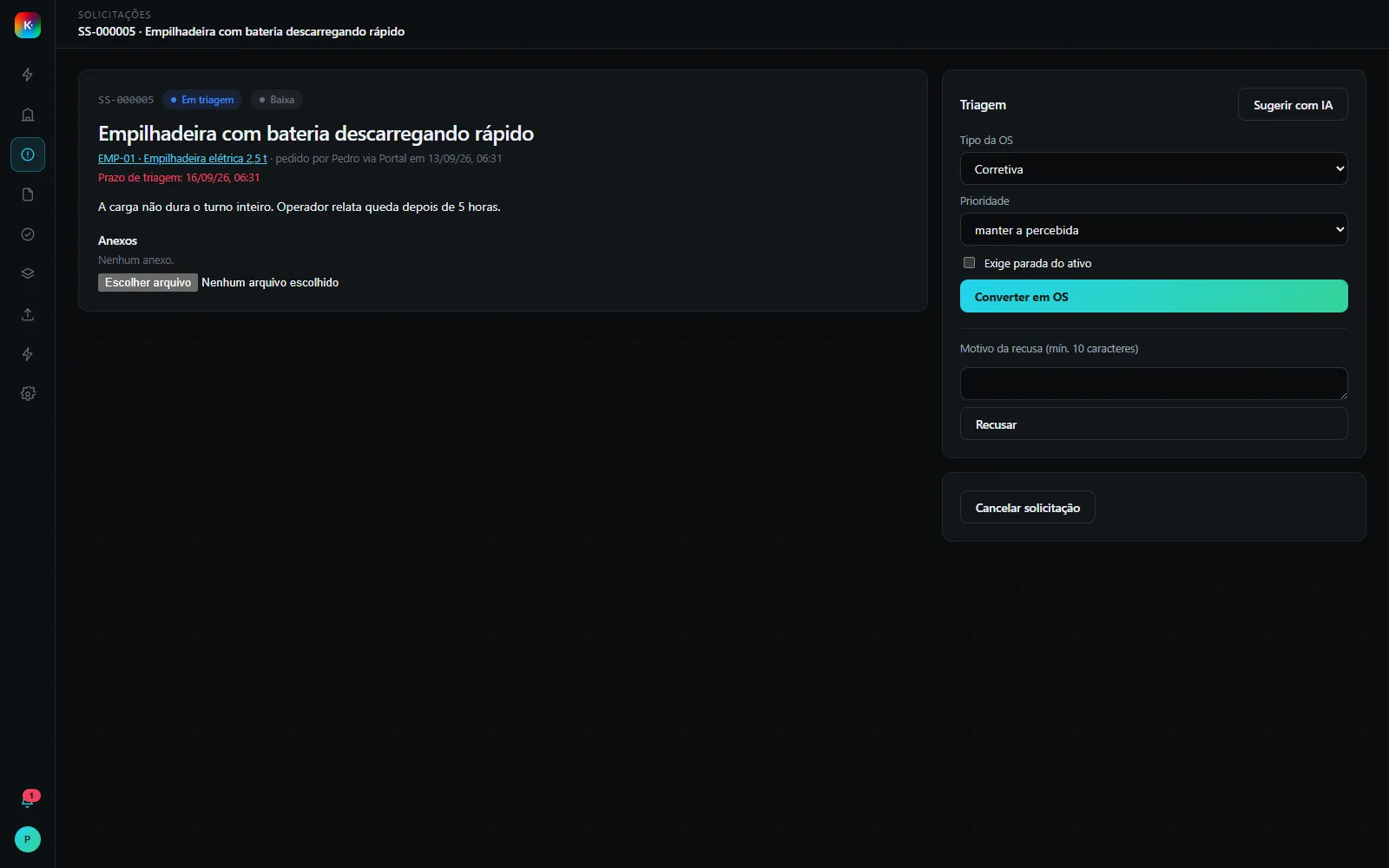
- Tipo da OS — Corretiva por padrão; os outros são Preventiva, Preditiva, Inspeção, Lubrificação, Calibração, Melhoria e Instalação.
- Prioridade — manter a percebida usa a urgência que o solicitante informou; ou escolha outra.
- Exige parada do ativo — marque quando o trabalho tira o equipamento de operação. A OS vai parar o ativo ao entrar em execução.
Clique em Converter em OS. A tela confirma Convertida em OS. e abre a OS criada, já planejada, com o pedido ligado a ela.
5. Ou recuse
Seção intitulada “5. Ou recuse”Escreva o Motivo da recusa (mín. 10 caracteres) e clique em Recusar. O motivo fica na página do pedido, visível para quem pediu.
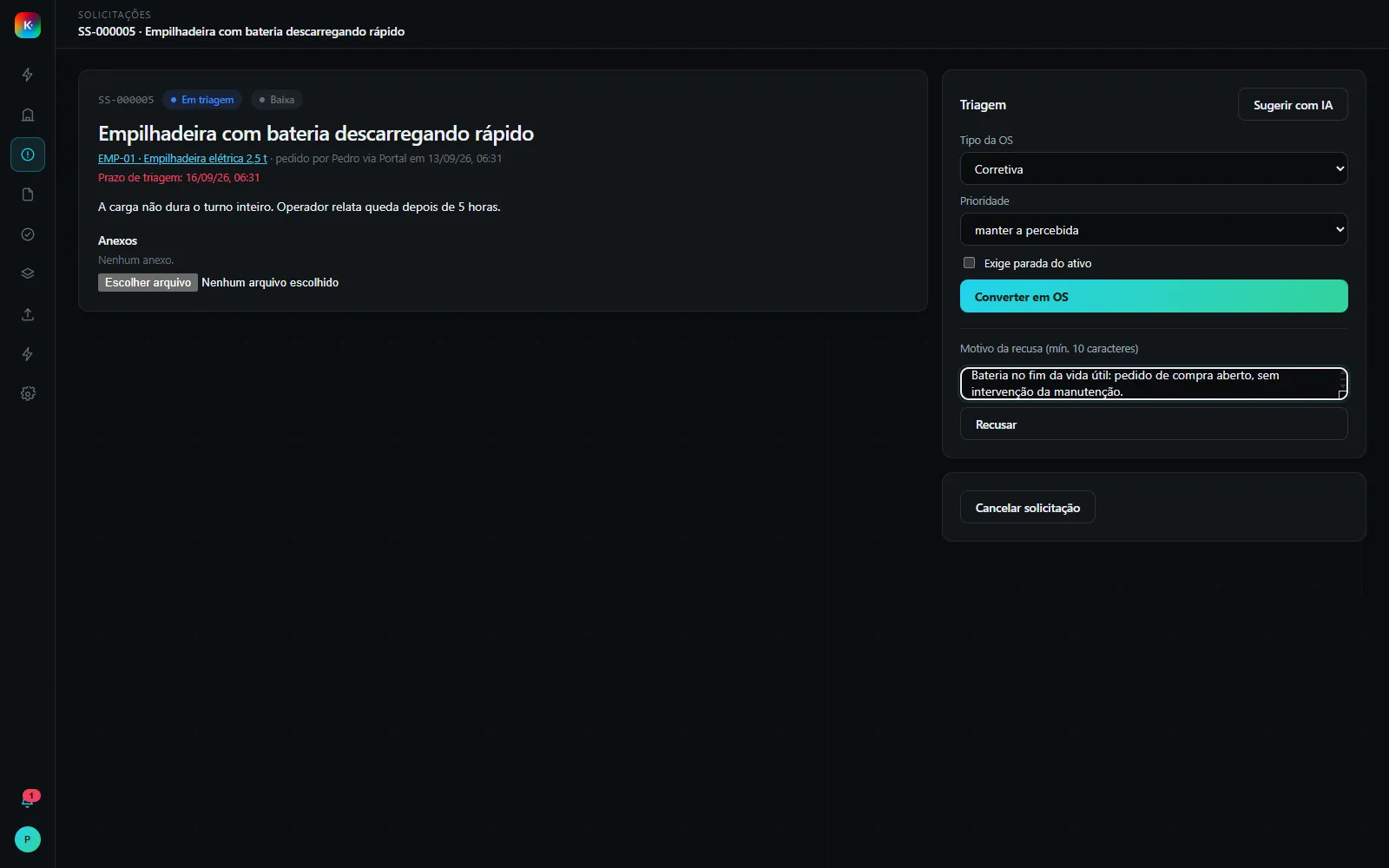
Cancelar solicitação, no cartão abaixo, é para pedido que perdeu o sentido (duplicado, aberto por engano). A tela pergunta antes: “Cancelar esta solicitação?”.
O que acontece depois
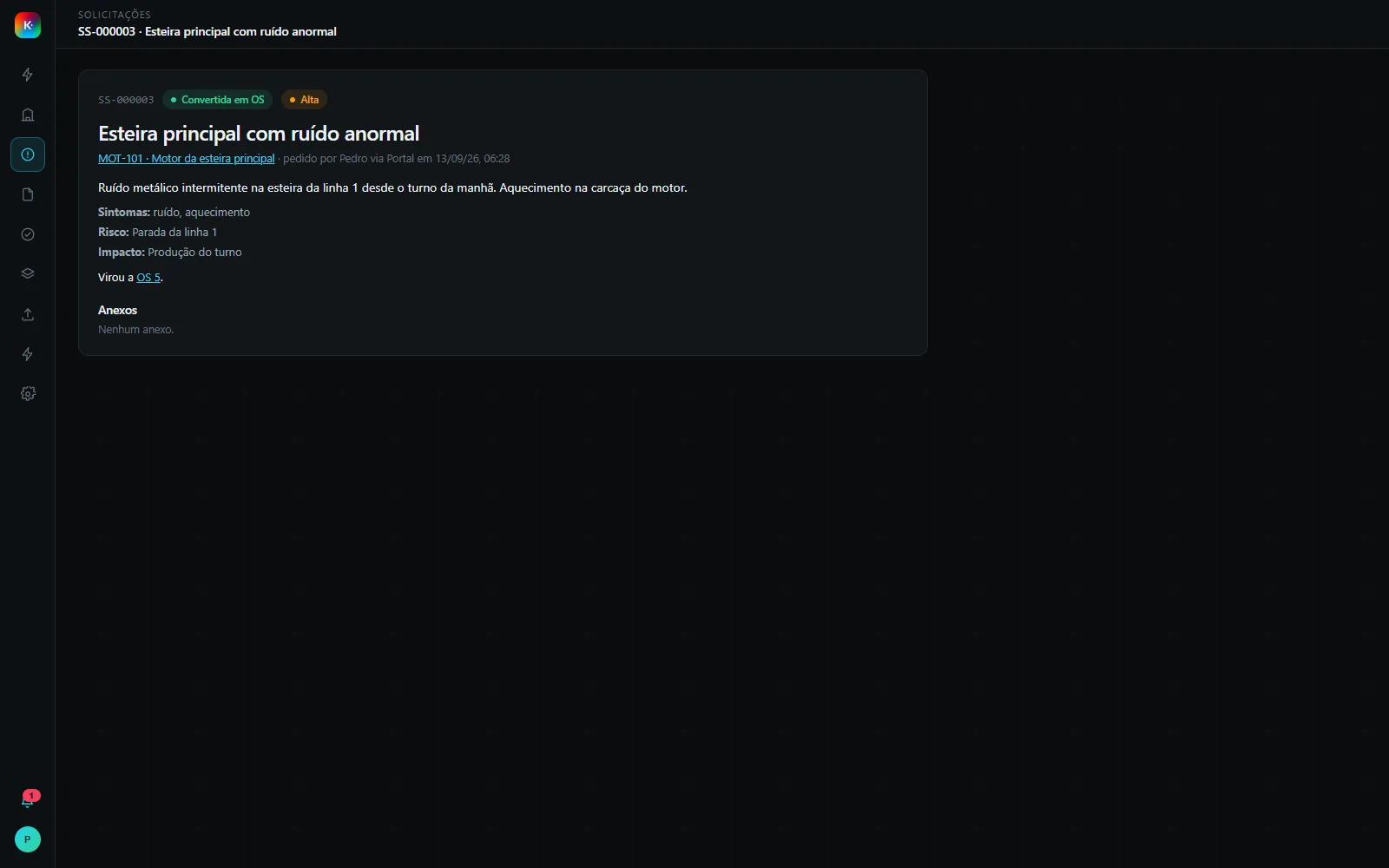
Seção intitulada “O que acontece depois”O pedido convertido passa a mostrar Virou a OS N, com o link.
Um pedido aberto pelo monitoramento chega com o texto do alerta: qual regra, qual sensor, qual valor. Tria-se do mesmo jeito.
O próximo passo é programar e liberar a OS.
Problemas comuns
Seção intitulada “Problemas comuns”Não vejo o cartão Triagem. Ou o pedido já foi decidido (convertido, recusado ou cancelado), ou falta a ação de aprovar em Solicitações.
Sugerir com IA não responde. A IA depende de uma chave do provedor no ambiente. A triagem à mão não depende dela.
“Motivo da recusa (mín. 10 caracteres).” O motivo é obrigatório e curto demais não vale: quem pediu precisa entender por quê.