
Programar e liberar uma OS
Leitura de 4 minutos
Uma OS planejada sabe o que fazer. Programar é dizer quando e quem: a data prevista e a equipe ou o responsável. Sem os dois, o botão Programar recusa, e a tela diz exatamente o que falta.
Antes de começar
Seção intitulada “Antes de começar”Definir a programação pede a ação editar em Ordens de serviço; passar a OS para Programada e Liberada pede programar. Gestor de manutenção, Planejador PCM e Supervisor têm de fábrica. Aprovar uma OS que foi enviada para aprovação pede aprovar, que só Gestor de manutenção tem.
1. Abra a OS planejada
Seção intitulada “1. Abra a OS planejada”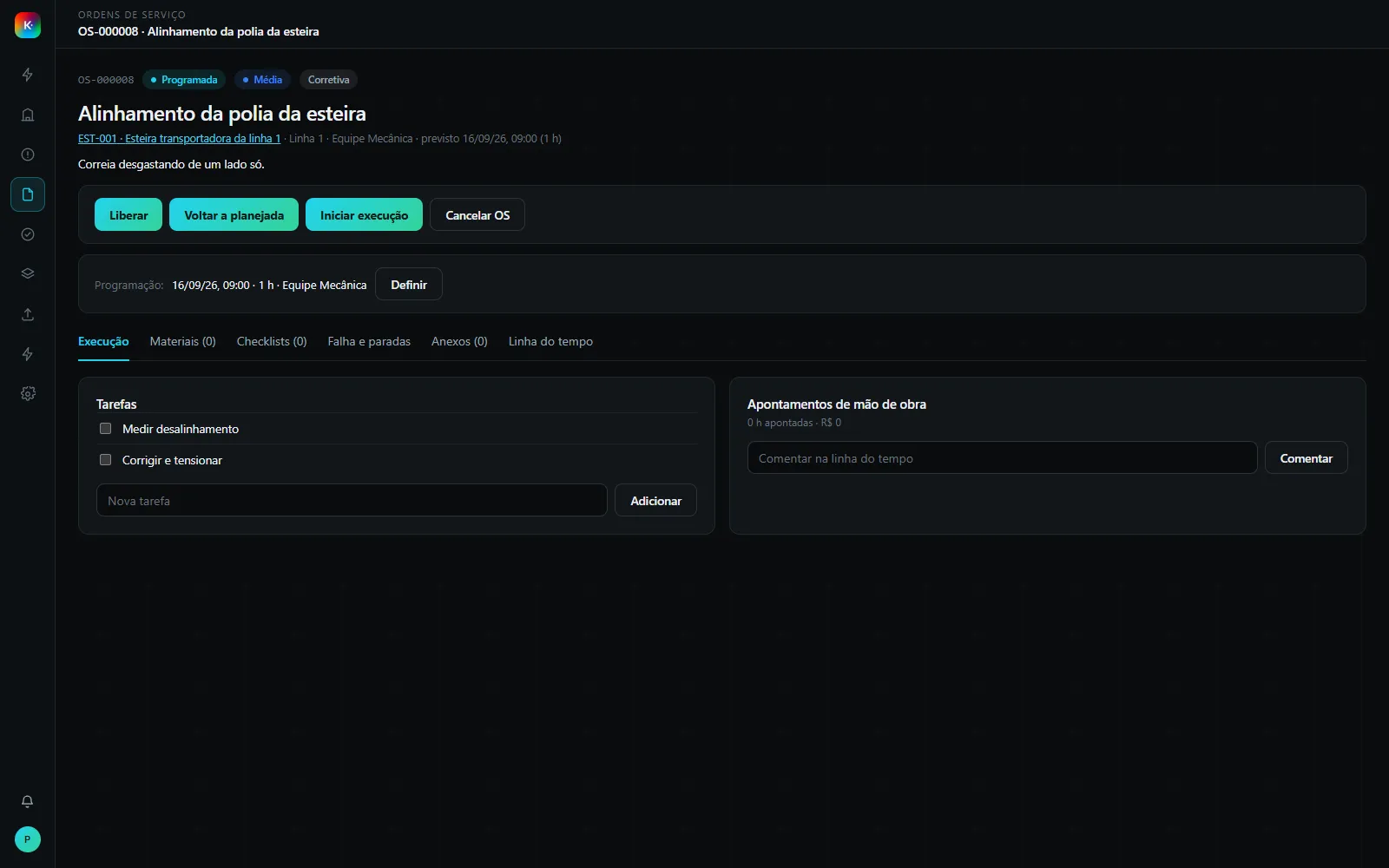
Abaixo dos selos, a faixa Programação resume o que já está definido: sem data · 1 h · sem responsável ou equipe.
2. Defina data, duração e equipe
Seção intitulada “2. Defina data, duração e equipe”Clique em Definir. A faixa vira um formulário em linha.
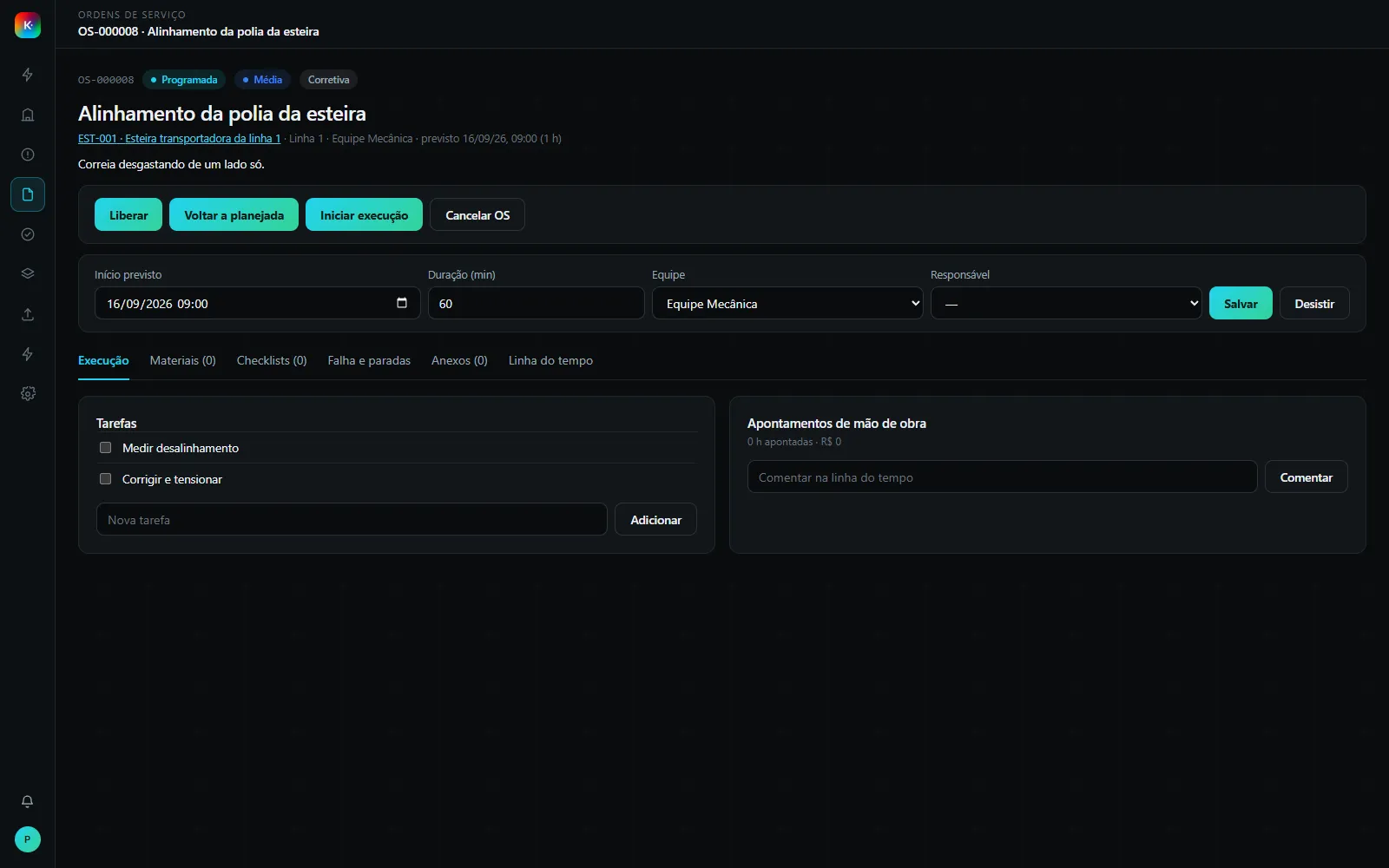
- Início previsto — obrigatório para programar.
- Duração (min) — o que entra no backlog do Início.
- Equipe e Responsável — ao menos um dos dois. O responsável vem da lista de pessoas ativas da conta.
Clique em Salvar. A tela confirma Programação salva.
3. Programe, ou envie para aprovação
Seção intitulada “3. Programe, ou envie para aprovação”Clique em Programar. A tela confirma OS agora programada., e a OS passa a aparecer na Programação semanal e na Agenda do Início.
O responsável e a equipe recebem um aviso quando a ordem passa a ser deles e quando a programação muda. Ver acompanhar os avisos.
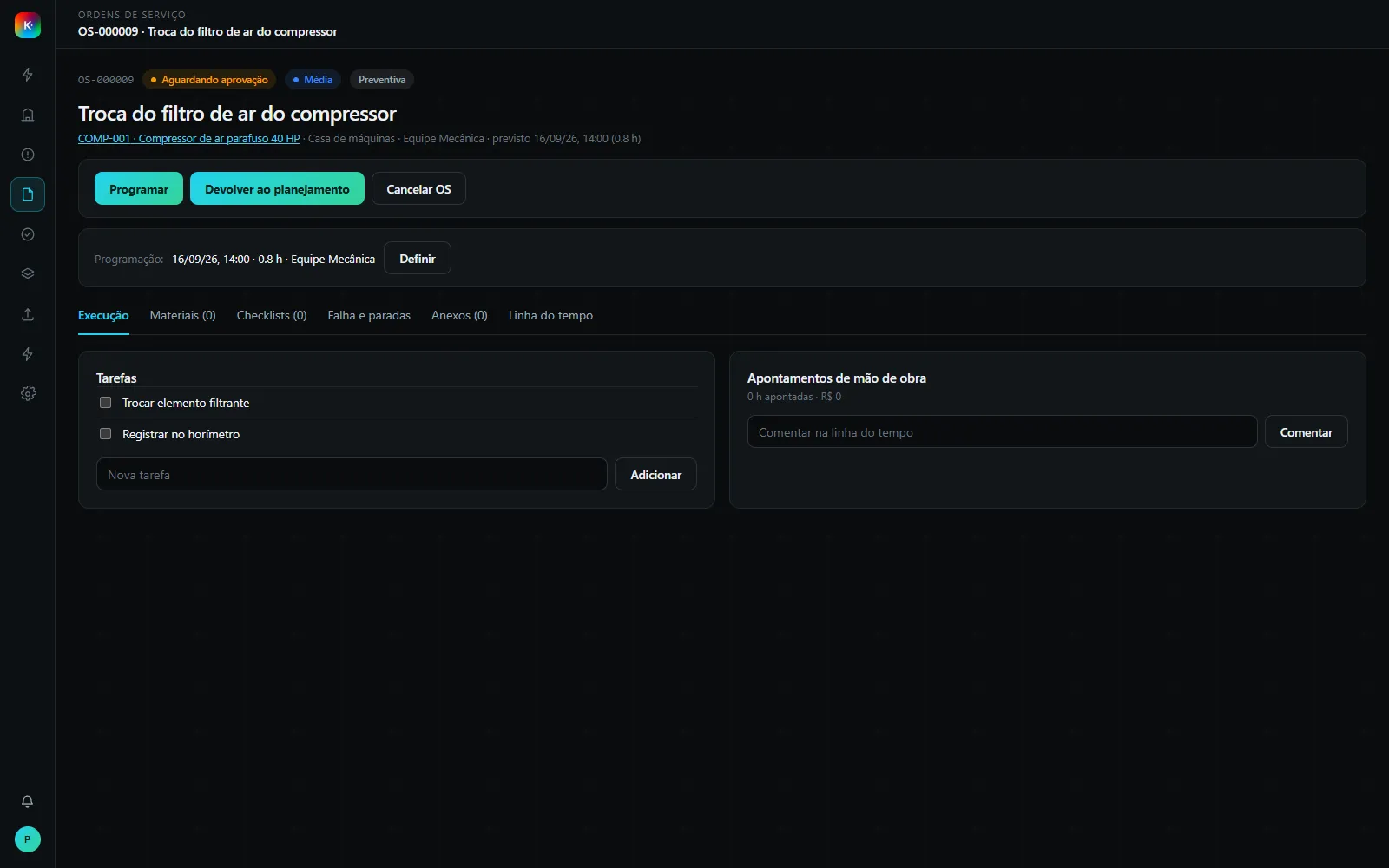
Se a sua empresa aprova OS antes de programar, clique em Enviar para aprovação. Quem tem a ação de aprovar vê a OS com dois botões: Programar, que aprova, e Devolver ao planejamento, que a manda de volta com um motivo.
4. Libere para o campo
Seção intitulada “4. Libere para o campo”Numa OS programada, Liberar a passa a Liberada: é o sinal de que o material está separado e o trabalho pode começar. Iniciar execução aceita tanto a programada quanto a liberada; liberar é opcional.
Para voltar atrás, cada volta tem nome próprio: numa OS programada, Voltar a planejada; numa liberada, Voltar a programada. As duas pedem um motivo.
5. Veja a semana
Seção intitulada “5. Veja a semana”Clique em Programação semanal, no rail.
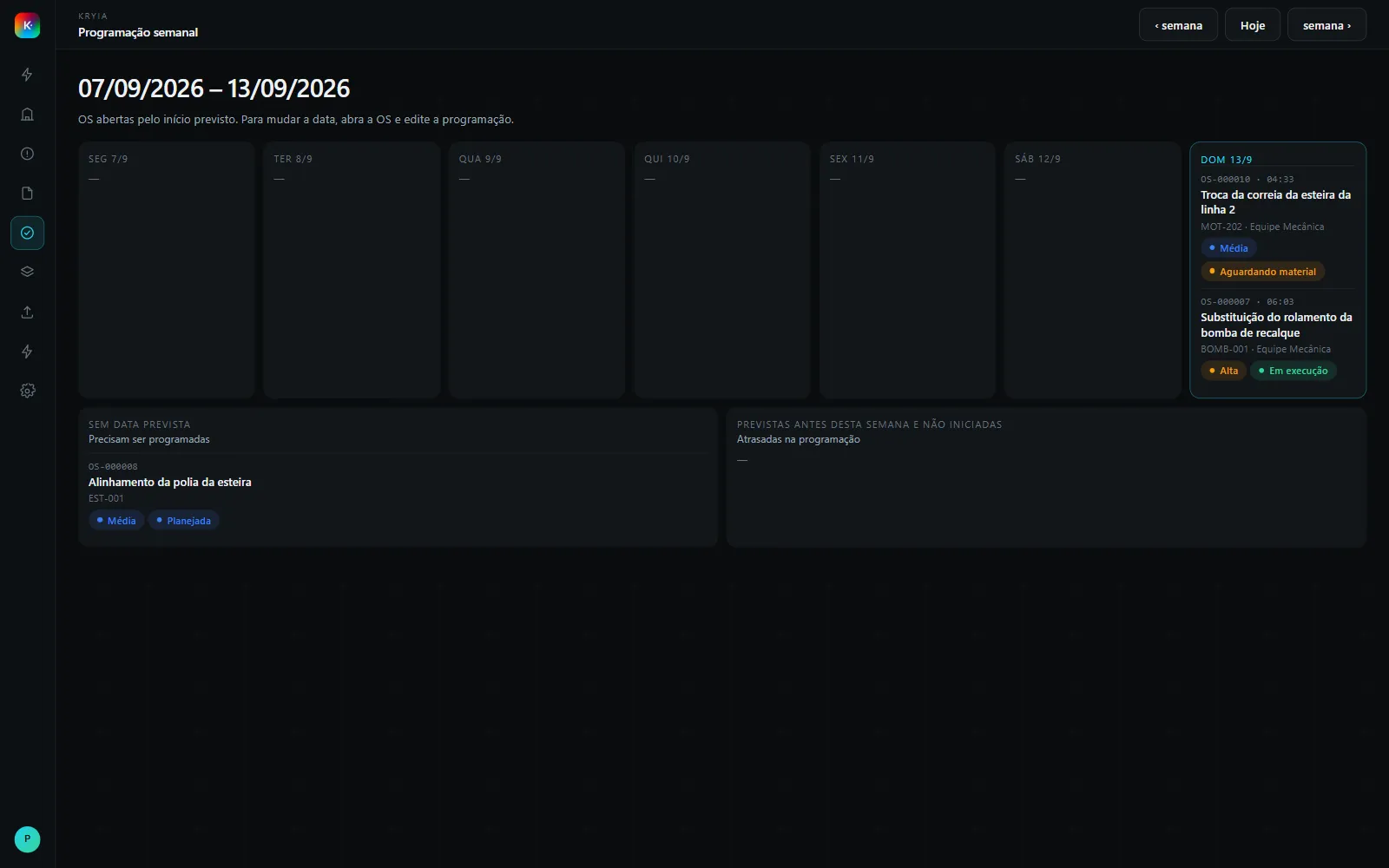
Cada coluna é um dia, e o de hoje tem a borda em ciano. Cada cartão traz o número, a hora, o título, a tag e o responsável ou a equipe. Abaixo, duas colunas de atenção: Sem data prevista (Precisam ser programadas) e Previstas antes desta semana e não iniciadas (Atrasadas na programação). A tela avisa: “Para mudar a data, abra a OS e edite a programação.”
Problemas comuns
Seção intitulada “Problemas comuns”“Defina a data prevista de início.” ou “Defina um responsável ou uma equipe antes de programar.” É o que falta na faixa Programação. Clique em Definir.
Não vejo Programar, só Cancelar OS. Falta a ação de programar. Se a tela diz “O próximo passo é de outro papel.”, peça a quem programa.
A OS não aparece na Programação semanal. Ela está sem data (coluna Sem data prevista) ou a data cai em outra semana. Use ‹ semana e semana ›.