
Executar uma OS
Leitura de 4 minutos
A execução é o que acontece entre Iniciar execução e Concluir tecnicamente. Nesse intervalo a OS aceita o que o trabalho produz: tarefas marcadas, horas apontadas, comentários, peças, checklists, a análise da falha e as fotos.
Antes de começar
Seção intitulada “Antes de começar”Iniciar, pausar e concluir pedem as ações iniciar, pausar e concluir em Ordens de serviço; marcar tarefa, apontar horas, comentar e anexar pedem apontar. Técnico / mantenedor, Supervisor, Gestor de manutenção e Prestador externo têm todas de fábrica. A OS precisa estar Programada ou Liberada.
1. Inicie a execução
Seção intitulada “1. Inicie a execução”Abra a OS e clique em Iniciar execução. A tela confirma OS agora em execução. Se a OS exige parada do ativo, o ativo passa a Em manutenção e uma parada é aberta nesse instante.
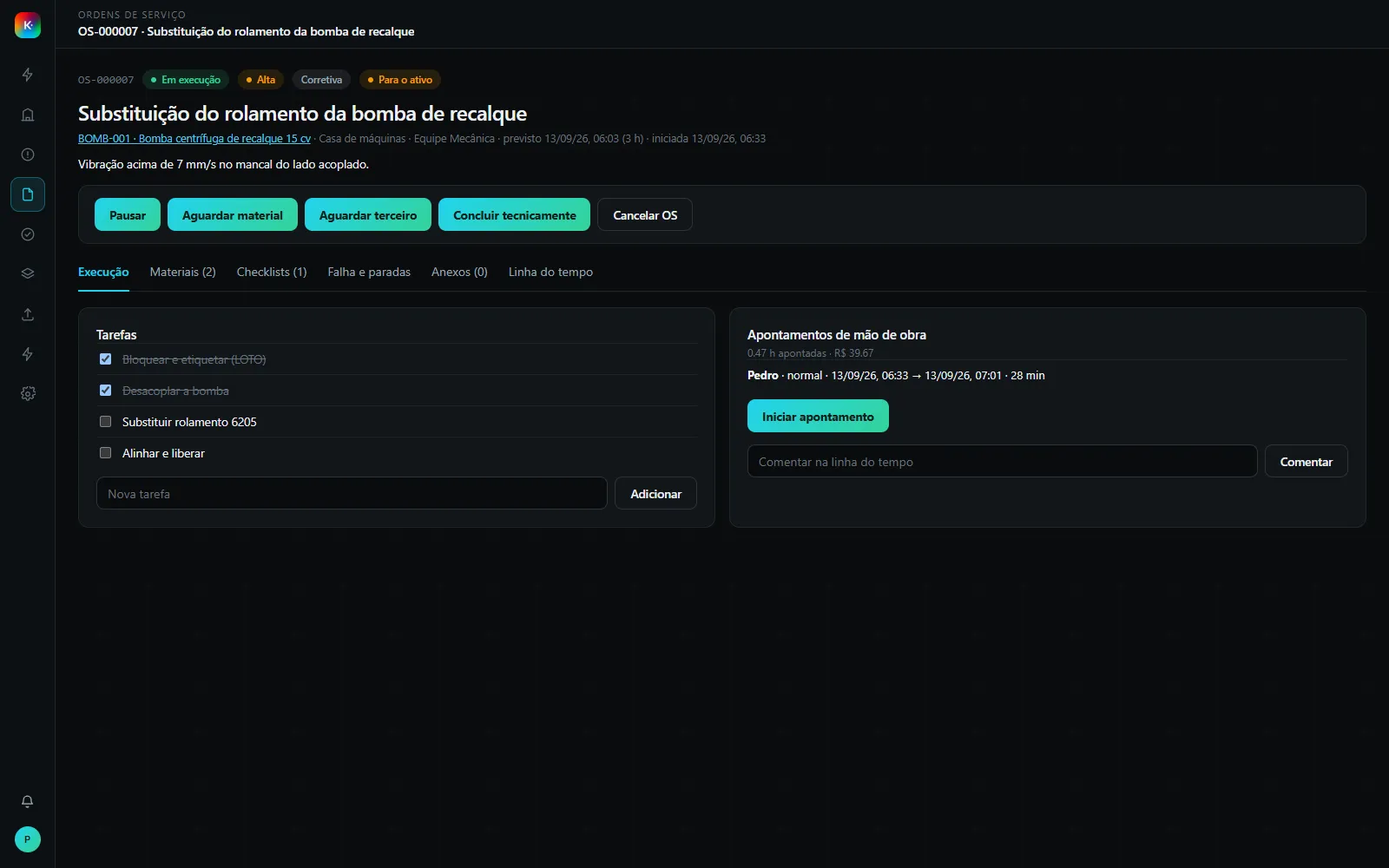
No alto, os selos dizem o estado, a prioridade, o tipo e, quando a OS para o ativo, Para o ativo. A linha abaixo do título traz o ativo, o local, a equipe, a previsão com a duração e quando a execução começou.
2. Marque as tarefas e aponte as horas
Seção intitulada “2. Marque as tarefas e aponte as horas”
Tarefas é o roteiro da OS. Marque cada uma ao terminar; a tela confirma Tarefa concluída. Tarefa que não é obrigatória vem com (opcional). Quem edita a OS pode acrescentar tarefas pelo campo Nova tarefa → Adicionar.
Apontamentos de mão de obra é o cronômetro. Iniciar apontamento abre um apontamento seu, que aparece como em andamento; Encerrar meu apontamento fecha. O cabeçalho soma as horas e o custo: minutos ÷ 60 × o custo/h da pessoa na equipe. Não dá para concluir a OS com apontamento aberto.
Comentar na linha do tempo registra uma observação com data e autor. É o lugar do “encontrei a pista do rolamento marcada”.
3. Pausar ou esperar
Seção intitulada “3. Pausar ou esperar”Quando o trabalho para, a OS não fica em execução por engano: Pausar, Aguardar material e Aguardar terceiro mudam o estado, e os três pedem um motivo de ao menos 10 caracteres.
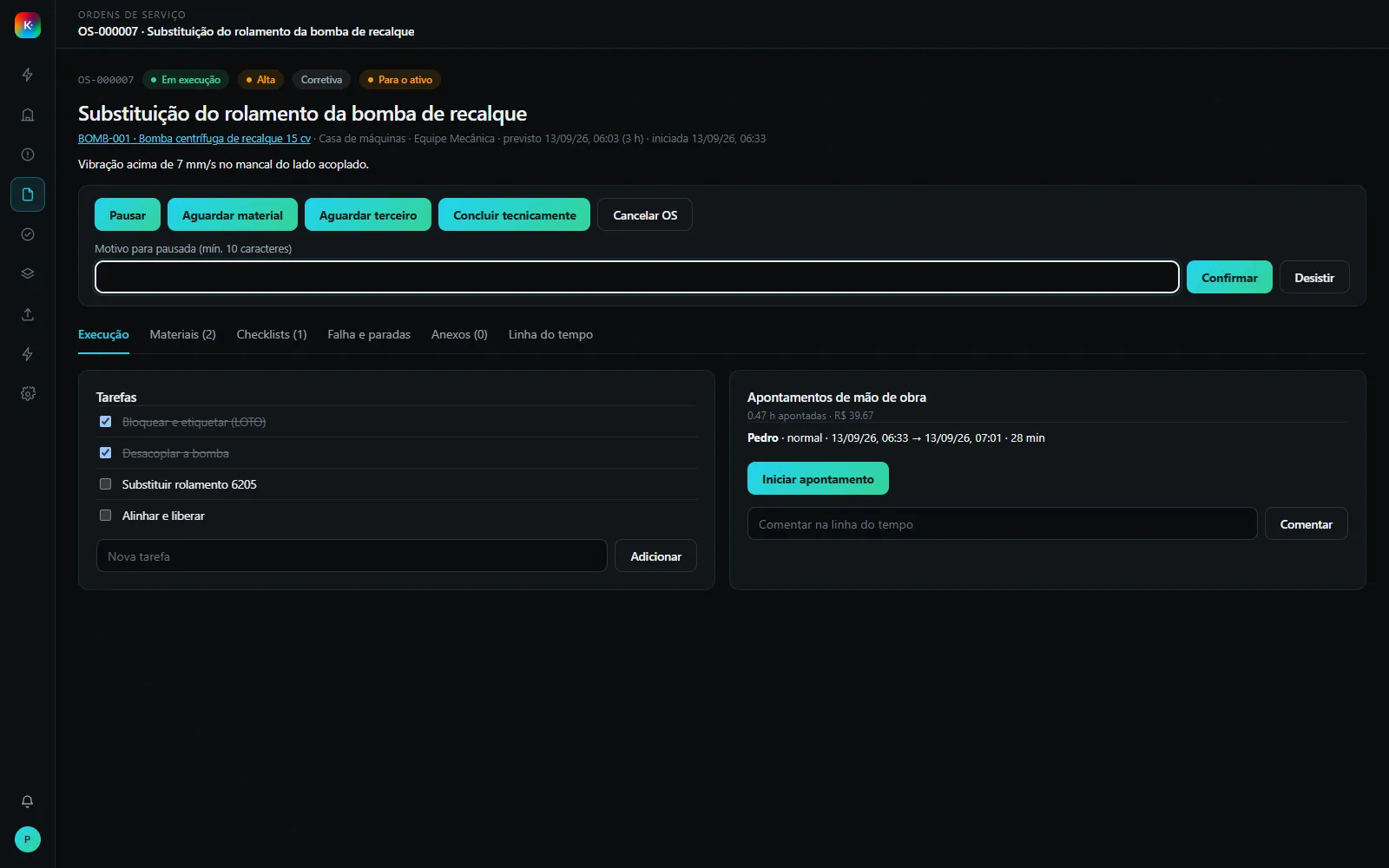
Para voltar, clique em Iniciar execução de novo.
4. Anexe fotos e documentos
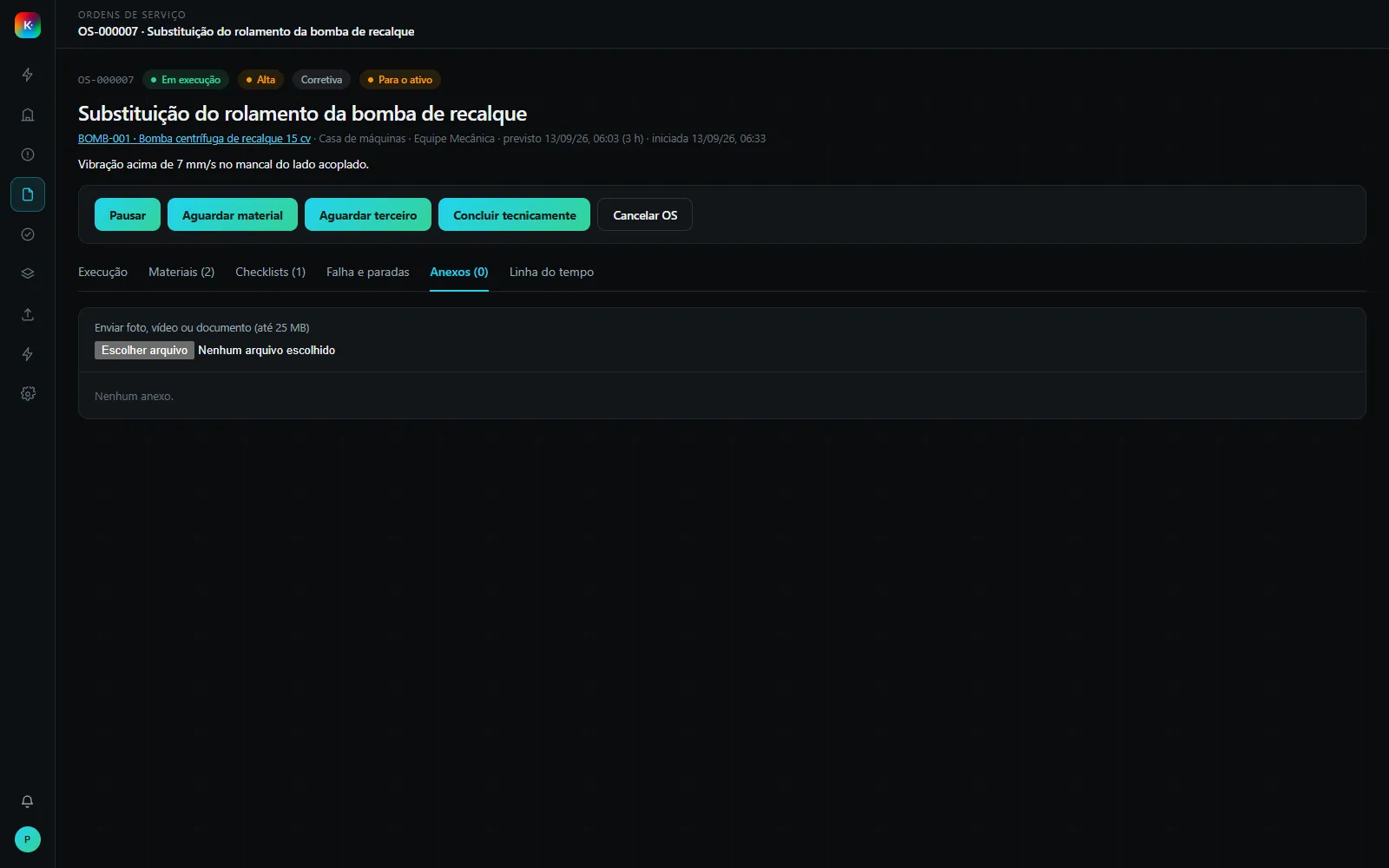
Seção intitulada “4. Anexe fotos e documentos”Na aba Anexos, o campo Enviar foto, vídeo ou documento (até 25 MB) sobe o arquivo na hora. O Repair marca sozinho a fase: antes, durante ou depois, conforme o estado da OS no momento do envio.
5. Acompanhe a linha do tempo
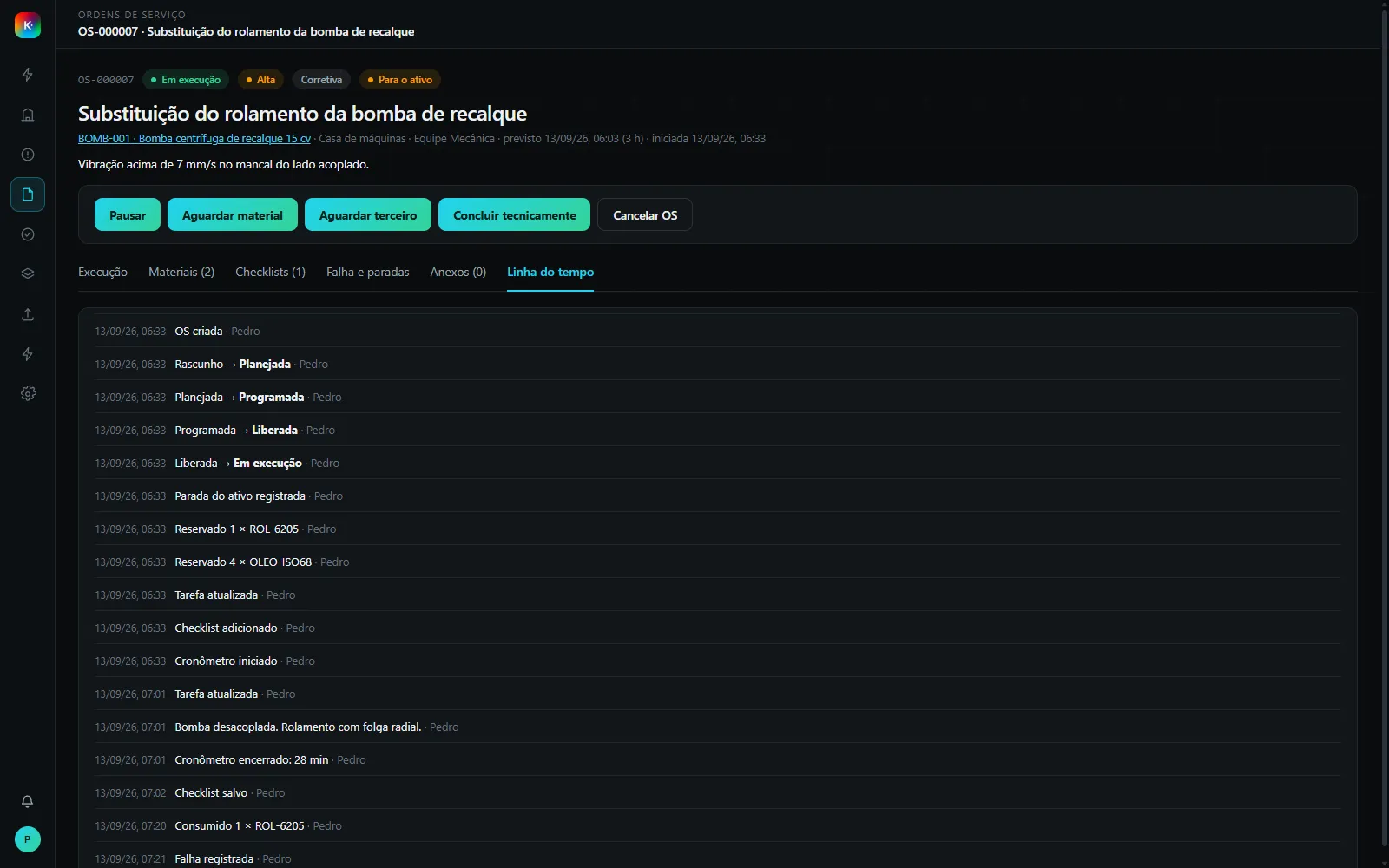
Seção intitulada “5. Acompanhe a linha do tempo”A aba Linha do tempo registra tudo, com data e quem fez: cada mudança de estado com o motivo, cada tarefa, apontamento, comentário, checklist, falha, parada e anexo.
O que acontece depois
Seção intitulada “O que acontece depois”Peças, checklist e falha têm artigos próprios: reservar e consumir peças, preencher um checklist e registrar a falha e a parada. Quando tudo está feito, conclua, valide e encerre.
Problemas comuns
Seção intitulada “Problemas comuns”Não vejo Iniciar execução. Ou a OS ainda está planejada (falta programar), ou falta a ação de iniciar. Se a tela diz “O próximo passo é de outro papel.”, é o segundo caso.
As caixas das tarefas estão desabilitadas. Falta a ação de apontar em Ordens de serviço.
“Há apontamento de horas em aberto. Encerre antes.” Alguém iniciou um apontamento e não encerrou. Só a própria pessoa encerra o seu.