
Movimentar o estoque
Leitura de 2 minutos
Todo movimento fica no extrato. Uma entrada de nota fiscal, uma saída avulsa, um ajuste depois da contagem, e as reservas, liberações e consumos que as OS fazem sozinhas: tudo é uma linha, com data, quantidade, saldo depois e o motivo.
Antes de começar
Seção intitulada “Antes de começar”Registrar movimento pede a ação movimentar em Estoque: Gestor de manutenção, Almoxarife e Técnico / mantenedor têm de fábrica.
1. Abra a peça
Seção intitulada “1. Abra a peça”Na lista do Estoque, clique na linha da peça. O painel abre ao lado.
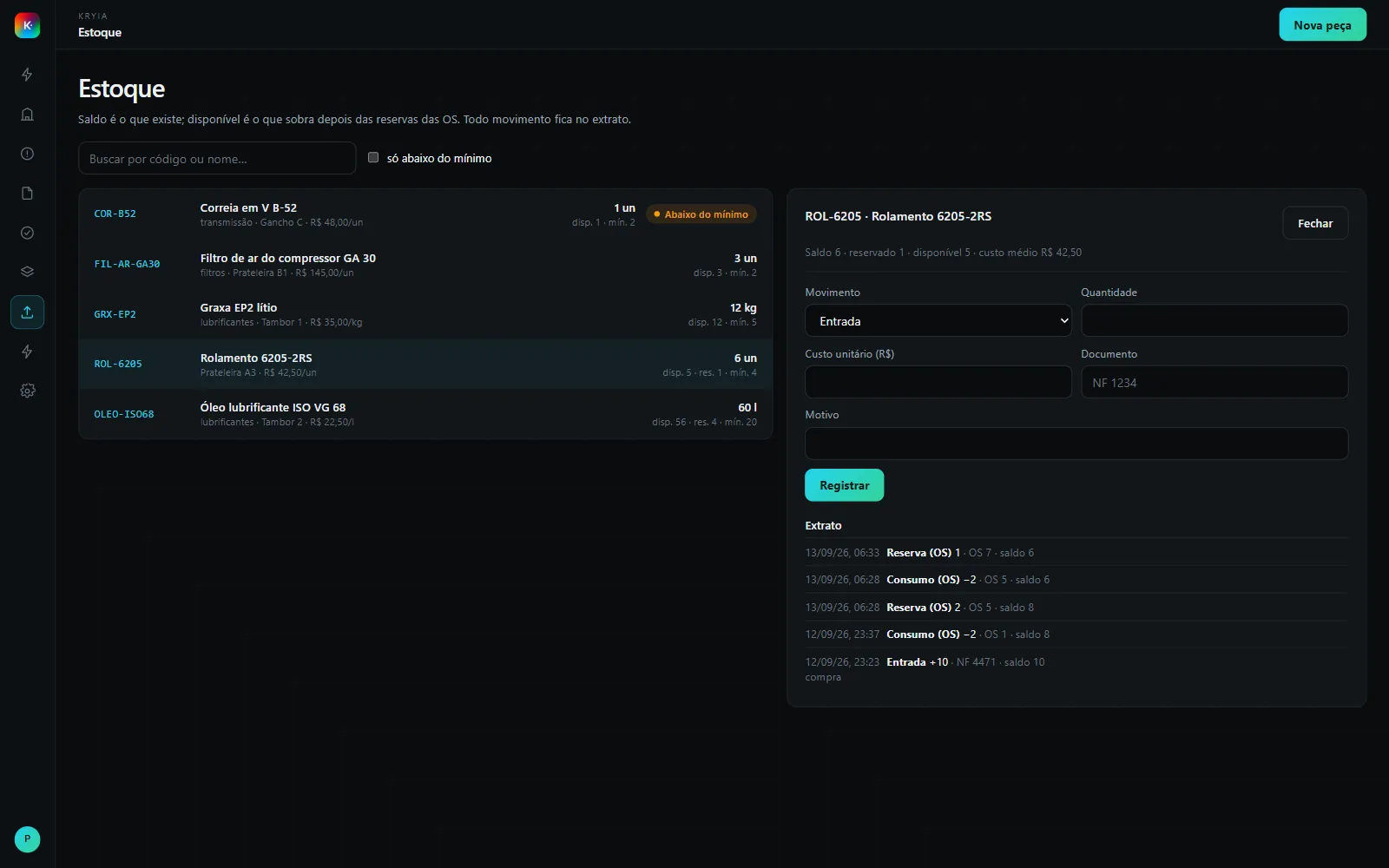
O resumo diz Saldo N · reservado N · disponível N · custo médio R$ x.
2. Registre o movimento
Seção intitulada “2. Registre o movimento”
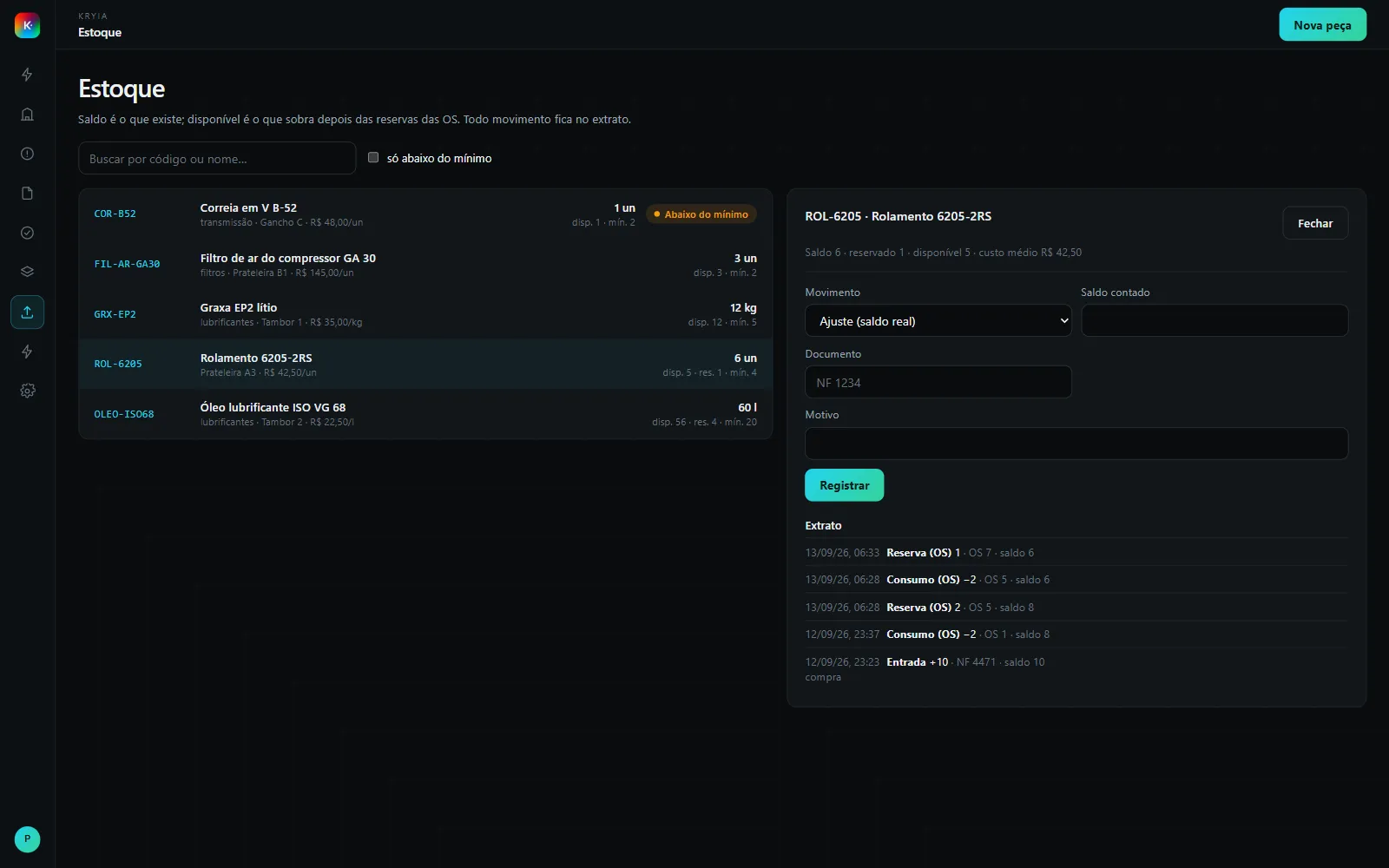
- Movimento — Entrada, Saída ou Ajuste (saldo real).
- Quantidade — para entrada e saída.
- Custo unitário (R$) — só na entrada. É o que atualiza o custo médio.
- Documento — a nota, a requisição: NF 1234.
- Motivo — por quê.
Clique em Registrar. A tela confirma Movimento registrado.
O Ajuste é para depois da contagem: em vez de quantidade, você informa o Saldo contado, e o Repair registra a diferença.
3. Leia o extrato
Seção intitulada “3. Leia o extrato”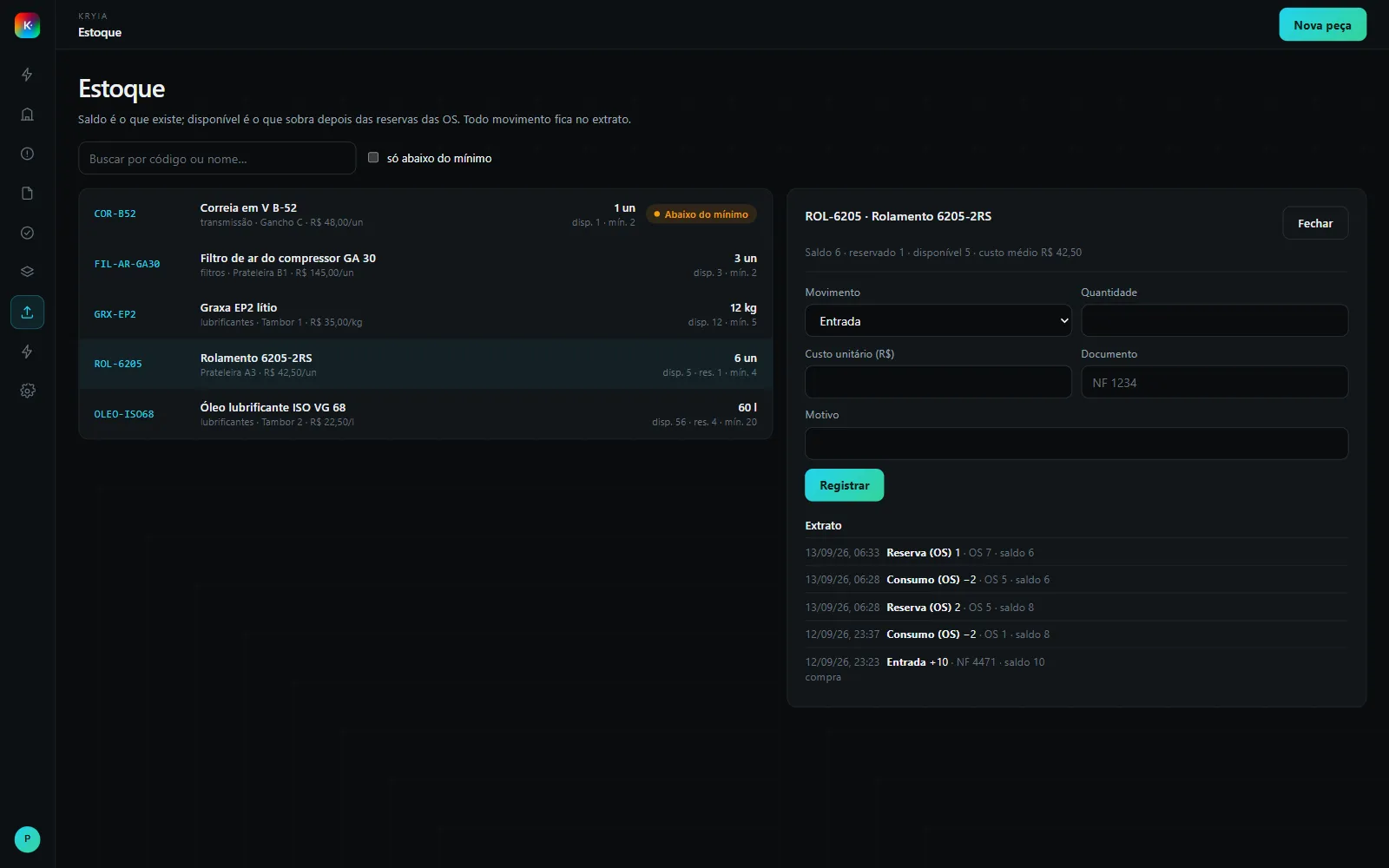
Cada linha traz a data, o tipo em negrito, o sinal (− para saída e consumo,
- para entrada), a quantidade, a OS quando houve, o documento, o saldo depois do movimento e o motivo. Os tipos são Entrada, Saída, Ajuste, Reserva (OS), Liberação (OS) e Consumo (OS).
O que acontece depois
Seção intitulada “O que acontece depois”O saldo e o disponível mudam na hora, na lista e nas OS. Uma entrada que leva a peça acima do mínimo tira o selo Abaixo do mínimo e baixa o contador do Início.
Problemas comuns
Seção intitulada “Problemas comuns”Não vejo o formulário de movimento. Falta a ação de movimentar em Estoque.
Quero corrigir uma entrada errada. Movimento não se apaga. Registre uma Saída com o motivo, ou um Ajuste pelo saldo contado; o extrato conta a história inteira.
O custo médio não bateu com a última nota. É média ponderada das entradas, não o último preço.