
Abrir uma OS
Leitura de 3 minutos
Uma OS pode nascer de três lugares: de uma solicitação triada, de um plano de manutenção, ou desta tela, à mão. As três seguem o mesmo ciclo depois de abertas. A tela avisa: “Nasce em rascunho. Planejar, programar, liberar e executar são os passos seguintes, na própria OS.”
Antes de começar
Seção intitulada “Antes de começar”Você precisa da ação criar em Ordens de serviço: Gestor de manutenção, Planejador PCM e Supervisor têm de fábrica. O ativo precisa existir; se ainda não existe, cadastre-o antes.
1. Abra a lista de OS
Seção intitulada “1. Abra a lista de OS”Clique em Ordens de serviço, no rail.
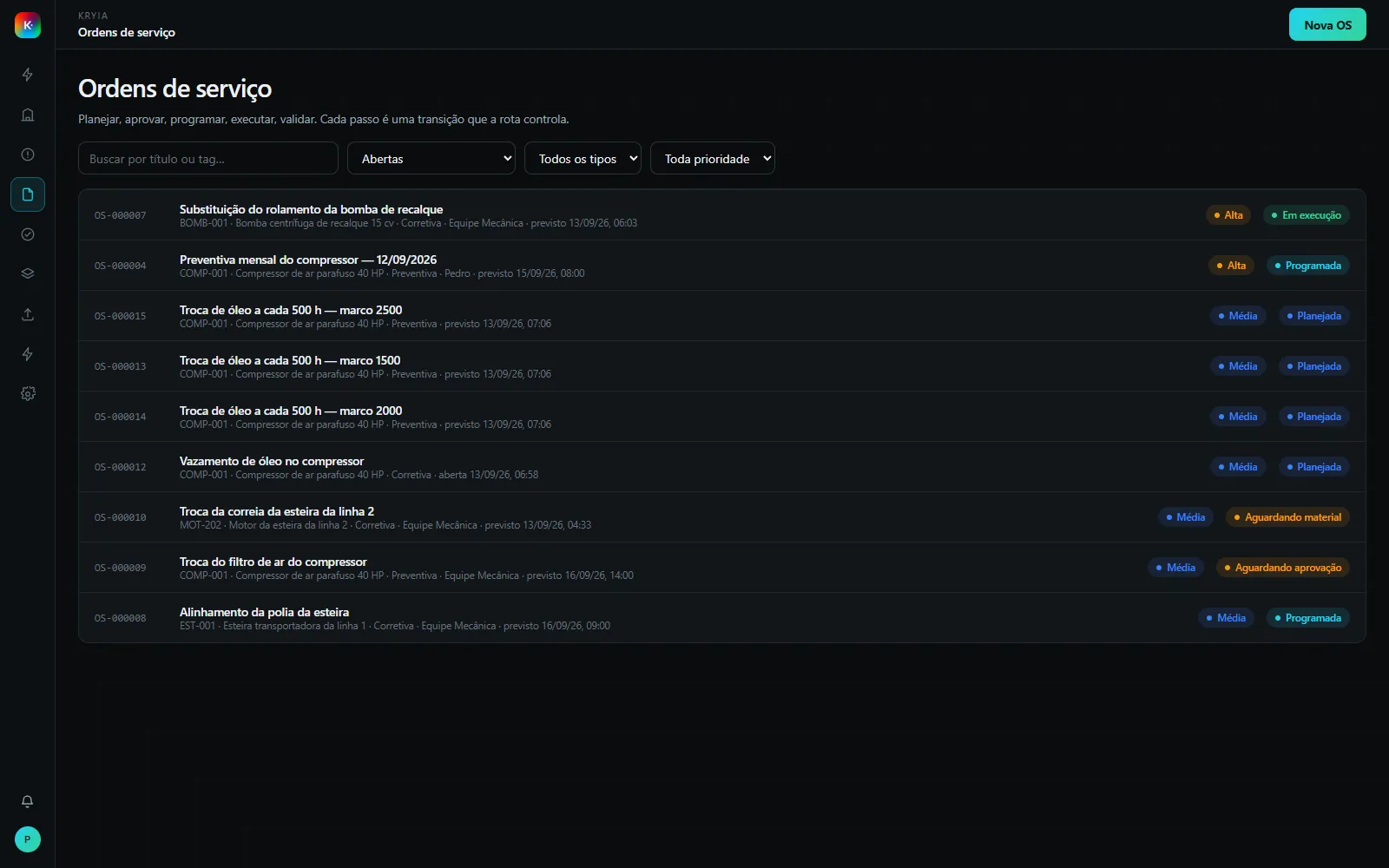
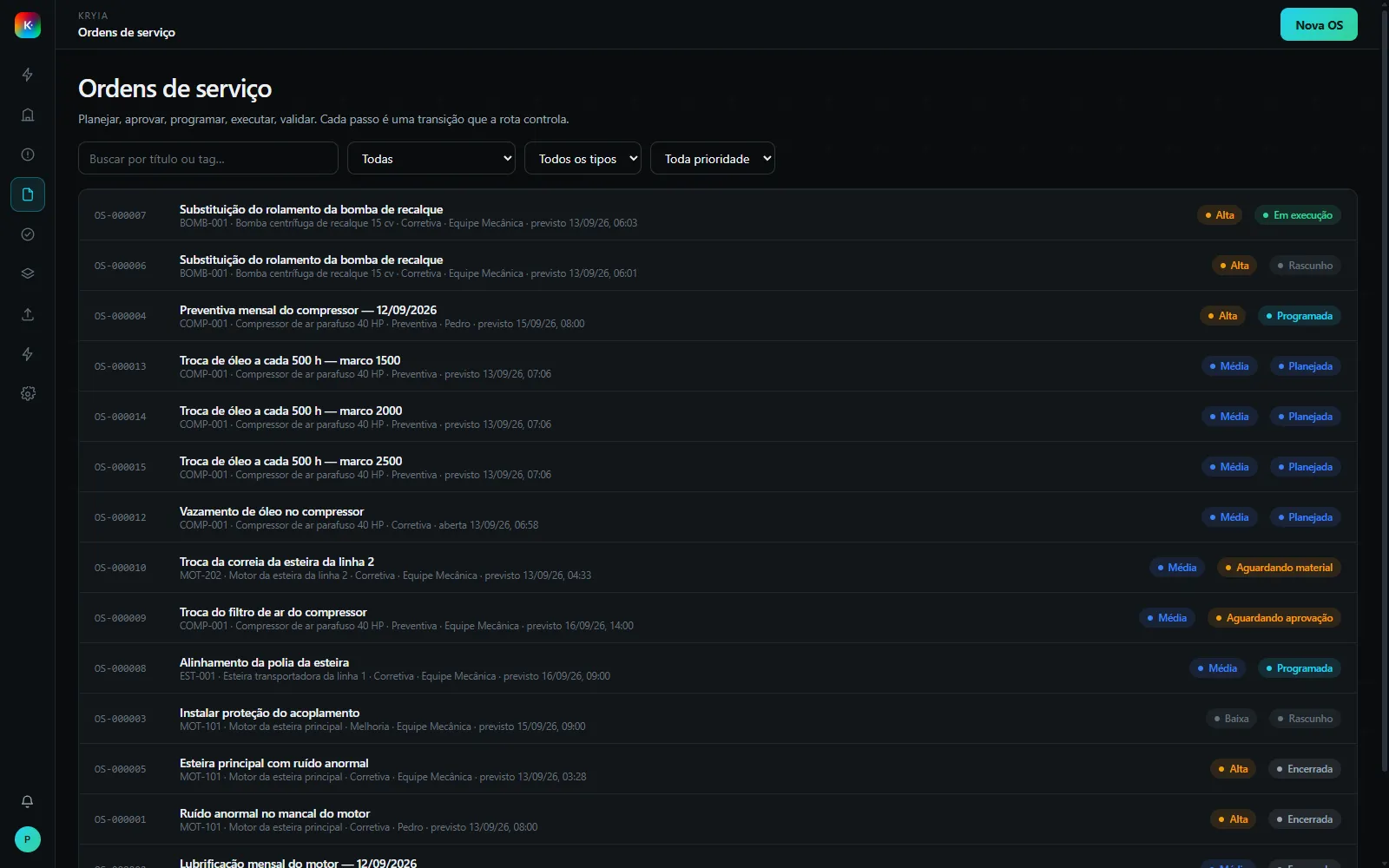
A lista abre em Abertas: tudo que ainda não foi encerrado nem cancelado. O seletor de estado troca para Todas ou para um estado só; os outros dois filtram por tipo e por prioridade, e a busca procura por título ou tag. Cada linha traz o número OS-000123, o título, o ativo, o tipo, o responsável ou a equipe e a previsão. Uma OS que passou do prazo ganha o selo Atrasada.
2. Clique em Nova OS
Seção intitulada “2. Clique em Nova OS”
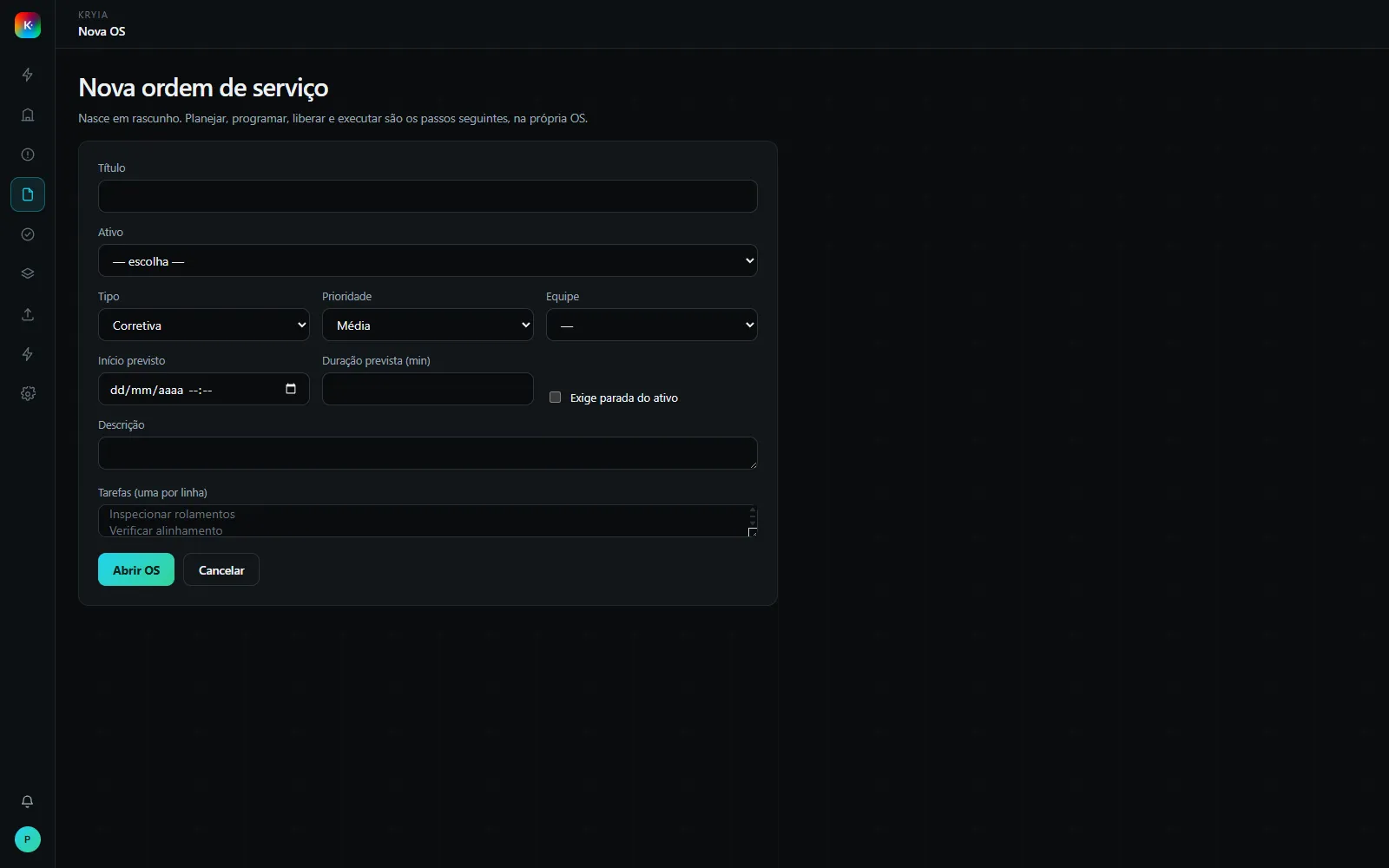
- Título e Ativo são obrigatórios. Se você veio pelo botão Abrir OS da página de um ativo, ele já vem escolhido.
- Tipo — Corretiva por padrão; Preventiva, Preditiva, Inspeção, Lubrificação, Calibração, Melhoria ou Instalação. O tipo decide se a parada do ativo conta como falha nos indicadores.
- Prioridade — Baixa, Média, Alta ou Urgente.
- Equipe, Início previsto e Duração prevista (min) podem ficar para depois: são a programação, e se definem na própria OS.
- Exige parada do ativo — marque quando o trabalho tira o equipamento de operação.
- Tarefas (uma por linha) — o roteiro do trabalho. Cada linha vira uma tarefa a marcar durante a execução, e tarefa não marcada impede concluir.
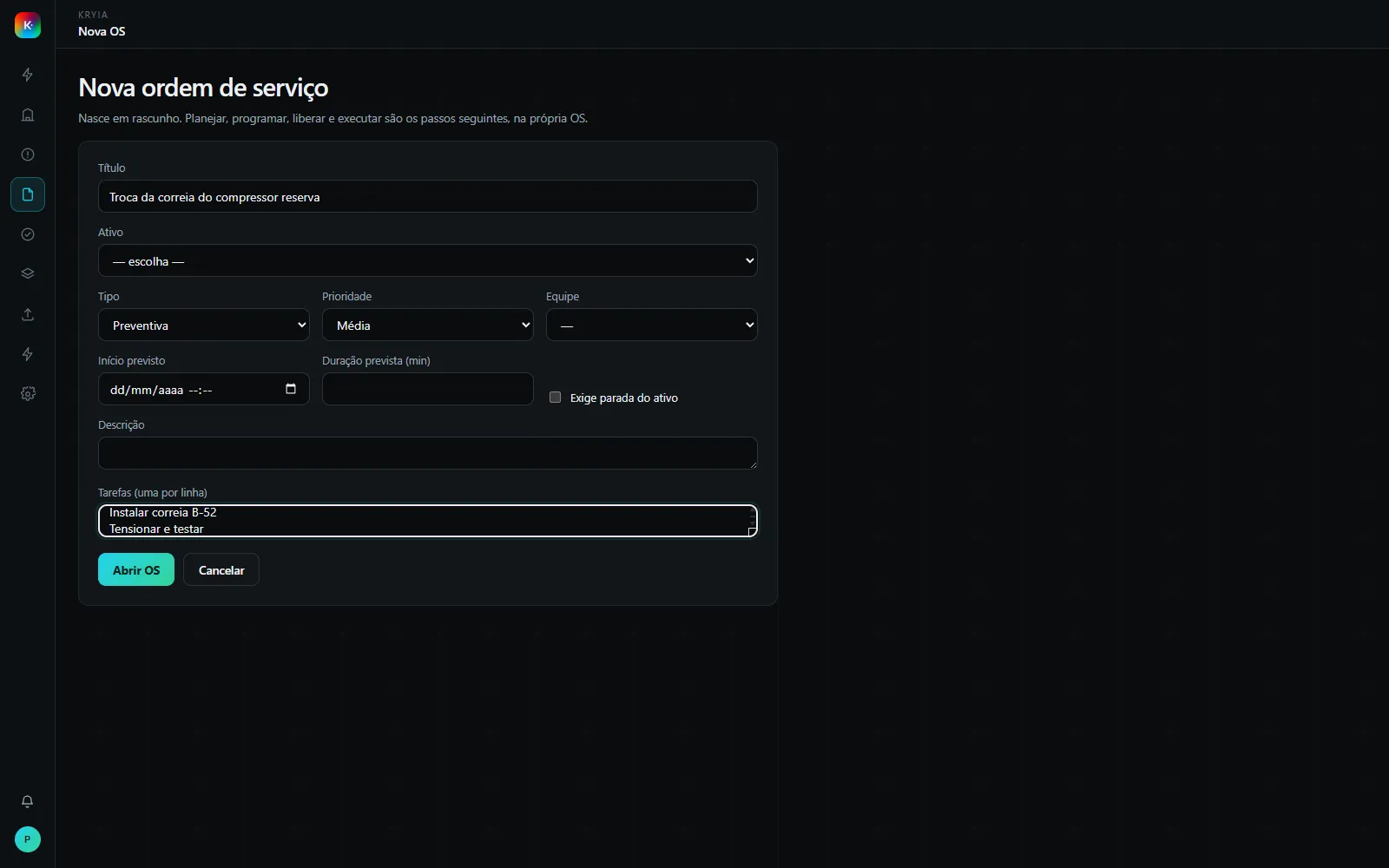
Clique em Abrir OS.
O que acontece depois
Seção intitulada “O que acontece depois”A OS abre no estado Rascunho, com o botão Planejar. Clique nele: a OS passa a Planejada e a tela mostra os próximos passos que o seu papel permite: Programar, Enviar para aprovação e Cancelar OS. O caminho segue em programar e liberar uma OS.
Problemas comuns
Seção intitulada “Problemas comuns”Não vejo o botão Nova OS. Falta a ação de criar em Ordens de serviço.
A OS não aparece na lista. A lista abre em Abertas. Uma OS encerrada, cancelada ou de outro filtro só aparece em Todas ou no estado dela.
Quero a OS sem tarefas. Pode. Sem tarefas, a conclusão só confere checklists, apontamentos abertos e, numa corretiva, causa e ação.