
Entrar no Repair
Leitura de 4 minutos
Cada empresa entra pelo próprio endereço: suaempresa.repair.kryia.com.br.
Não existe campo para digitar o nome da empresa, porque o endereço já diz
qual é. Ele está no convite que você recebeu; se não souber, pergunte a quem
administra a conta.
Antes de começar
Seção intitulada “Antes de começar”Você precisa de um convite aceito. Ninguém da Kryia nem da sua empresa define a sua senha: quem aceita o convite escolhe a própria. Ver aceitar um convite.
1. Abra o endereço da empresa
Seção intitulada “1. Abra o endereço da empresa”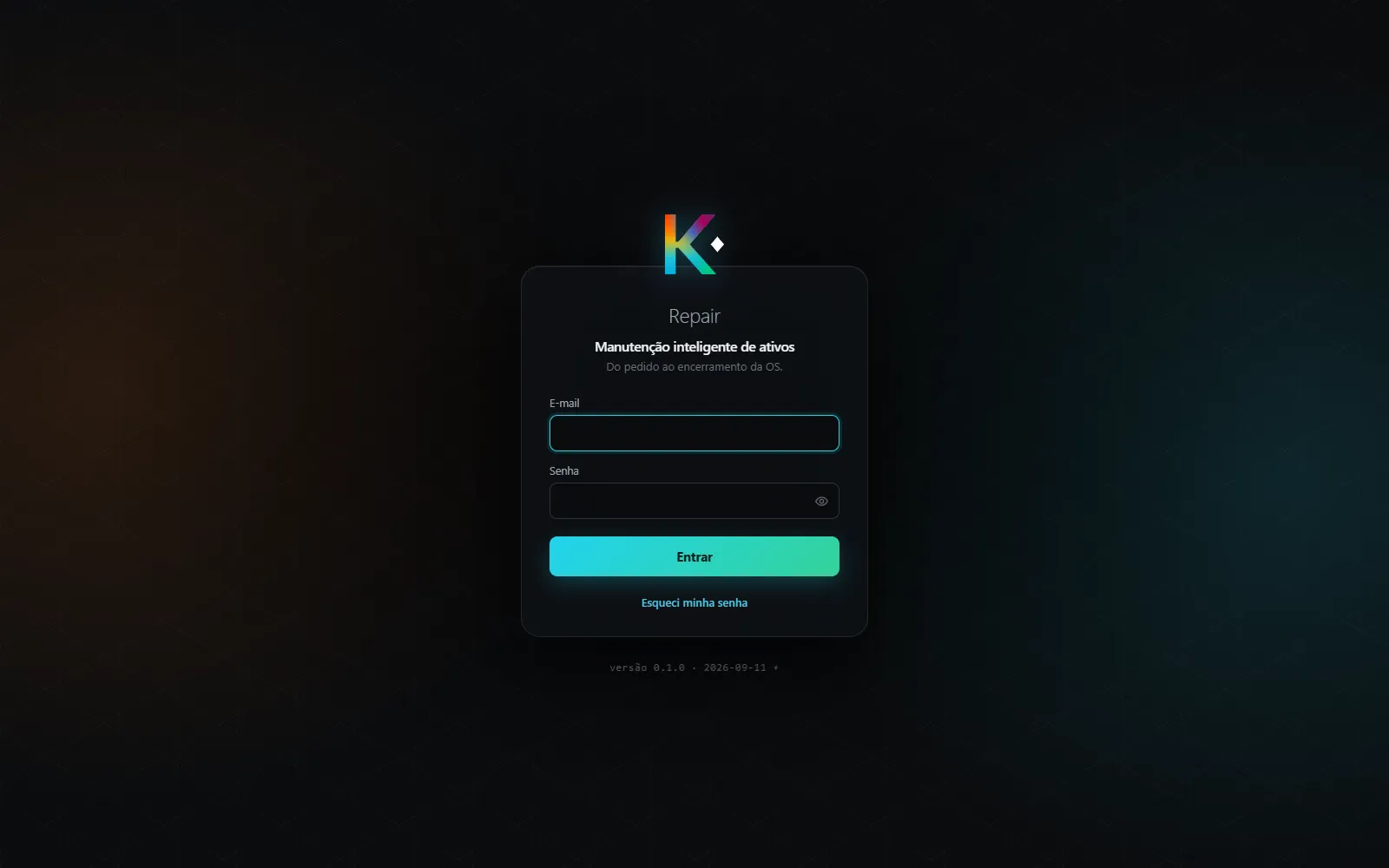
Informe o E-mail e a Senha e clique em Entrar. O olho ao lado da senha mostra o que você digitou. A primeira carga pode levar alguns segundos.
Se você abriu o endereço da plataforma em vez do da sua empresa, a tela diz isso: “Informe o endereço da sua empresa. Este endereço é da plataforma, não de um cliente. Cada empresa entra pelo próprio subdomínio.” Volte ao convite e use o endereço que está lá.
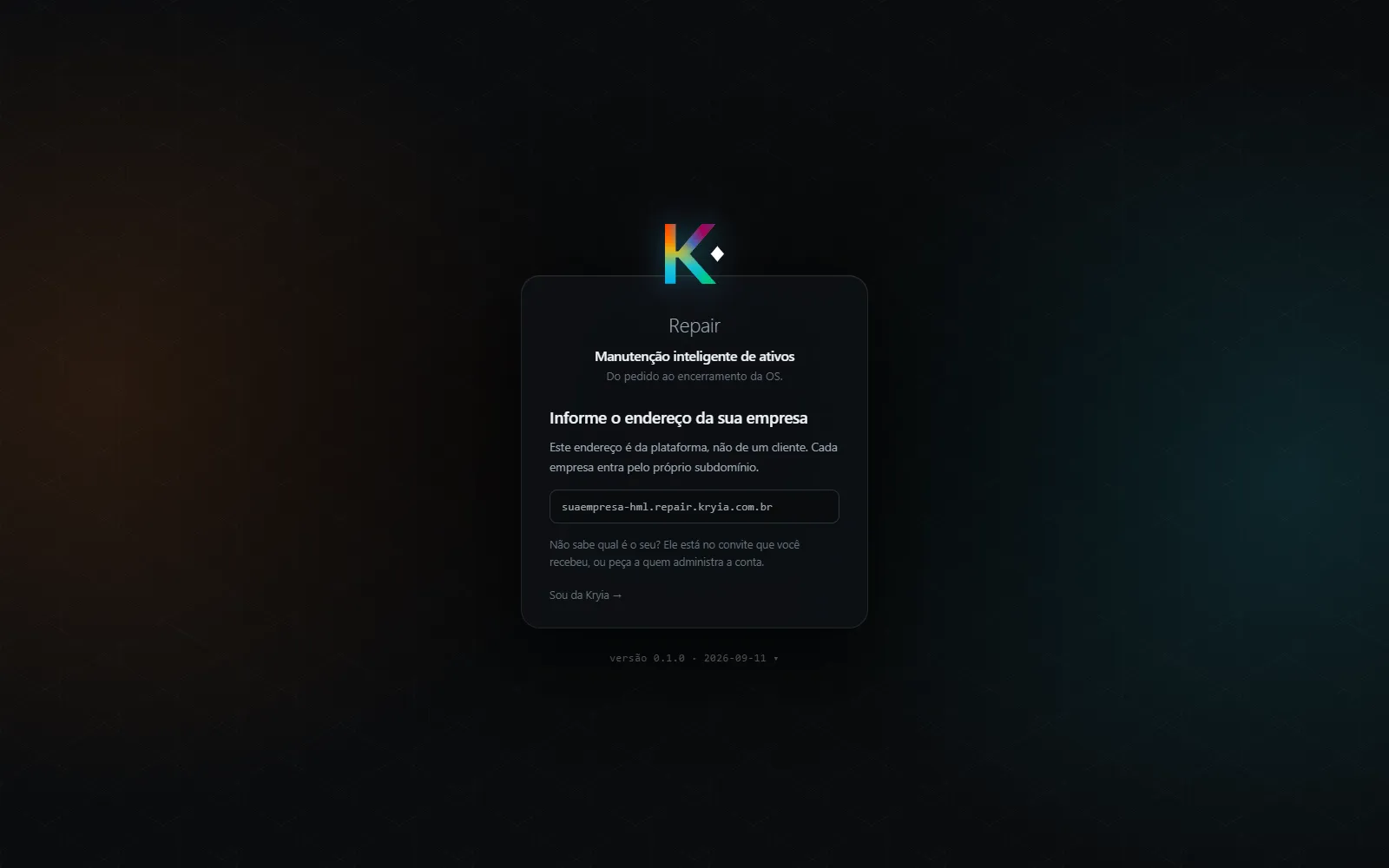
2. O que a tela diz quando recusa
Seção intitulada “2. O que a tela diz quando recusa”A mensagem de recusa é a mesma para e-mail inexistente e senha errada. Isso é deliberado: distinguir os dois casos transformaria a tela num verificador de quem é usuário do sistema.
Restam N tentativas antes do bloqueio. Nas últimas tentativas a tela avisa, e na penúltima diz: “Na próxima tentativa a conta será bloqueada.” O número de tentativas e o tempo de bloqueio são definidos por quem administra a conta, em Configurações → Segurança.
Conta bloqueada. “Ela se libera sozinha em até N minutos, ou solicite ao administrador da conta que libere.” Quem administra libera em Configurações → Usuários → Desbloquear.
3. Se a senha venceu
Seção intitulada “3. Se a senha venceu”Quando a senha está certa mas venceu, o Repair não abre sessão: mostra Sua senha venceu na própria tela de entrada e pede uma Nova senha, repetida. “Ela precisa ser diferente da anterior”, ter ao menos 6 caracteres, com letra e número. Clique em Trocar e entrar; a tela volta à entrada com o aviso Senha trocada. Entre com a nova.
4. Se você esqueceu a senha
Seção intitulada “4. Se você esqueceu a senha”Clique em Esqueci minha senha, abaixo do botão Entrar.
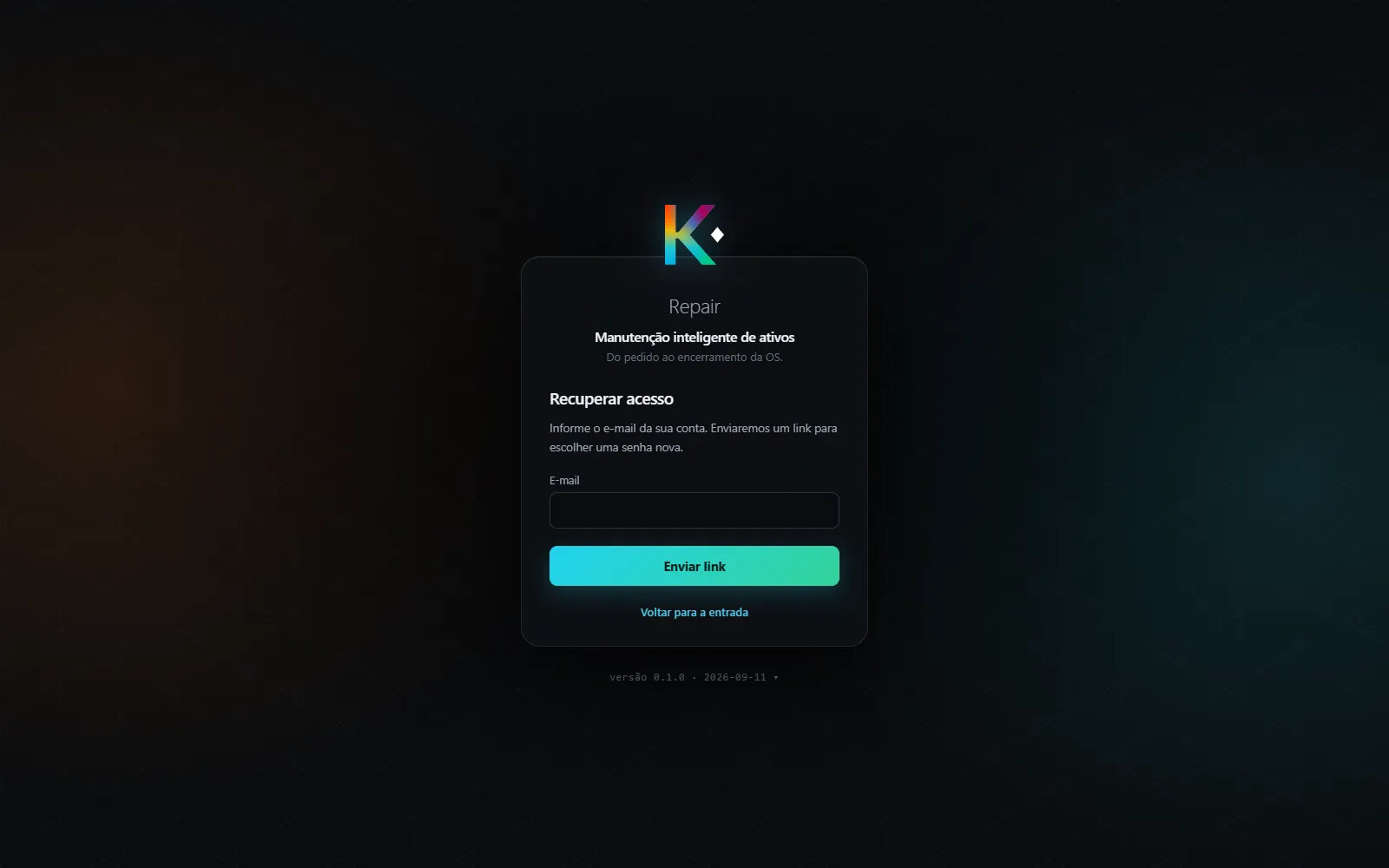
Informe o e-mail e clique em Enviar link. A confirmação é a mesma exista o e-mail ou não: “Se ele estiver cadastrado nesta conta, enviamos um link para escolher uma senha nova. Ele vale por 30 minutos e só funciona uma vez.” Cada pedido novo cancela o anterior, então confira a caixa de spam antes de pedir outro.
O link abre a tela Definir nova senha: escolha a senha, repita e clique em Redefinir senha. Ao concluir, “todas as sessões abertas foram encerradas, inclusive em outros aparelhos”. Redefinir a senha também destrava uma conta bloqueada.
O que acontece depois
Seção intitulada “O que acontece depois”Você cai no Início, ou na primeira área que o seu papel pode ver. A sessão dura dias, mas encerra por inatividade no prazo definido em Configurações → Segurança: só clique, tecla e rolagem contam como atividade. Recarregar a página não pede senha de novo.
No pé da tela de entrada, versão mostra o número e a data da versão em uso; clique para ver o que mudou.
Problemas comuns
Seção intitulada “Problemas comuns”A tela diz “Informe o endereço da sua empresa”. Você está em
repair.kryia.com.br ou em outro endereço da plataforma. Use o endereço com
o nome da sua empresa na frente.
Entrei e não vejo Início nem Ordens de serviço. É permissão. O que aparece no rail depende do seu papel; fale com quem administra a conta.
Não recebi o link de redefinição. Confira o spam. Se pediu duas vezes, só o último link vale.