
Aprovar ou recusar um atendimento
Leitura de 4 minutos
A decisão separa quem pede de quem concede. O atendimento chega à decisão Em triagem, e quem decide aprova, e ele segue para a entrega, ou recusa, com motivo, e ele termina ali.
Antes de começar
Seção intitulada “Antes de começar”- Você precisa da permissão de aprovar em Assistência social e missões. De fábrica, ela é do papel Pastor ou liderança. O Administrador da igreja não a tem.
- Você não pode ter solicitado o atendimento. O botão Decidir fica apagado, com o aviso “Quem solicitou não decide o mesmo atendimento: outra pessoa com a permissão de aprovar decide.”
- Decidir pede a senha de novo quando faz mais de 15 minutos que você a confirmou.
- Sem a permissão de aprovar, o botão Decidir fica apagado com outro aviso: “Decidir o atendimento exige a permissão de aprovar na assistência, que por padrão é da liderança.”
1. Abra o atendimento em triagem
Seção intitulada “1. Abra o atendimento em triagem”Clique em Assistência, depois em Atendimentos, e clique em Em triagem, na linha Situação. Clique no atendimento. A página mostra o botão Decidir como o principal, ao lado de Cancelar. Quem aprova mas não edita a assistência, como o papel Pastor ou liderança, vê Cancelar apagado, com o aviso “Seu perfil não pode alterar registros da assistência.” Leia o cartão Caminho: o parecer da triagem está nele.
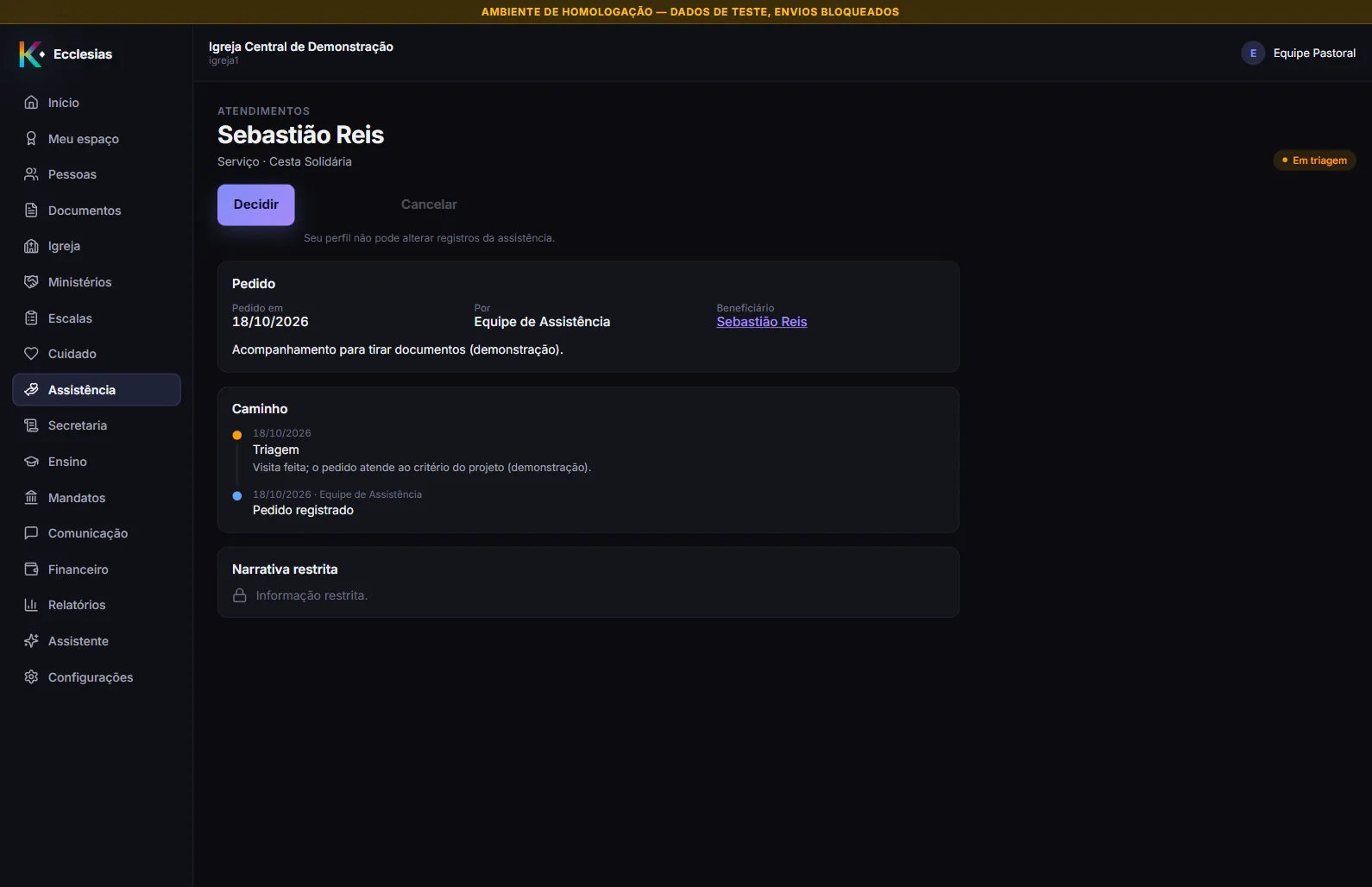
2. Clique em Decidir
Seção intitulada “2. Clique em Decidir”A folha Decidir o atendimento abre com dois avisos azuis: “A decisão fica registrada com o seu nome. Quem solicitou não decide o mesmo atendimento.” e o Parecer da triagem, com o texto que a triagem escreveu. Abaixo, o campo Decisão tem duas opções: Aprovar, que já vem marcada, e Recusar.
Para aprovar
Seção intitulada “Para aprovar”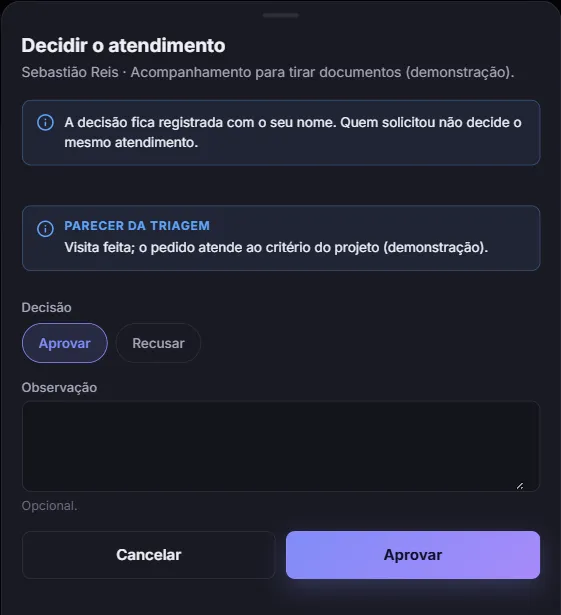
Deixe Aprovar marcado. O campo Observação é opcional (até 500 caracteres). Clique em Aprovar. A tela diz “Atendimento aprovado.” e a situação passa a Aprovado.
Para recusar
Seção intitulada “Para recusar”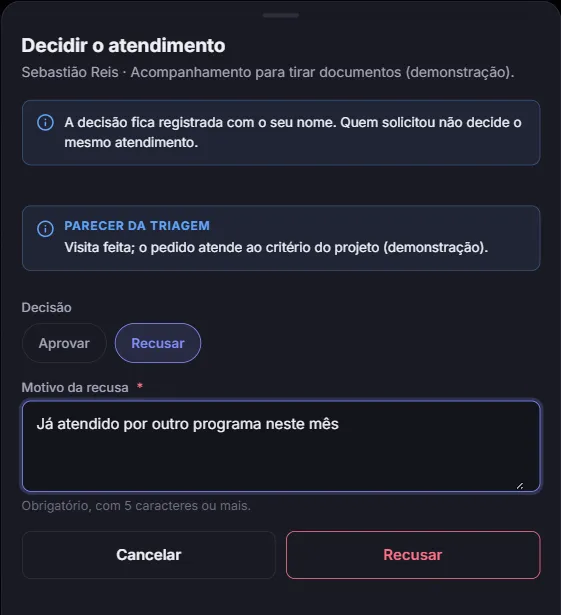
Marque Recusar. O campo passa a se chamar Motivo da recusa e fica obrigatório: “Obrigatório, com 5 caracteres ou mais.” O botão vira o vermelho Recusar. Sem motivo, a tela avisa: “Escreva o motivo da recusa, com 5 caracteres ou mais.” Clique em Recusar. A tela diz “Atendimento recusado.”
3. Se a tela pedir a senha
Seção intitulada “3. Se a tela pedir a senha”Quando faz mais de 15 minutos que você confirmou a senha, abre o painel Confirme sua senha. Digite-a em Senha e clique em Confirmar e continuar: a decisão é enviada em seguida, sem você preencher a folha de novo.
O que acontece depois
Seção intitulada “O que acontece depois”- Aprovado. O cartão Caminho ganha a etapa Aprovado, com a data e o nome de quem aprovou, e a observação, se houve. Os botões passam a ser Registrar entrega e Cancelar. Veja Registrar a entrega de um atendimento.
- Recusado. O Caminho mostra Recusado, com o nome de quem recusou e o motivo. O atendimento termina: a página não oferece mais botões.
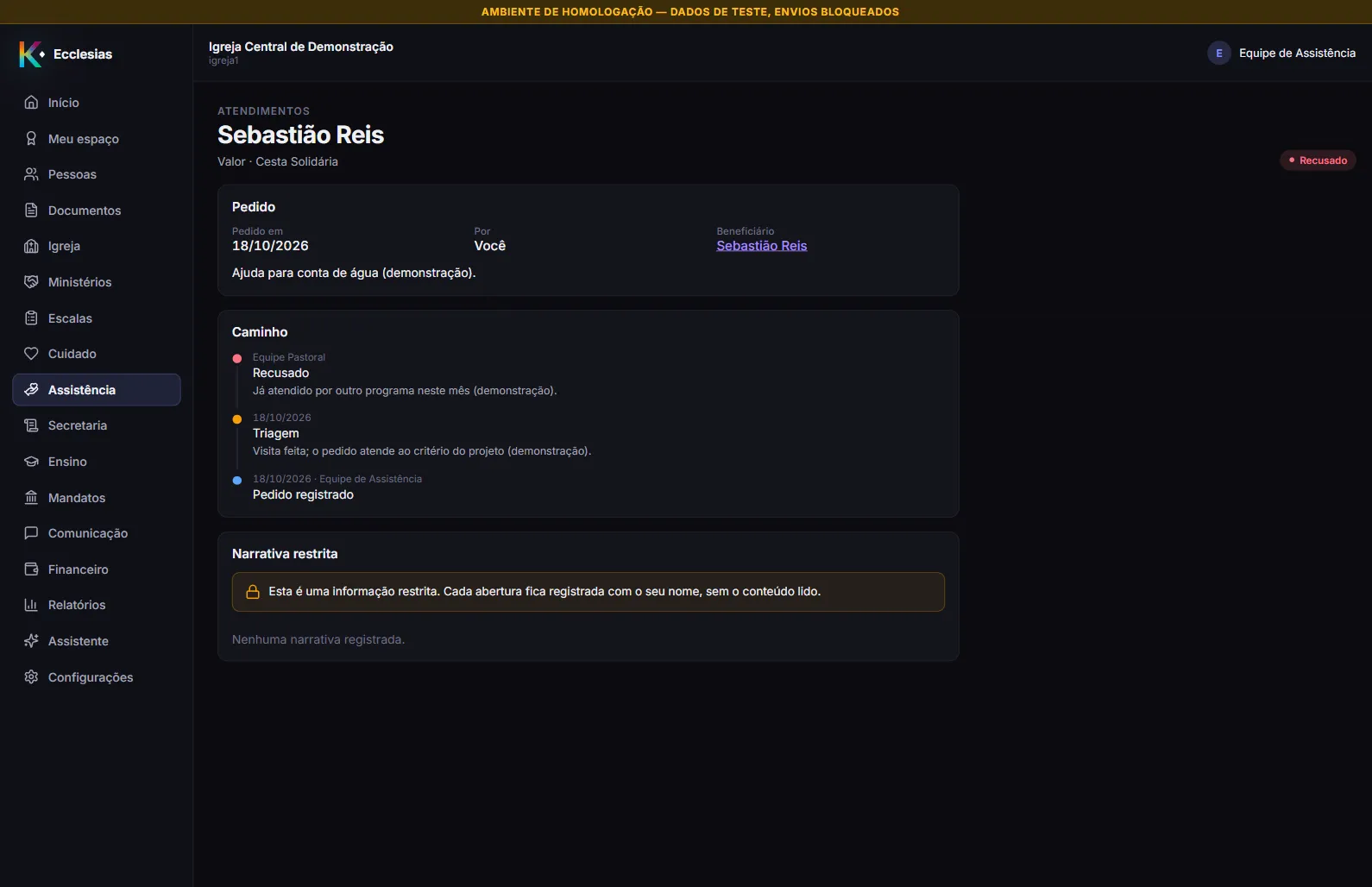
A decisão é gravada com o nome de quem a tomou. A recusa não se desfaz: para outro desfecho, solicite um atendimento novo. Um atendimento aprovado ainda pode ser cancelado antes da entrega.
Problemas comuns
Seção intitulada “Problemas comuns”O botão Decidir está apagado. Leia o aviso embaixo dele. Ou falta a permissão de aprovar, ou foi você quem solicitou o atendimento.
A tela diz “Quem solicitou não decide o mesmo atendimento…” ao enviar. O sistema aplica a regra mesmo que o botão estivesse ativo. Peça a outra pessoa com a permissão de aprovar.
O atendimento não está na fila Em triagem. Ele ainda está Solicitado, esperando a triagem, ou já foi decidido.