
Encontrar um bem, um item de estoque ou uma obra
Leitura de 5 minutos
Tudo o que a igreja possui, guarda ou empresta está em Recursos, dividido em três áreas: Patrimônio, Estoque e Biblioteca. Cada área abre numa lista com busca, e é pela lista que você chega ao bem, ao item ou à obra.
Antes de começar
Seção intitulada “Antes de começar”Você precisa da permissão de consultar Recursos. De fábrica, têm essa permissão os papéis Administrador da igreja, Tesouraria, Coordenação de ensino e Auditor; veja quem pode fazer o quê em Recursos. Para os outros papéis o menu Recursos não aparece.
Quem tem um papel limitado a uma unidade vê, em Patrimônio e Estoque, só o que é da própria unidade. A Biblioteca não tem esse recorte.
1. Abra Recursos
Seção intitulada “1. Abra Recursos”Clique em Recursos, no menu lateral.
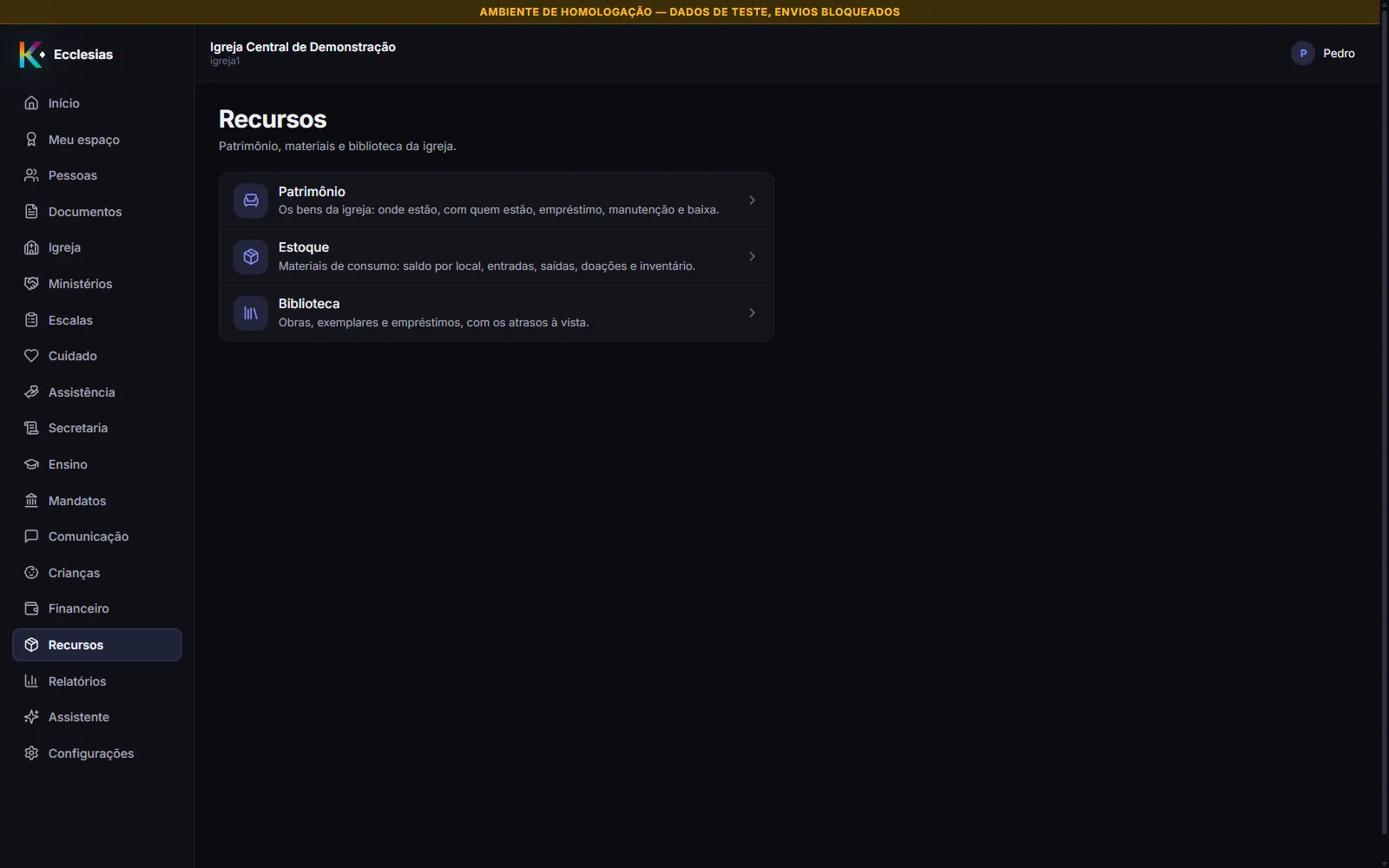
A tela tem só as três linhas, e cada uma abre a sua área:
- Patrimônio — “Os bens da igreja: onde estão, com quem estão, empréstimo, manutenção e baixa.”
- Estoque — “Materiais de consumo: saldo por local, entradas, saídas, doações e inventário.”
- Biblioteca — “Obras, exemplares e empréstimos, com os atrasos à vista.”
Os atrasos e os itens abaixo do mínimo aparecem dentro de cada área, não nesta tela.
2. Procure um bem em Patrimônio
Seção intitulada “2. Procure um bem em Patrimônio”A lista abre em Todos, com os bens de todas as situações, em ordem alfabética.
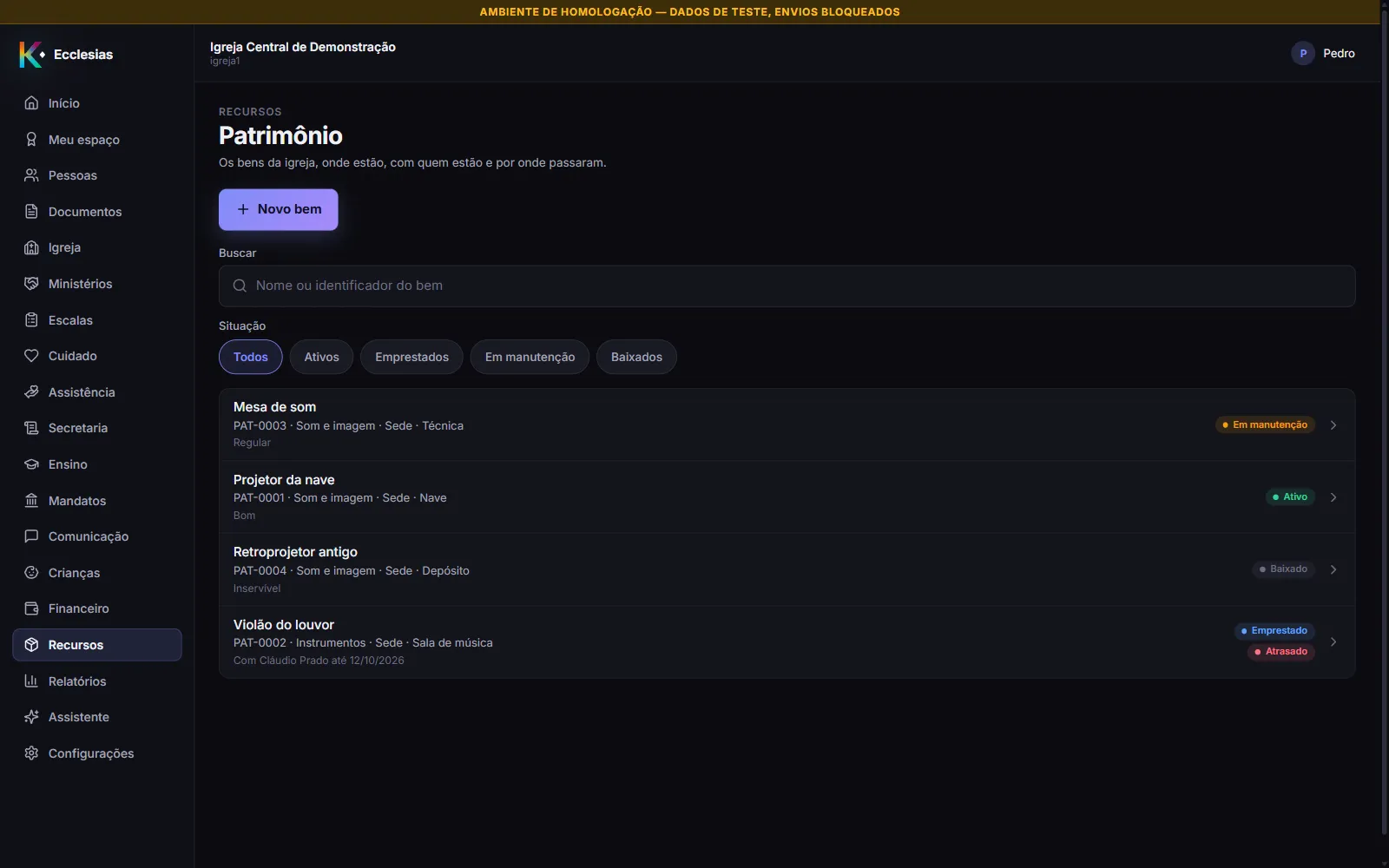
- Buscar procura pelo nome ou pelo identificador do bem, mesmo com parte do texto.
- Situação filtra: Todos, Ativos, Emprestados, Em manutenção ou Baixados.
Cada linha traz o nome, o identificador, a categoria, a unidade e o local. Se o bem está emprestado, a linha diz Com {nome} até {data}; se não, mostra o responsável e a condição. O selo à direita mostra a situação, e um bem cujo prazo de devolução já passou ganha também o selo Atrasado.
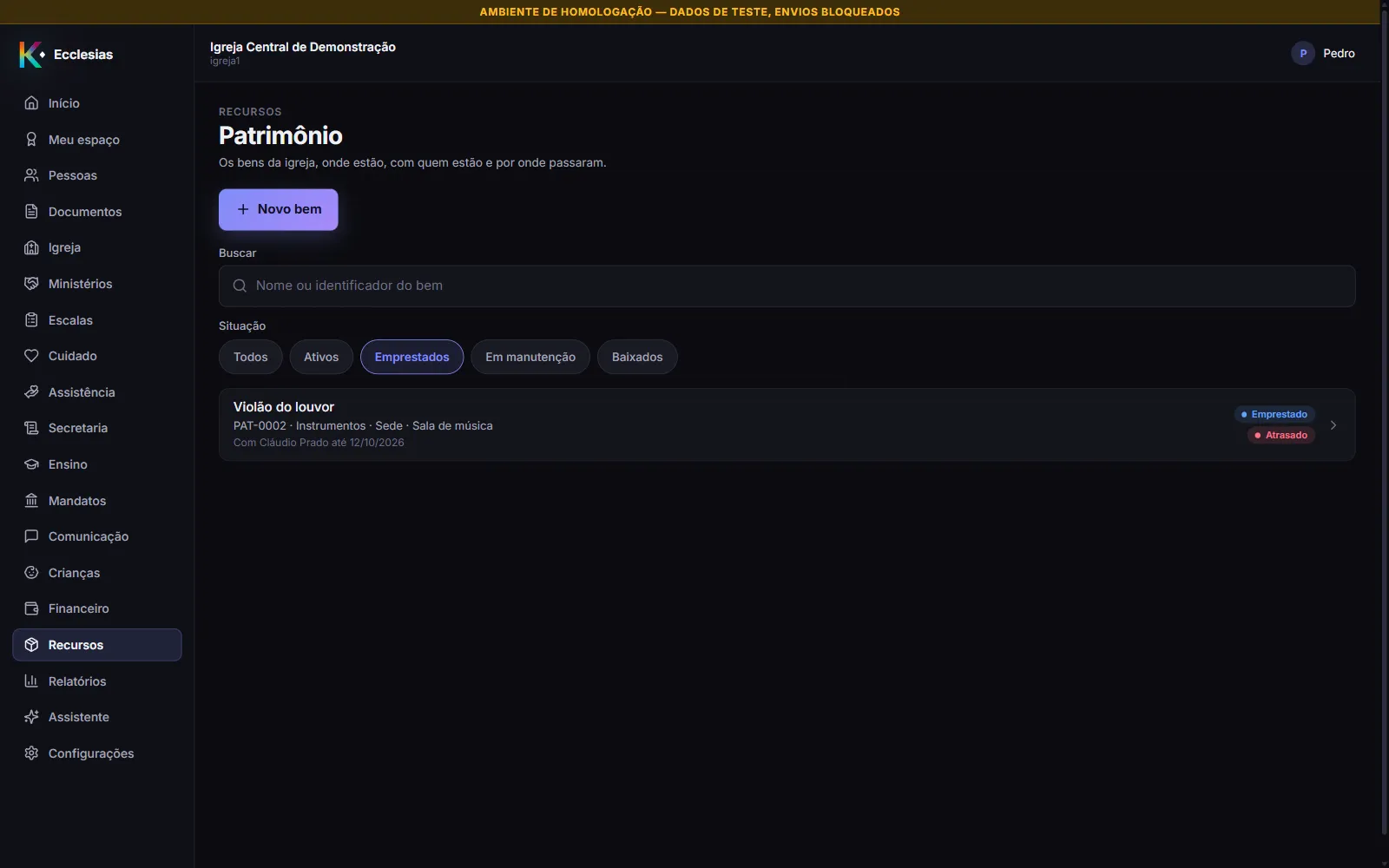
Clique numa linha para abrir a página do bem.
3. Procure um item em Estoque
Seção intitulada “3. Procure um item em Estoque”Estoque tem duas visões, no seletor Visão: Itens e Locais. A de itens abre primeiro.
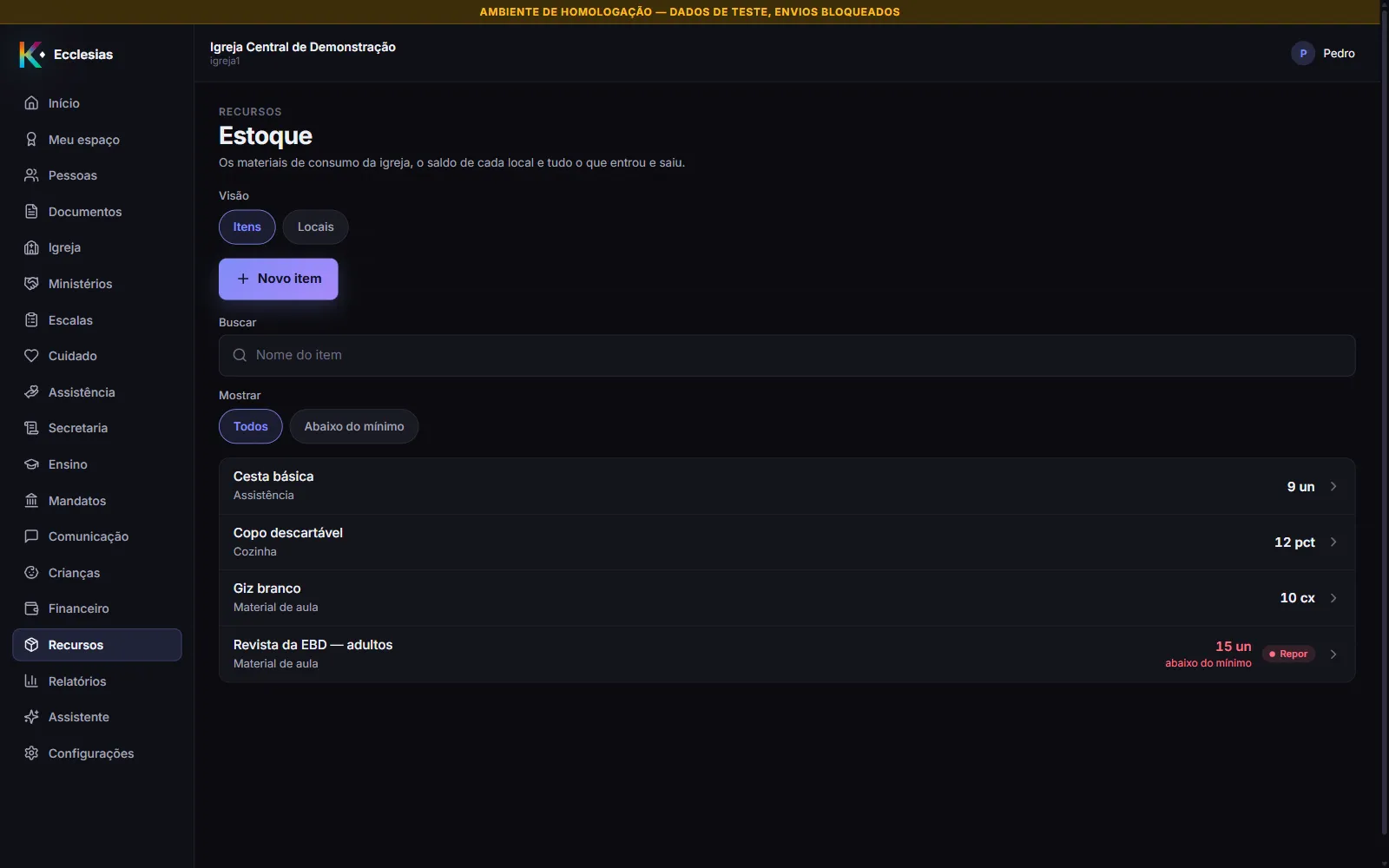
- Buscar procura pelo nome do item ou pela categoria.
- Mostrar alterna entre Todos e Abaixo do mínimo.
Cada linha mostra o saldo total, somado entre os locais, com a unidade de medida do item. Um item abaixo do mínimo ganha o texto abaixo do mínimo sob o saldo e o selo Repor; um item desativado ganha Inativo e vai para o fim da lista.
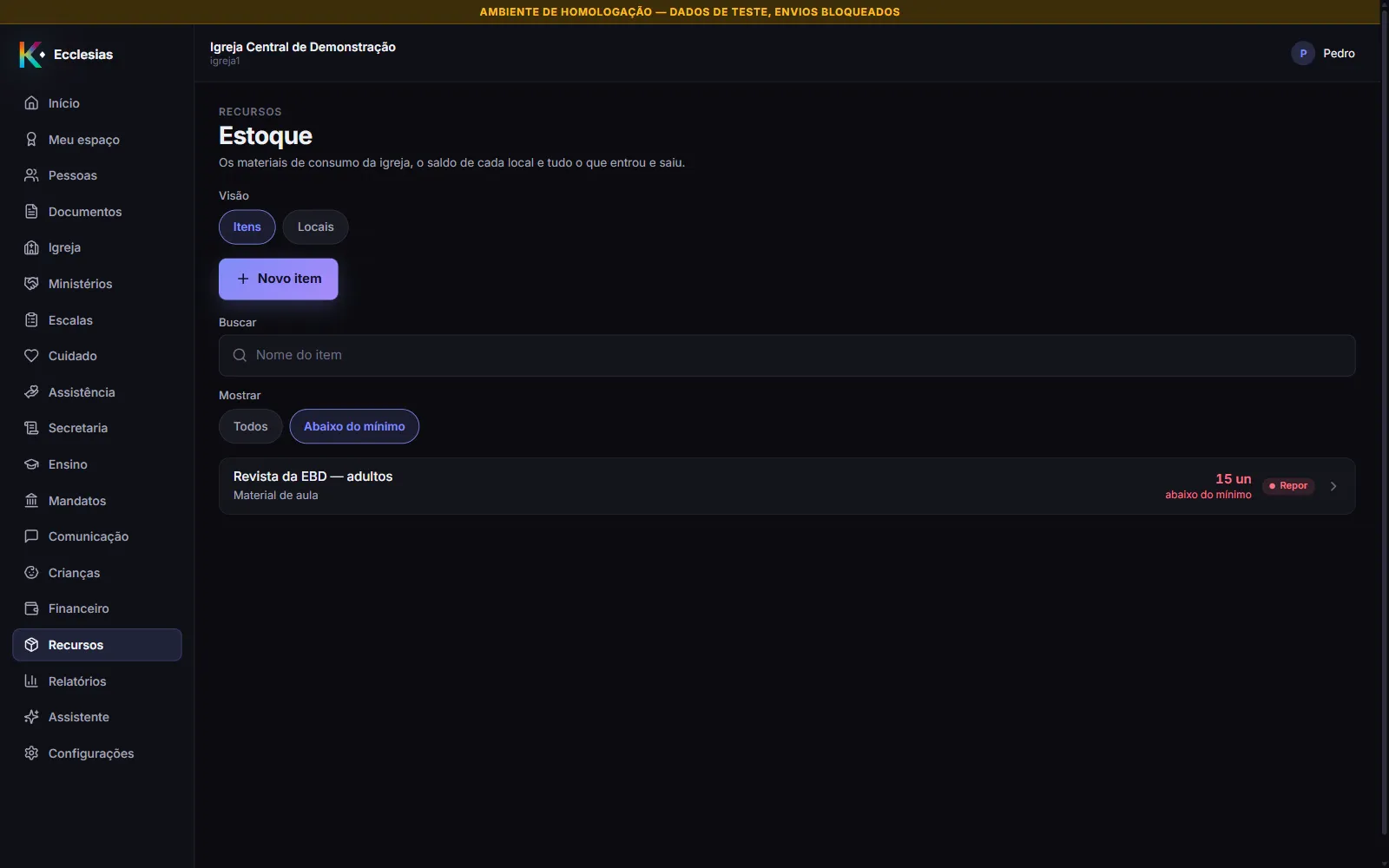
A visão Locais lista os depósitos e armários; ela é tratada em cadastrar um local e um item de estoque.
4. Procure uma obra em Biblioteca
Seção intitulada “4. Procure uma obra em Biblioteca”Biblioteca também tem duas visões: Obras e Empréstimos. A de obras abre primeiro.
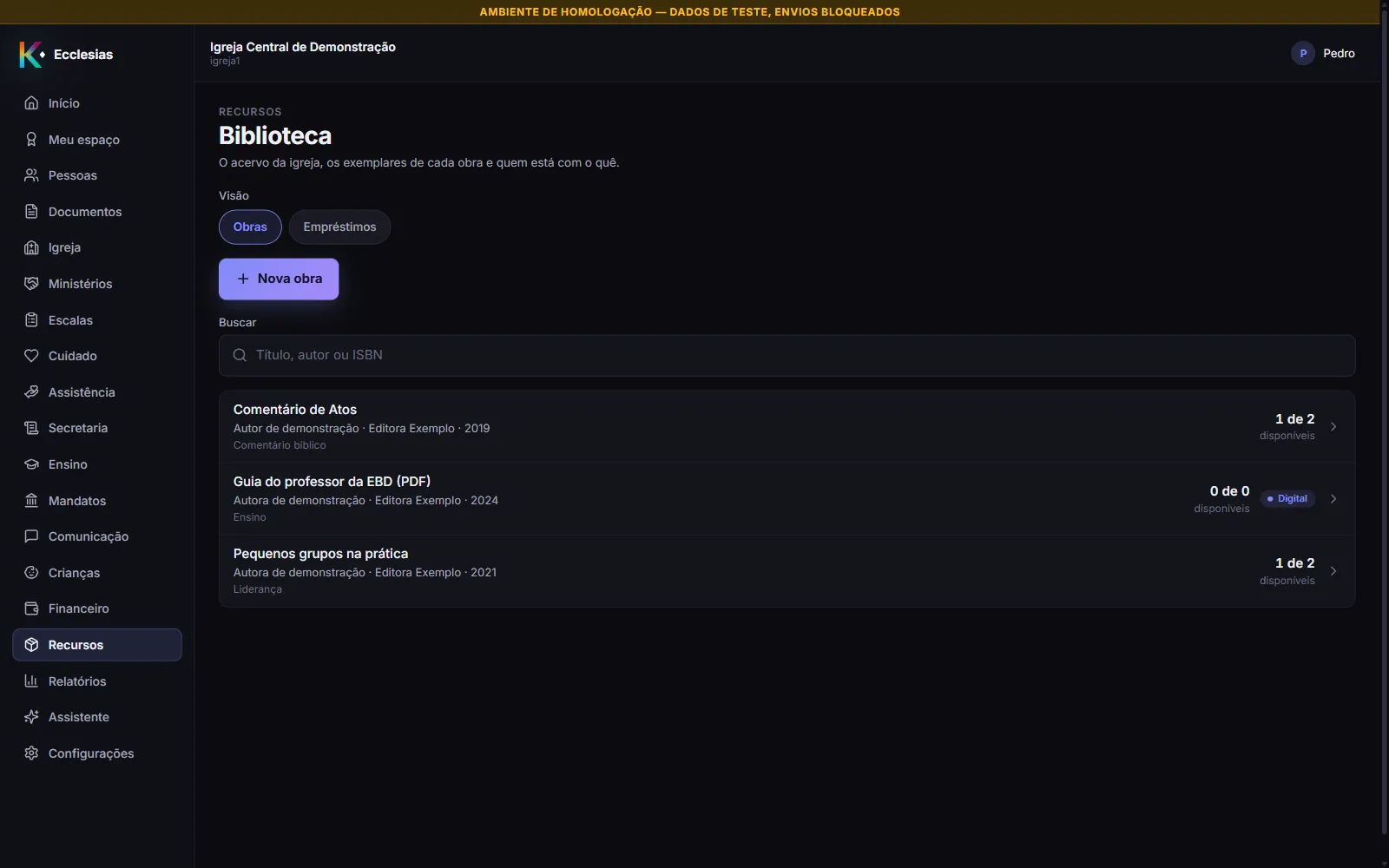
Buscar procura por título ou autor, com parte do texto, e por ISBN, que precisa ser digitado inteiro. Cada linha mostra, à direita, quantos exemplares estão disponíveis de quantos existem (por exemplo, 1 de 2); os exemplares que já saíram do acervo por baixa não entram na conta. Obra digital leva o selo Digital.
A visão Empréstimos é tratada em emprestar um exemplar e receber de volta.
Quando a lista avisa que mostra só os primeiros 200
Seção intitulada “Quando a lista avisa que mostra só os primeiros 200”As listas de bens, de itens, de obras e de empréstimos carregam até 200 registros de uma vez. Se uma delas chegar a 200, aparece, abaixo dela, um aviso em âmbar:
“Mostrando os primeiros 200 registros. Use a busca ou o filtro para achar o que falta.”
O aviso não indica registro perdido: é o tamanho da lista na tela. A tela não informa o total, então use Buscar ou o filtro da área para chegar ao que você procura.
Problemas comuns
Seção intitulada “Problemas comuns”O menu Recursos não aparece. Seu papel não tem a permissão de consultar Recursos. Veja não vejo a área Recursos ou um botão.
A lista diz “Nenhum bem cadastrado” (ou “Nenhum item de estoque”, “Nenhuma obra cadastrada”). A área ainda está vazia. Quem pode cadastrar vê, no próprio aviso, o botão para o primeiro registro.
A lista diz “Nenhum bem com esse filtro”. A tela sugere: “Tire o filtro ou mude a busca.” O mesmo vale para “Nenhum item com esse filtro” e para “Nenhuma obra com essa busca”.