
Registrar uma entrada ou saída de estoque
Leitura de 6 minutos
Registre cada vez que um material entra na igreja, sai dela ou muda de local. A cada movimento o sistema recalcula o saldo do item no local, e o saldo nunca fica negativo: a saída acima do que há no local é recusada. Para entender por que, veja como o saldo do estoque é protegido.
Antes de começar
Seção intitulada “Antes de começar”- Você precisa da permissão de criar em Recursos. De fábrica, ela é dos papéis Administrador da igreja e Tesouraria. Quem só consulta vê o botão Registrar movimento apagado, com o aviso “Seu perfil não pode cadastrar nem movimentar recursos.”
- O item e ao menos um local precisam estar cadastrados e ativos: veja cadastrar um local e um item de estoque.
- Ajuste e inventário, que corrigem o saldo sem entrada nem saída de verdade, são outra coisa: veja corrigir o saldo com ajuste ou inventário.
1. Abra o item
Seção intitulada “1. Abra o item”Clique em Recursos, em Estoque e, na lista de itens, no item que movimenta. Na página dele, o Saldo total e o Saldo por local mostram o ponto de partida.
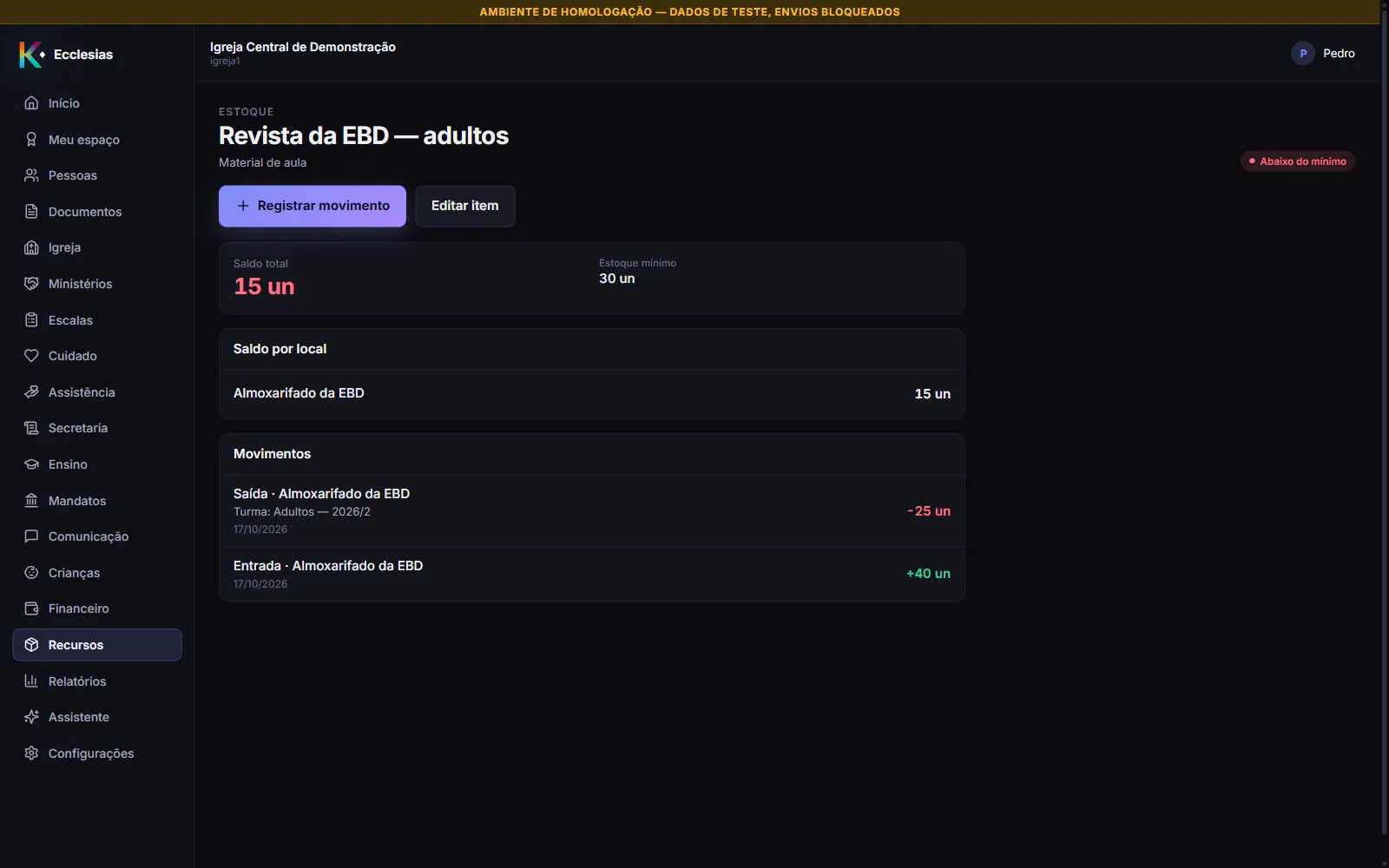
Clique em Registrar movimento. A janela abre com a descrição “Item: {nome}. O saldo de cada local é recalculado pelo sistema.”
2. Escolha o tipo, o local e a quantidade
Seção intitulada “2. Escolha o tipo, o local e a quantidade”O seletor Tipo oferece seis opções. Neste artigo: Entrada, Saída, Doação recebida e Transferência.
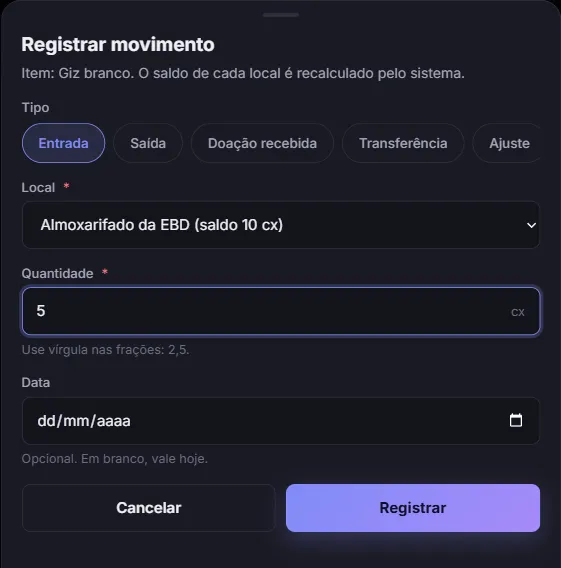
- Local — escolha onde o material entra ou de onde sai. Os locais que já têm saldo do item mostram o saldo na própria opção, por exemplo Almoxarifado (saldo 15 un). Locais desativados não aparecem.
- Quantidade — obrigatória, maior que zero, e com a unidade de medida do item ao lado. Use vírgula nas frações: 2,5. O ponto só vale como separador de milhar (1.234,5), e a quantidade aceita até 3 casas depois da vírgula.
- Data — opcional. Em branco, vale hoje.
Entrada
Seção intitulada “Entrada”Soma a quantidade ao saldo do local. Use para compra ou reposição.
Doação recebida
Seção intitulada “Doação recebida”Também soma ao saldo do local. A diferença para a entrada está no registro: o histórico do item mostra Doação recebida em vez de Entrada, o que permite separar o que foi comprado do que foi dado.
Subtrai a quantidade do saldo do local. Dois campos são opcionais:
- Turma — “Opcional. Marque quando a saída é material de curso.” A lista mostra cada turma como nome · curso, e a opção inicial é Nenhuma (uso geral). O campo só aparece para quem pode consultar o Ensino.
- Quem retirou — digite ao menos 3 letras do nome e escolha a pessoa.
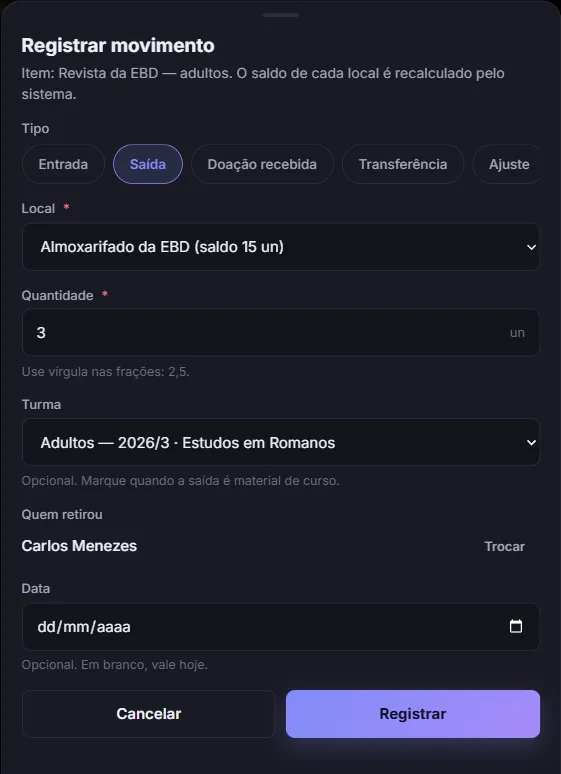
A saída é a única que aceita turma. Se a quantidade for maior que o saldo do local escolhido, o sistema recusa: “O saldo deste local não cobre essa quantidade. Confira o saldo e tente de novo.” Veja o estoque recusa a saída.
Transferência
Seção intitulada “Transferência”Move a quantidade de um local para outro, sem mudar o total do item. Escolha o Local de origem, o Local de destino e a Quantidade.
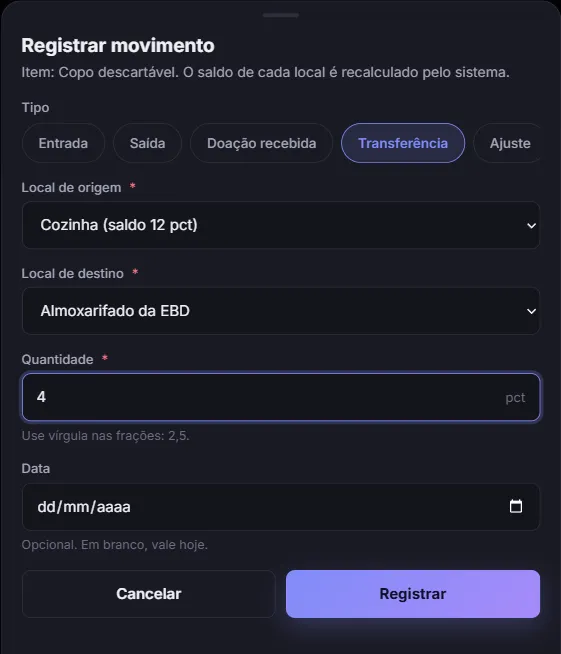
O destino precisa ser outro local: “O destino precisa ser outro local.” Como na saída, a origem precisa ter a quantidade.
Clique em Registrar.
O que acontece depois
Seção intitulada “O que acontece depois”A janela fecha, a página do item mostra o aviso verde Movimento registrado. e o Saldo por local e o Saldo total já refletem a quantidade. Se o saldo total ficar abaixo do Estoque mínimo, a página marca Abaixo do mínimo, e a lista de itens mostra o selo Repor.
O cartão Movimentos ganha uma linha por movimento, com o tipo e o local, a data, quem registrou e a quantidade, com sinal: +N para o que entra e −N para o que sai. A transferência gera duas linhas, uma negativa no local de origem e uma positiva no de destino. Quando a saída aponta uma turma, a linha traz Turma: {nome}.
Movimento não se apaga nem se edita. Se você registrou algo errado, a correção é um novo movimento: se foi uma entrada a mais, um Ajuste que retira do saldo, com motivo, que pede a permissão de aprovar Recursos.
O estoque não reserva material para ninguém nem gera lançamento no Financeiro: o saldo é só a contagem do que há em cada local.
Problemas comuns
Seção intitulada “Problemas comuns”“O saldo deste local não cobre essa quantidade. Confira o saldo e tente de novo.” A saída ou a transferência pede mais do que o local tem. Olhe o saldo na opção do Local e ajuste a quantidade, ou escolha outro local.
“Informe uma quantidade como 1.234,5 (até 3 casas depois da vírgula).” A quantidade foi digitada com ponto decimal ou com mais de 3 casas. Use vírgula nas frações.
Digitei 2.500 e o saldo foi para dois mil e quinhentos. O ponto separa milhares, e não casas decimais: 2.500 é duas mil e quinhentas unidades. Para duas unidades e meia, digite 2,5. Confira a quantidade antes de clicar em Registrar.
“A quantidade precisa ser maior que zero.” Zero e valores negativos não são aceitos em entrada, saída, doação e transferência.
“Nenhum local ativo. Cadastre um local na aba Locais do estoque antes de registrar movimentos.” O botão Registrar fica apagado até existir um local ativo.
“Este registro não está na situação que a ação exige. Atualize a página e confira.” O item ou o local está desativado. Item e local inativos não recebem movimento.
Não vejo o campo Turma. Ele aparece só na saída e só para quem pode consultar o Ensino.