
Registrar a ata e as deliberações
Leitura de 9 minutos
Registre as deliberações e escreva a ata depois que a reunião acontecer. A ata nasce como rascunho, é enviada para aprovação, e quem tem a permissão de aprovar a aprova ou a devolve para correção. A ata aprovada não muda mais.
Antes de começar
Seção intitulada “Antes de começar”- A reunião precisa estar Realizada. Numa reunião Agendada, o cartão Ata diz: “A ata só existe depois que a reunião é marcada como realizada.” Numa Cancelada: “Reunião cancelada não tem ata.” Ver agendar uma reunião.
- Escrever o rascunho, enviá-lo e registrar deliberações pedem a permissão de editar em Secretaria. Aprovar ata, Devolver para correção e Arquivar pedem a de aprovar. Por padrão, o Administrador da igreja e a Secretaria têm as duas. O Pastor ou liderança só consulta, e os botões não aparecem para ele.
- Confira antes quem esteve presente e quem podia votar. As deliberações com voto usam a lista de participantes.
1. Abra a reunião
Seção intitulada “1. Abra a reunião”No menu lateral, clique em Secretaria e, na lista de Reuniões, clique na reunião realizada. A tela abre com os cartões Pauta, Participantes, Deliberações e Ata.
2. Registre cada deliberação
Seção intitulada “2. Registre cada deliberação”No cartão Deliberações, clique em Registrar deliberação. A janela diz: “Sem votos lançados, a decisão vale como registrada por aclamação ou consenso.”
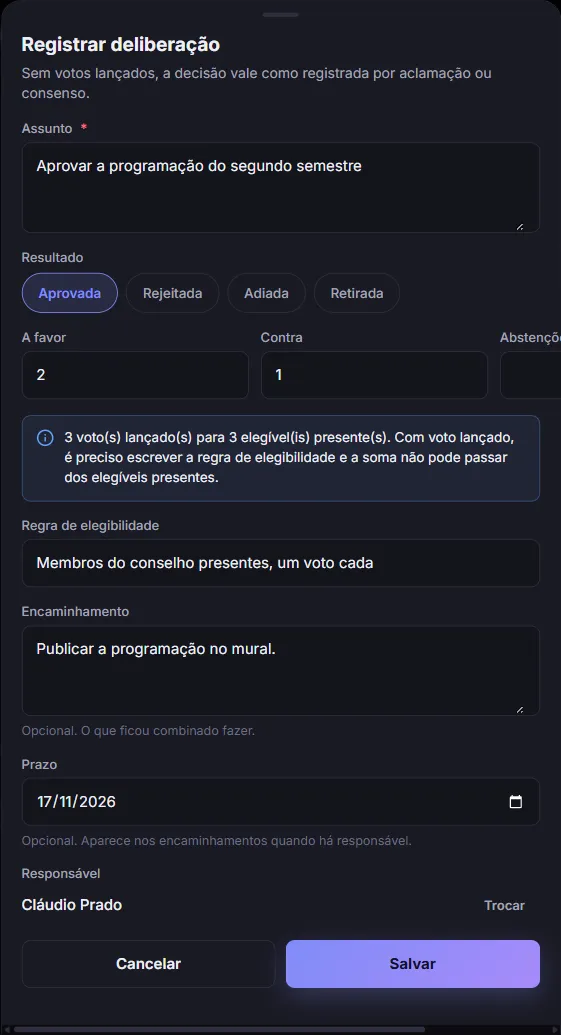
- Assunto — obrigatório, até 500 caracteres.
- Resultado — Aprovada, Rejeitada, Adiada ou Retirada. Abre em Aprovada.
- A favor, Contra, Abstenções — a contagem dos votos, em números inteiros. Deixe em branco o campo que não foi votado.
- Regra de elegibilidade — aparece assim que você digita qualquer contagem. Ex.: membros em dia com mais de 6 meses. É obrigatória quando há voto.
- Encaminhamento — opcional. O que ficou combinado fazer.
- Prazo — opcional. Aparece nos encaminhamentos quando há responsável.
- Responsável — opcional. Digite ao menos 3 letras do nome e escolha a pessoa.
O Ecclesias registra o resultado da votação, e não recolhe votos: a deliberação guarda só a contagem, sem dizer quem votou em quê.
Com qualquer contagem lançada, um aviso acompanha o que você digita: “{soma} voto(s) lançado(s) para {elegíveis} elegível(is) presente(s). Com voto lançado, é preciso escrever a regra de elegibilidade e a soma não pode passar dos elegíveis presentes.” O aviso muda para âmbar quando a soma passa do número de elegíveis presentes.
Clique em Salvar. A deliberação entra no cartão com o assunto, o selo do resultado e, quando há votos, Favor N · Contra N · Abstenções N · Regra: …. Quando você preencheu o encaminhamento, o cartão mostra também Encaminhamento: … e, numa linha de apoio, Responsável: {nome} · até {data} (ou Sem responsável · até {data}). Sem nenhuma deliberação, o cartão diz “Nenhuma deliberação registrada.” Para mudar, clique em Editar na própria deliberação.
O que você escreve em Encaminhamento, Prazo e Responsável alimenta a lista de acompanhar os encaminhamentos.
3. Escreva o rascunho da ata
Seção intitulada “3. Escreva o rascunho da ata”No cartão Ata, preencha:
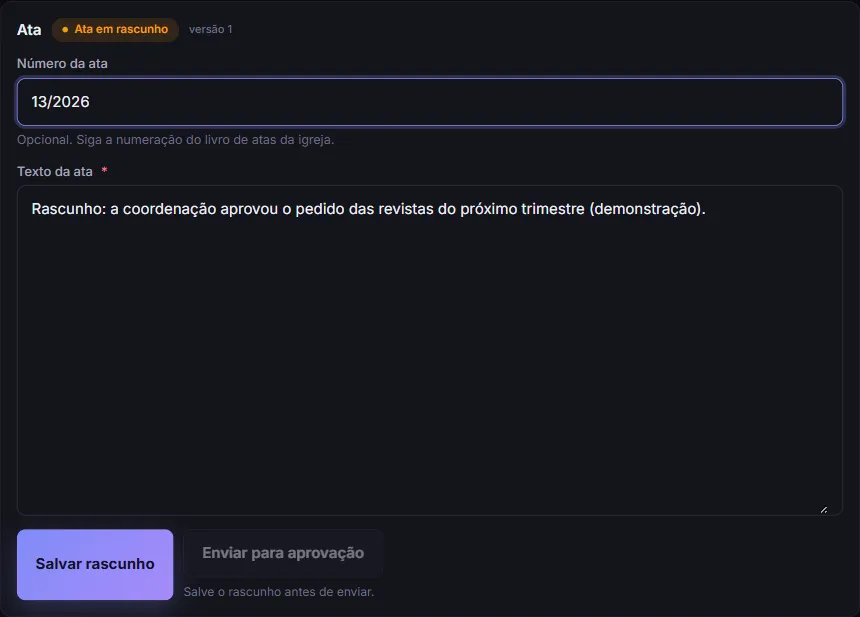
- Número da ata — opcional, até 40 caracteres. Siga a numeração do livro de atas da igreja.
- Texto da ata — obrigatório, até 200.000 caracteres.
Clique em Salvar rascunho. O botão fica desabilitado enquanto o texto está vazio ou sem mudança. Depois de salvar, o título do cartão mostra o selo Ata em rascunho e o número da versão. Enquanto a ata é rascunho, dá para mudar o texto e salvar de novo.
4. Envie para aprovação
Seção intitulada “4. Envie para aprovação”Clique em Enviar para aprovação. O botão só aparece depois que o rascunho foi salvo uma vez; com texto ainda sem salvar, ele fica desabilitado e mostra “Salve o rascunho antes de enviar.”
Ao enviar (e de novo ao aprovar), o sistema confere a votação de cada deliberação com a lista de participantes. Se alguma não fecha, por exemplo porque a soma dos votos passa dos elegíveis presentes, o envio é recusado. A mensagem começa com “A votação da deliberação”, traz o código interno dela, e não o assunto, e explica o que não fecha entre parênteses. Ajuste a deliberação ou os participantes e envie outra vez.
Depois de enviada, o selo muda para Ata em aprovação, o texto fica só para leitura e a tela avisa: “A ata está em aprovação e não pode ser editada. Quem aprova pode devolvê-la para correção.” Participantes e deliberações também travam, e Editar, na reunião, fica desabilitado com “Ata em aprovação — devolva para editar.”
5. Aprove ou devolva
Seção intitulada “5. Aprove ou devolva”Quem tem a permissão de aprovar vê, no cartão Ata, os botões Aprovar ata e Devolver para correção.
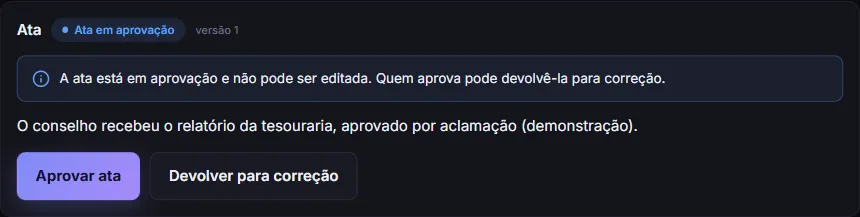
Para aprovar, leia o texto e clique em Aprovar ata.
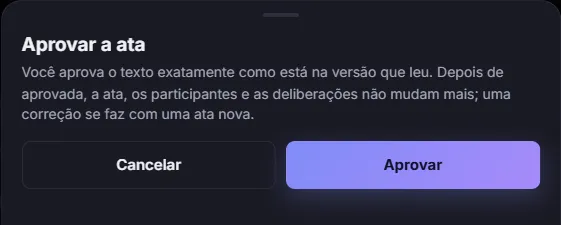
A confirmação diz: “Você aprova o texto exatamente como está na versão que leu. Depois de aprovada, a ata, os participantes e as deliberações não mudam mais; uma correção se faz com uma ata nova.” Clique em Aprovar. Se outra pessoa alterou a ata enquanto você a lia, nada é gravado e a tela mostra Outra pessoa alterou a ata, com o botão Recarregar a ata. Recarregue, leia de novo e aprove.
Para devolver, clique em Devolver para correção. A confirmação diz: “A ata volta a rascunho para a secretaria corrigir. Diga o que precisa mudar.” Escreva um motivo de 10 caracteres ou mais e clique em Devolver. A ata volta a Ata em rascunho, e quem a escreveu pode editar e enviar de novo.
6. Imprima e arquive
Seção intitulada “6. Imprima e arquive”Com a ata aprovada, o cartão mostra o aviso “Ata aprovada não muda. Uma correção se faz com uma ata nova.”, o texto, Ata nº … e Aprovada por {nome} em {data e hora}.
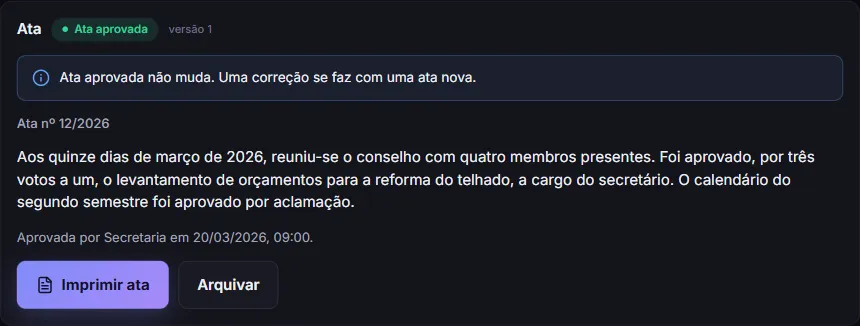
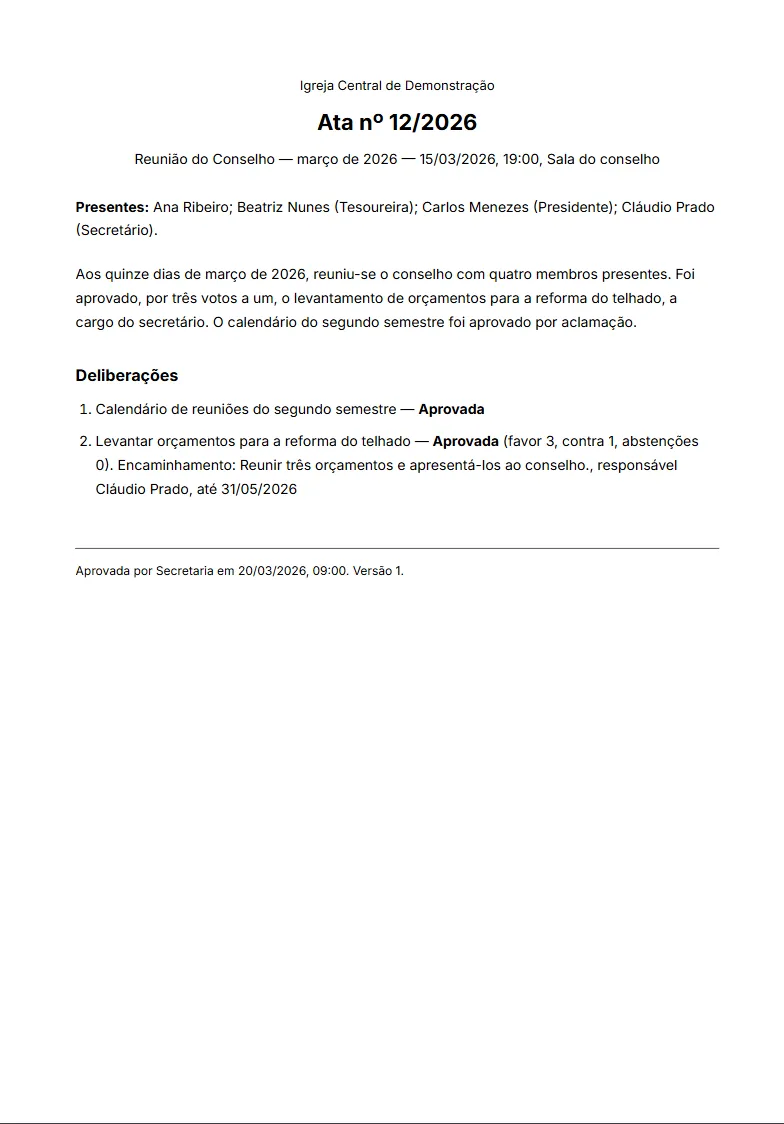
Clique em Imprimir ata para abrir a impressão do navegador, de onde você também pode salvar em PDF. A página impressa traz o nome da igreja, Ata nº …, o título, a data e o local da reunião, os presentes com o papel de cada um, o texto da ata, as deliberações com resultado e votos (e, quando há, o encaminhamento, o responsável e o prazo), e o rodapé Aprovada por {nome} em {data e hora}. Versão N.
Arquivar, para quem tem a permissão de aprovar, pede confirmação: “A ata arquivada continua consultável e imprimível, mas sai da lista de atas em uso.” A reunião segue na lista, com o selo Ata arquivada.
O que acontece depois
Seção intitulada “O que acontece depois”- A ata aprovada, os participantes e as deliberações não mudam mais. O cartão Deliberações avisa: “A ata foi aprovada: participantes e deliberações não mudam mais.”
- O que ficou com Prazo e Responsável aparece na lista de encaminhamentos.
- A ata só passa pelos estados Ata em rascunho, Ata em aprovação, Ata aprovada e Ata arquivada, nessa ordem. O único caminho de volta é a devolução, de Ata em aprovação para Ata em rascunho.
Problemas comuns
Seção intitulada “Problemas comuns”Não vejo o campo do texto da ata. A reunião ainda não foi marcada como realizada, ou a ata já está em aprovação, aprovada ou arquivada, ou falta a permissão de editar em Secretaria. Se você só vê o aviso “Ainda não há ata” e “A secretaria escreve o rascunho depois da reunião.”, a ata não foi escrita e você não tem permissão para escrevê-la.
Não vejo Aprovar ata. A ata não está em aprovação, ou falta a permissão de aprovar em Secretaria. Ver não consigo aprovar a ata.
Enviar para aprovação está desabilitado. Há texto não salvo. Clique em Salvar rascunho primeiro.
Não consigo registrar nem editar deliberação. A ata está em aprovação (o botão aparece desabilitado como Registrar ou editar deliberação), foi aprovada, ou a reunião foi cancelada.
A deliberação foi recusada por causa dos votos. Confira se a soma de A favor, Contra e Abstenções não passa do número de elegíveis presentes no cartão Participantes, e se a Regra de elegibilidade está preenchida. A soma é conferida com quem está marcado como Presente e Elegível a voto.