
Cadastrar as unidades e os espaços da igreja
Leitura de 6 minutos
Antes de reservar uma sala ou de gerar as aulas de uma turma, a igreja precisa dizer onde existe. Isso se faz em Unidades, espaços e calendário, dentro de Configurações: primeiro as unidades (a sede e as congregações), depois os espaços de cada uma. Este artigo cobre as duas primeiras seções; as datas do calendário estão em registrar feriados e recessos no calendário.
Antes de começar
Seção intitulada “Antes de começar”- Para abrir a tela e ver as listas, você precisa da permissão de consultar em Organização. De fábrica, têm o Administrador da igreja, a Secretaria, a Tesouraria, o Pastor ou liderança e o Auditor. Sem ela, a tela diz “Você não tem permissão para consultar a estrutura da igreja.”
- Para criar uma unidade ou um espaço, você precisa da permissão de criar em Organização. De fábrica, só o Administrador da igreja a tem. Quem só consulta vê as listas e não vê os botões Nova unidade e Novo espaço.
- Nesta versão a tela só cria: não há botão para editar, renomear, desativar ou remover uma unidade ou um espaço. Confira o nome e o tipo antes de criar.
1. Abra a estrutura da igreja
Seção intitulada “1. Abra a estrutura da igreja”Clique em Configurações, no menu lateral. Entre os cartões da tela, procure Unidades, espaços e calendário (“Congregações, salas para reservar na agenda e feriados que bloqueiam a programação.”) e clique em Abrir.
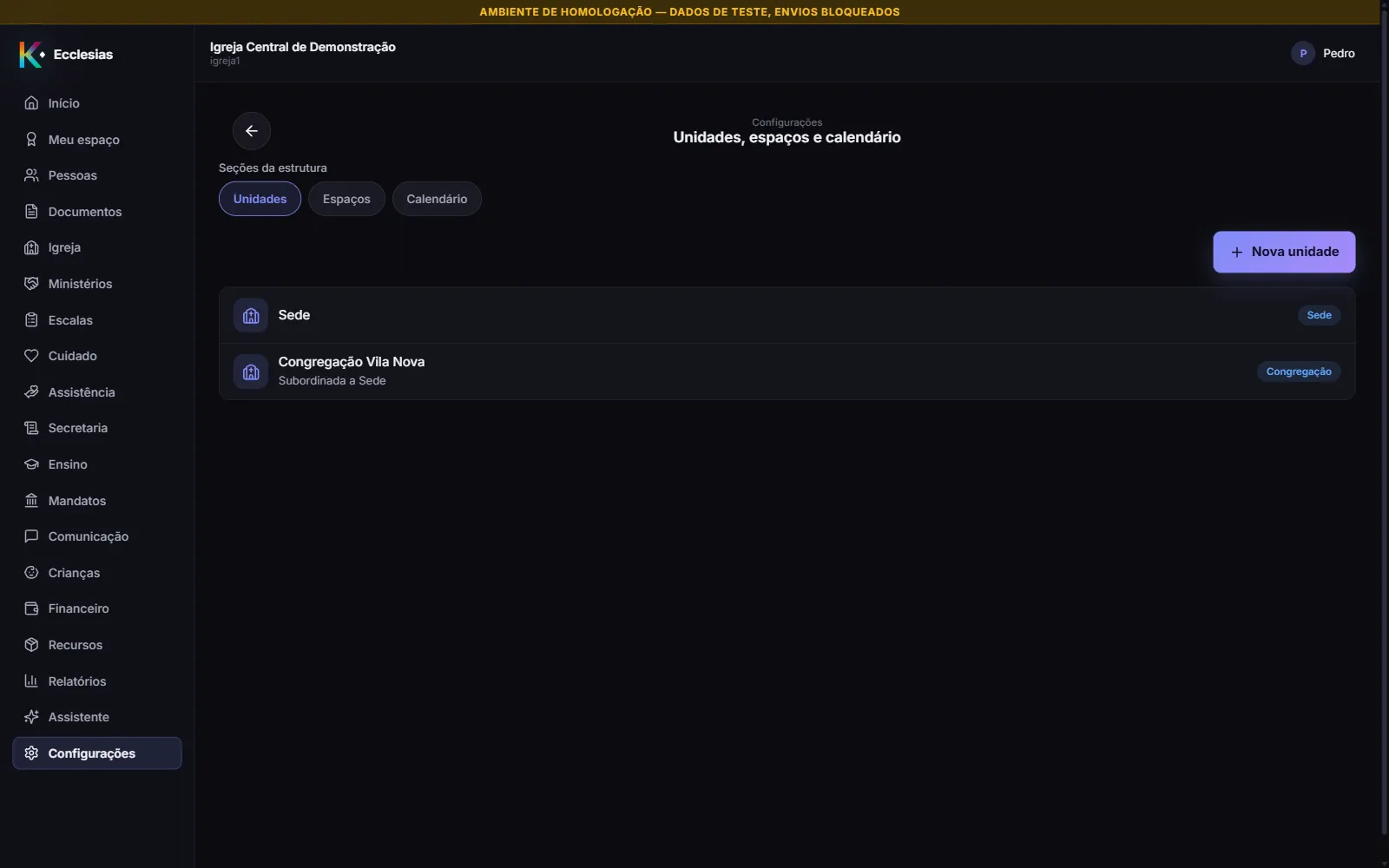
A tela tem o sobretítulo Configurações e o título Unidades, espaços e calendário, com três seções para escolher: Unidades, Espaços e Calendário. O botão de voltar leva a Configurações.
2. Crie as unidades
Seção intitulada “2. Crie as unidades”Abra a seção Unidades. Numa igreja sem nenhuma, a tela diz “Nenhuma unidade cadastrada”: “Comece pela sede ou pela congregação. Espaços e datas do calendário pertencem a uma unidade.”
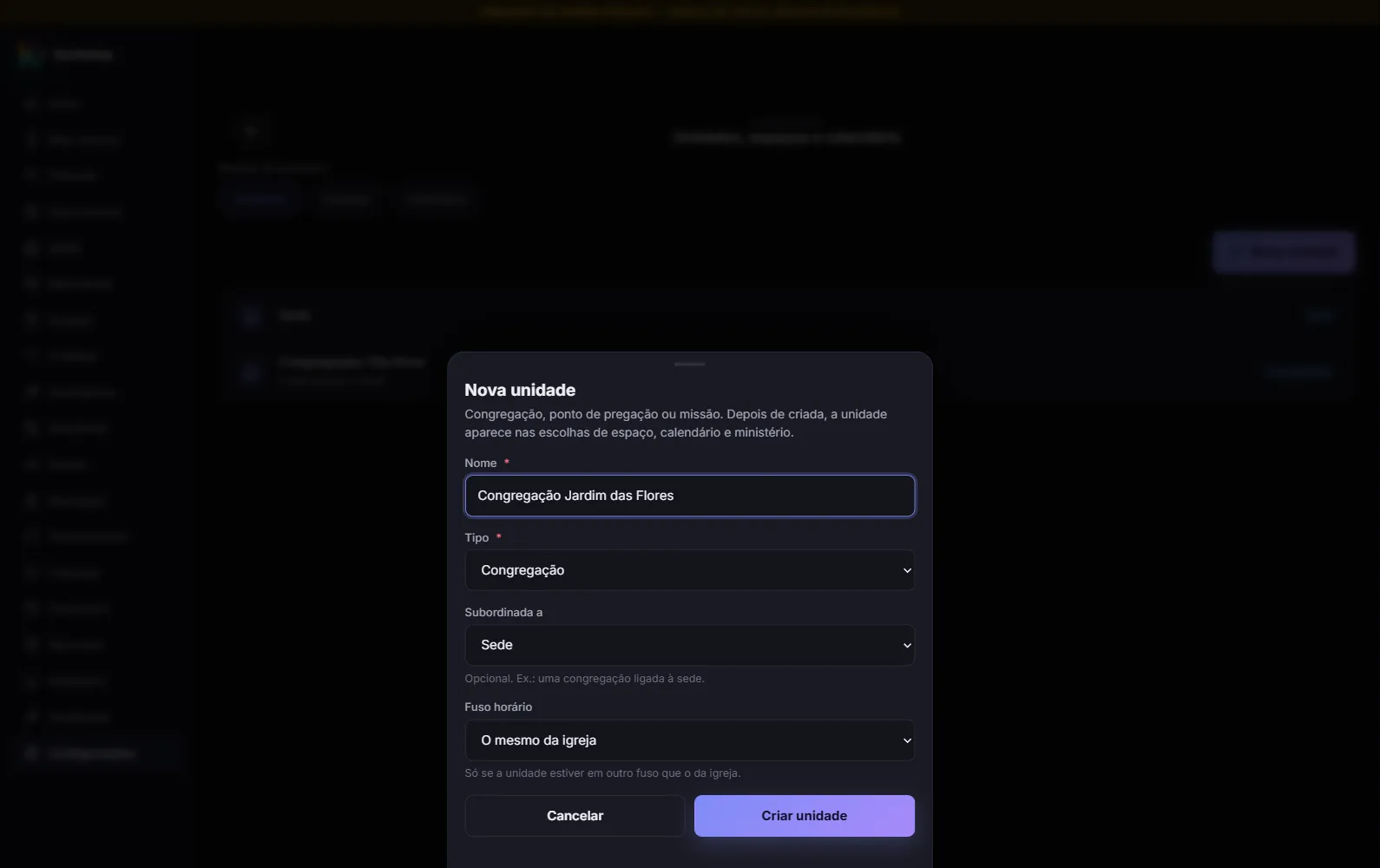
Clique em Nova unidade. A janela abre com a descrição “Congregação, ponto de pregação ou missão. Depois de criada, a unidade aparece nas escolhas de espaço, calendário e ministério.”
| Campo | Regra |
|---|---|
| Nome | Obrigatório, até 200 caracteres. Sem nome, a tela diz “Informe o nome da unidade.” |
| Tipo | Obrigatório: Sede, Congregação (o que a janela traz marcado), Ponto de pregação ou Missão. |
| Subordinada a | Opcional. Escolha entre as unidades ativas, ou deixe em Nenhuma. A dica dá o exemplo: “uma congregação ligada à sede.” |
| Fuso horário | Opcional. Deixe em O mesmo da igreja, a não ser que a unidade esteja em outro fuso; a lista traz os fusos do Brasil. |
A igreja tem uma única sede. Quando já existe uma, a opção Sede deixa de aparecer no campo Tipo; e uma sede não pode ser subordinada a outra unidade (“A sede não está subordinada a outra unidade.”).
Clique em Criar unidade. A janela fecha e a tela confirma com Unidade “…” criada. Cancelar fecha sem criar nada.
Cada unidade aparece na lista com o nome, um selo com o tipo e, abaixo do nome, Subordinada a … e o fuso horário, quando houver. A sede vem sempre primeiro; as demais seguem em ordem alfabética.
3. Crie os espaços
Seção intitulada “3. Crie os espaços”Abra a seção Espaços. O espaço é o que a Agenda reserva: uma sala, o auditório, o templo. Sem nenhum, a tela diz “Nenhum espaço cadastrado” e explica que o espaço pertence a uma unidade e que, sem espaço, a Agenda não tem o que reservar.
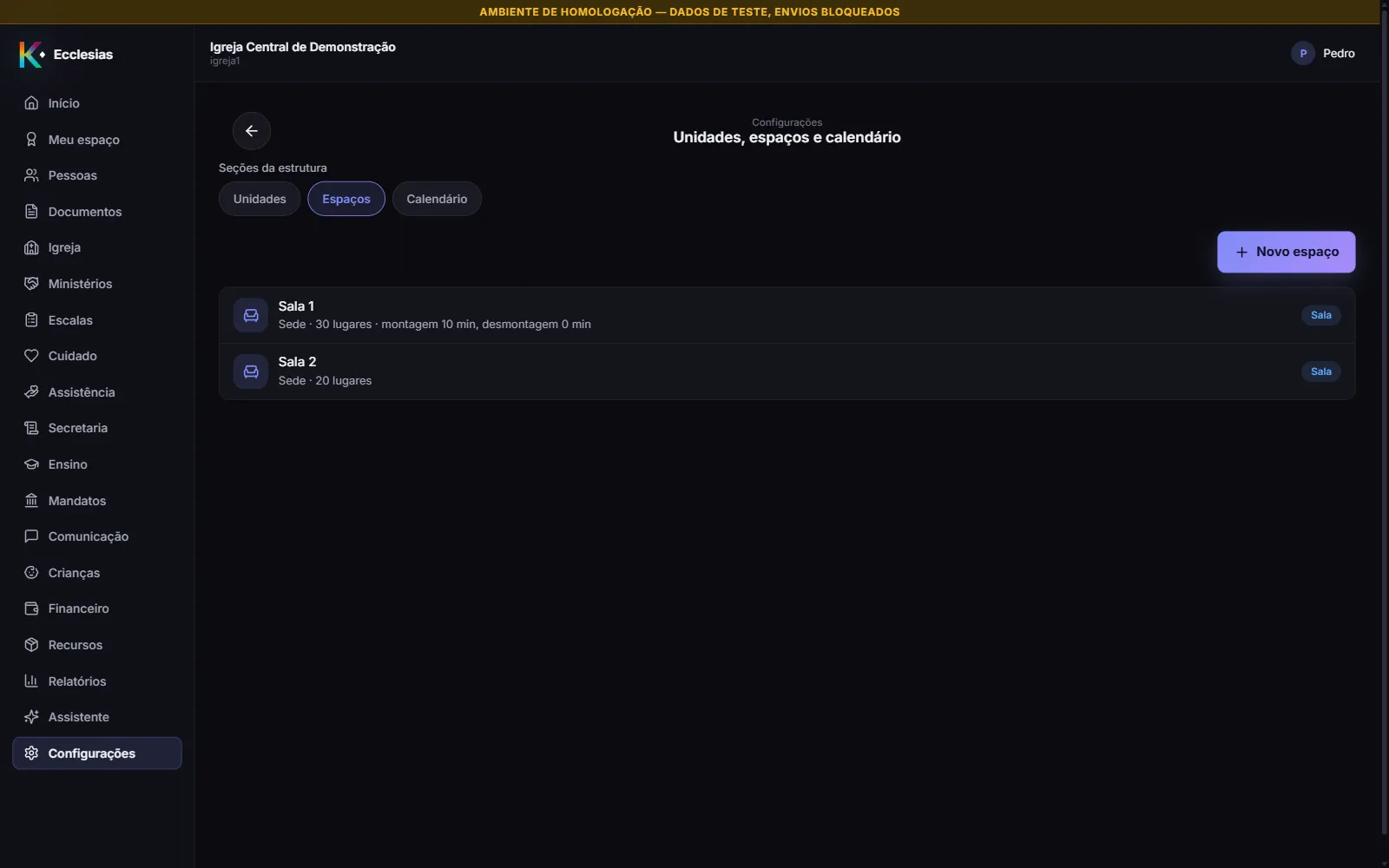
O botão Novo espaço só funciona depois de existir uma unidade ativa. Antes disso ele fica desabilitado, com o motivo “Crie uma unidade antes.”
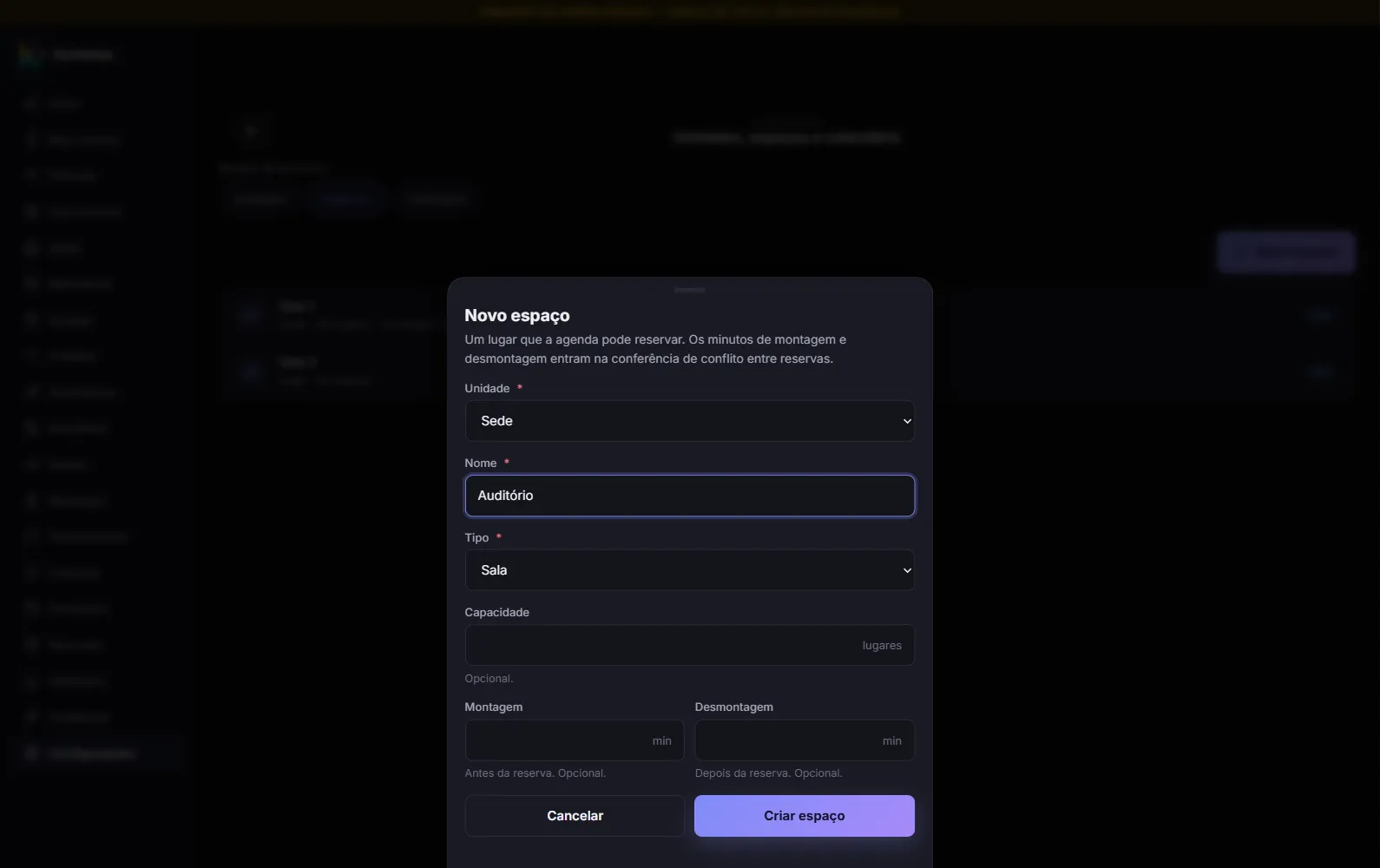
Clique em Novo espaço. A janela abre com a descrição “Um lugar que a agenda pode reservar. Os minutos de montagem e desmontagem entram na conferência de conflito entre reservas.”
| Campo | Regra |
|---|---|
| Unidade | Obrigatório. Escolha entre as unidades ativas. Se a igreja só tem uma, ela já vem escolhida. Sem escolha, a tela diz “Escolha a unidade.” |
| Nome | Obrigatório, até 120 caracteres. Sem nome, a tela diz “Informe o nome do espaço.” |
| Tipo | Obrigatório: Sala (o que a janela traz marcado), Auditório, Templo, Área externa ou Equipamento. |
| Capacidade | Opcional, em lugares, de 1 a 100000. Fora disso, a tela diz “Informe um número inteiro de 1 a 100000.” |
| Montagem | Opcional, em minutos, de 0 a 480. A dica diz “Antes da reserva.” |
| Desmontagem | Opcional, em minutos, de 0 a 480. A dica diz “Depois da reserva.” |
Nos dois campos de minutos, um valor fora da faixa faz a tela dizer “Informe minutos, de 0 a 480.” Clique em Criar espaço. A tela confirma com Espaço “…” criado. Ele já pode ser reservado na agenda.
A lista de espaços mostra, para cada um, o nome, um selo com o tipo e, abaixo do nome, a unidade, a capacidade (N lugares) e os minutos de margem (montagem X min, desmontagem Y min), quando houver.
O que acontece depois
Seção intitulada “O que acontece depois”- A unidade nova passa a ser escolha nos formulários de espaço, de calendário e de ministério, como a própria janela avisa.
- O espaço novo passa a aparecer na lista de quem reserva um espaço. Os minutos de montagem e desmontagem entram na conferência de conflito entre reservas: o período reservado é ampliado por eles.
- A criação de uma unidade fica registrada na auditoria da igreja.
Problemas comuns
Seção intitulada “Problemas comuns”Não vejo a seção Unidades, espaços e calendário em Configurações. O cartão só aparece para quem consulta Organização. Peça a quem administra a igreja; ver definir o que cada pessoa pode fazer.
Vejo as listas, mas não vejo Nova unidade nem Novo espaço. O seu papel consulta, mas não cria em Organização.
Cadastrei uma unidade ou um espaço com o nome errado. A tela não tem botão para editar nem remover. Avise quem administra o sistema.
O botão Novo espaço está desabilitado. Ainda não há unidade ativa. Crie a unidade primeiro, na seção Unidades.
A opção Sede não aparece no campo Tipo. A igreja já tem uma sede, e só pode ter uma.