
Convidar um usuário
Leitura de 8 minutos
Ninguém entra no Ecclesias sem convite, e ninguém escolhe a senha de outra pessoa. A tela diz isso antes de você preencher qualquer campo: “Ninguém define a senha de outra pessoa: quem aceita o convite escolhe a própria.”
Antes de começar
Seção intitulada “Antes de começar”- O botão Convidar usuário aparece para quem tem a permissão de criar em Usuários e permissões. De fábrica, só o papel Administrador da igreja a tem.
- Tenha em mãos o nome, o e-mail e o papel da pessoa. Se ela já consta no cadastro de Pessoas, o convite pode ligar a conta a esse cadastro; veja o campo Pessoa do cadastro, no passo 3. O papel decide o que ela vai poder fazer; ver o que cada papel pode fazer.
- Escolha o papel com cuidado, mas sem medo: depois que a pessoa aceita, quem tem a permissão de editar em Usuários e permissões troca o papel dela em Papéis e permissões; ver definir o que cada pessoa pode fazer. Se você errar o papel de um convite que ainda não foi aceito, cancele-o ou emita outro para o mesmo e-mail (ver mais abaixo).
- Você vai entregar o link à pessoa por um canal que já usa com ela, como uma mensagem ou uma conversa. O sistema também manda o link para o e-mail do convite, mas no ambiente de homologação esse e-mail não chega à pessoa.
1. Abra Configurações
Seção intitulada “1. Abra Configurações”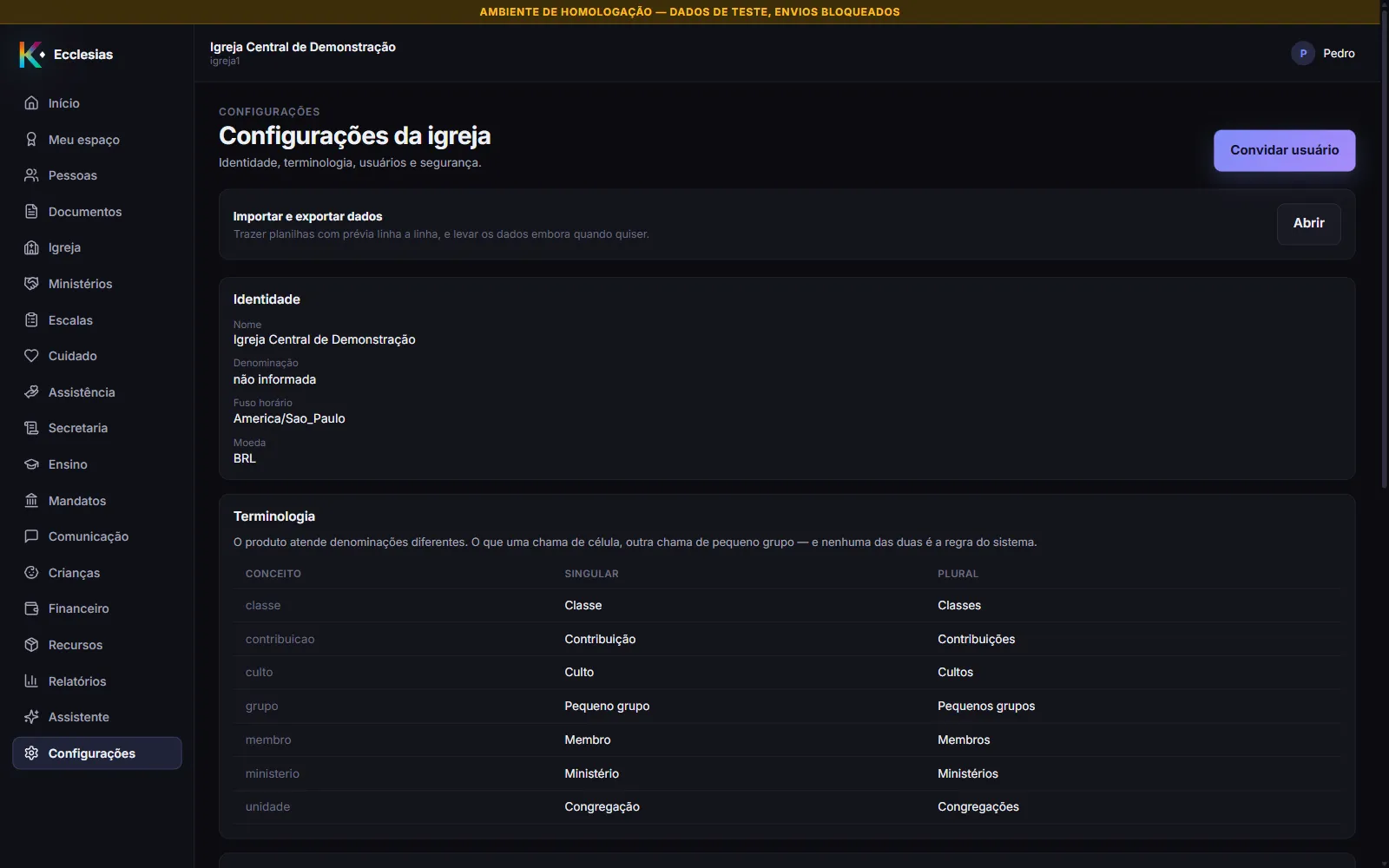
Clique em Configurações no menu lateral. O título da tela é Configurações da igreja, e a descrição diz “Identidade, terminologia, usuários e segurança.” O botão Convidar usuário fica no alto, à direita.
2. Clique em Convidar usuário
Seção intitulada “2. Clique em Convidar usuário”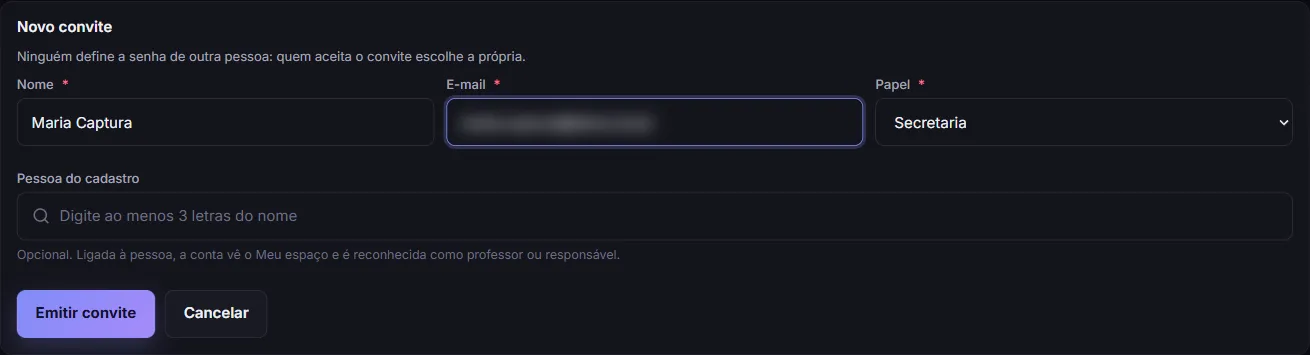
O botão abre o cartão Novo convite, com a frase sobre a senha, três campos obrigatórios (Nome, E-mail e Papel) e um opcional (Pessoa do cadastro). Clicar no botão de novo fecha o cartão.
3. Preencha Nome, E-mail e Papel, e a pessoa do cadastro se houver
Seção intitulada “3. Preencha Nome, E-mail e Papel, e a pessoa do cadastro se houver”- Nome — como a pessoa aparece nas listas do sistema.
- E-mail — é a identidade de entrada dela. O sistema o guarda em minúsculas, e precisa ter o sinal de arroba.
- Papel — uma das dez opções: Administrador da igreja, Secretaria, Tesouraria, Pastor ou liderança, Coordenação de ensino, Professor, Auxiliar de classe, Recepção e check-in, Auditor e Membro. Administrador da igreja só aparece na lista para quem é administrador. Líder de ministério não é oferecido no convite, porque esse papel vale para um ministério e o convite não escolhe ministério; depois que a pessoa aceitar, conceda o papel em Papéis e permissões.
- Pessoa do cadastro — opcional. Digite ao menos 3 letras do nome e escolha a pessoa na lista. A tela explica: “Opcional. Ligada à pessoa, a conta vê o Meu espaço e é reconhecida como professor ou responsável.” Escolha a pessoa quando o convite for de alguém que já está no cadastro de Pessoas; sem ela, a conta funciona, mas sem o Meu espaço.
O seletor abre em Secretaria. Quem precisa de outro papel recebe o outro de propósito, e nunca por descuido: confira a opção antes de emitir. Os papéis Membro e Auditor não permitem alterar nada; Membro não traz nenhuma permissão, e a pessoa só usa o Meu espaço.
Convidar alguém como Administrador da igreja é conceder o papel de topo, e o sistema pede que a sua senha tenha sido confirmada nos últimos 15 minutos. Se não foi, a tela mostra “Confirme sua senha para concluir esta operação.” no alto, sem emitir o convite, e o formulário continua preenchido. Esta versão não abre a janela de senha nesse ponto; saia e entre de novo, e emita o convite em seguida (a confirmar na tela).
4. Clique em Emitir convite
Seção intitulada “4. Clique em Emitir convite”A tela confirma: “Convite emitido. O link sai uma única vez.” O cartão Novo convite se fecha e os campos Nome, E-mail e Pessoa do cadastro são esvaziados.
5. Entregue o link à pessoa
Seção intitulada “5. Entregue o link à pessoa”Um cartão verde mostra o link e a instrução: “Entregue este link à pessoa. Ele aparece uma única vez — só o hash fica guardado.” O que fica guardado no sistema é uma impressão do link, que não permite reconstruí-lo. Copie o link antes de clicar em Fechar: nem você, nem a Kryia conseguem ver o link de novo depois.
O link vale por 7 dias e serve uma só vez. O endereço do link é o da própria igreja, e abre a tela Seu acesso, em que a pessoa escolhe a senha; ver aceitar um convite.
6. Acompanhe os convites pendentes
Seção intitulada “6. Acompanhe os convites pendentes”O cartão Convites pendentes lista os convites emitidos que a pessoa ainda não aceitou e que ainda não venceram. Cada linha traz Nome, E-mail e Papel, este com o nome que o seletor mostra, como Secretaria. O cartão não aparece quando não há nenhum.
Quem tem a permissão de excluir em Usuários e permissões vê ainda a coluna
Convite, com o botão Cancelar convite. Ele abre a pergunta “Cancelar
convite?”, com o aviso de que o link já enviado deixa de valer e de que, para
dar acesso à pessoa depois, será preciso emitir um novo convite. Confirme em
Cancelar convite; a tela responde “Convite de
Para trocar o link ou o papel de um convite pendente, você também pode emitir outro convite para o mesmo e-mail: o convite anterior é cancelado e só o novo vale.
O que acontece depois
Seção intitulada “O que acontece depois”- A pessoa aceita o convite e escolhe a senha. Ela passa a constar no cartão Usuários, com o selo Ativo, e o convite sai de Convites pendentes.
- O papel que você escolheu já vale. Ele traz um pacote inicial de permissões, que pode ser ajustado depois, pessoa a pessoa. Ver definir o que cada pessoa pode fazer.
- A conta nasce ligada à pessoa que você escolheu. Com Pessoa do cadastro preenchida, quem aceita o convite já vê o próprio Meu espaço. Sem ela, a conta nasce sem cadastro de pessoa, e o Meu espaço mostra o aviso de conta não vinculada; ver usar o Meu espaço. Uma conta que já existe não se liga a uma pessoa por esta tela.
- O convite fica registrado no histórico de auditoria da igreja, com o e-mail e o papel.
Problemas comuns
Seção intitulada “Problemas comuns”A tela diz “Este endereço não está disponível.” Já existe um usuário ativo com esse e-mail nesta igreja, e não se convida quem já tem conta. Se a pessoa esqueceu a senha, ela mesma pede um link em Esqueci minha senha; ver recuperar a senha esquecida.
A tela diz “Requisição inválida.” O nome ou o e-mail estava vazio, ou o e-mail não tinha o sinal de arroba. O cartão Novo convite continua aberto, com o que você digitou.
A tela diz “Requisição inválida.” e eu tinha escolhido uma pessoa. Pelo código, o sistema recusa o convite quando a pessoa não existe ou quando ela já tem uma conta ativa (“esta pessoa já tem uma conta ativa”): cada pessoa tem no máximo uma conta ativa. Escolha outra pessoa ou deixe o campo vazio. Este efeito, na tela, não foi verificado.
A tela diz “Sem permissão para esta operação.” O seu papel não traz a permissão de criar em Usuários e permissões. Peça a quem administra a igreja.
A tela diz “Só um administrador da igreja pode conceder ou retirar o papel de administrador.” Só quem é administrador convida outro administrador. Escolha outro papel ou peça a um administrador.
A tela diz “Seu acesso de gestão vale só para um escopo…”. O seu acesso a Usuários e permissões vale só para uma unidade, um ministério ou um grupo, e o convite não leva essa restrição. Quem tem a gestão limitada não convida por esta tela; peça a quem administra a igreja inteira.
Fechei o cartão verde sem copiar o link. Emita outro convite para o mesmo e-mail. O anterior é cancelado e o link novo aparece de novo, uma vez. Se preferir, cancele o convite em Convites pendentes primeiro.
O botão Convidar usuário não aparece. Ver não vejo uma área do menu.