
Montar e publicar uma escala
Leitura de 10 minutos
Uma escala diz quem serve em um culto, evento ou encontro de grupo, e em qual função. Ela nasce em montagem: ninguém é avisado até você publicar. A janela de criação diz o mesmo: “A escala nasce em montagem: ninguém é avisado até você publicar.”
Antes de começar
Seção intitulada “Antes de começar”- A área Escalas aparece no menu para quem tem a permissão de consultar em Escalas e cooperadores. Por padrão, têm essa permissão o Administrador da igreja, o Pastor ou liderança e o Líder de ministério. A Secretaria não tem, e para ela o item Escalas não aparece no menu. Sem a permissão, a página mostra “Sem acesso a escalas”.
- Nova escala pede a permissão de criar. Convidar, Substituir, Retirar, Publicar, Encerrar e Cancelar escala pedem a de editar. Sem ela, os botões não aparecem.
- Para escolher o ministério na escala é preciso poder consultar ministérios. Sem essa permissão a janela avisa: “Escolher o ministério depende da permissão de consultar ministérios. Peça a quem administra a igreja.”
- O compromisso precisa existir antes: um culto ou evento na agenda, ou o encontro de um grupo já planejado. Ver consultar a agenda da igreja e registrar um encontro e a presença.
- Quem vai servir precisa estar cadastrado como pessoa. Se o seu acesso é limitado a certos ministérios ou unidades, a pessoa também precisa estar cadastrada como cooperadora do ministério; ver Quem pode ser convidado.
1. Abra Escalas
Seção intitulada “1. Abra Escalas”No menu lateral, clique em Escalas. A página tem três seções: Escalas, Cooperadores e Afastamentos. Fique em Escalas.
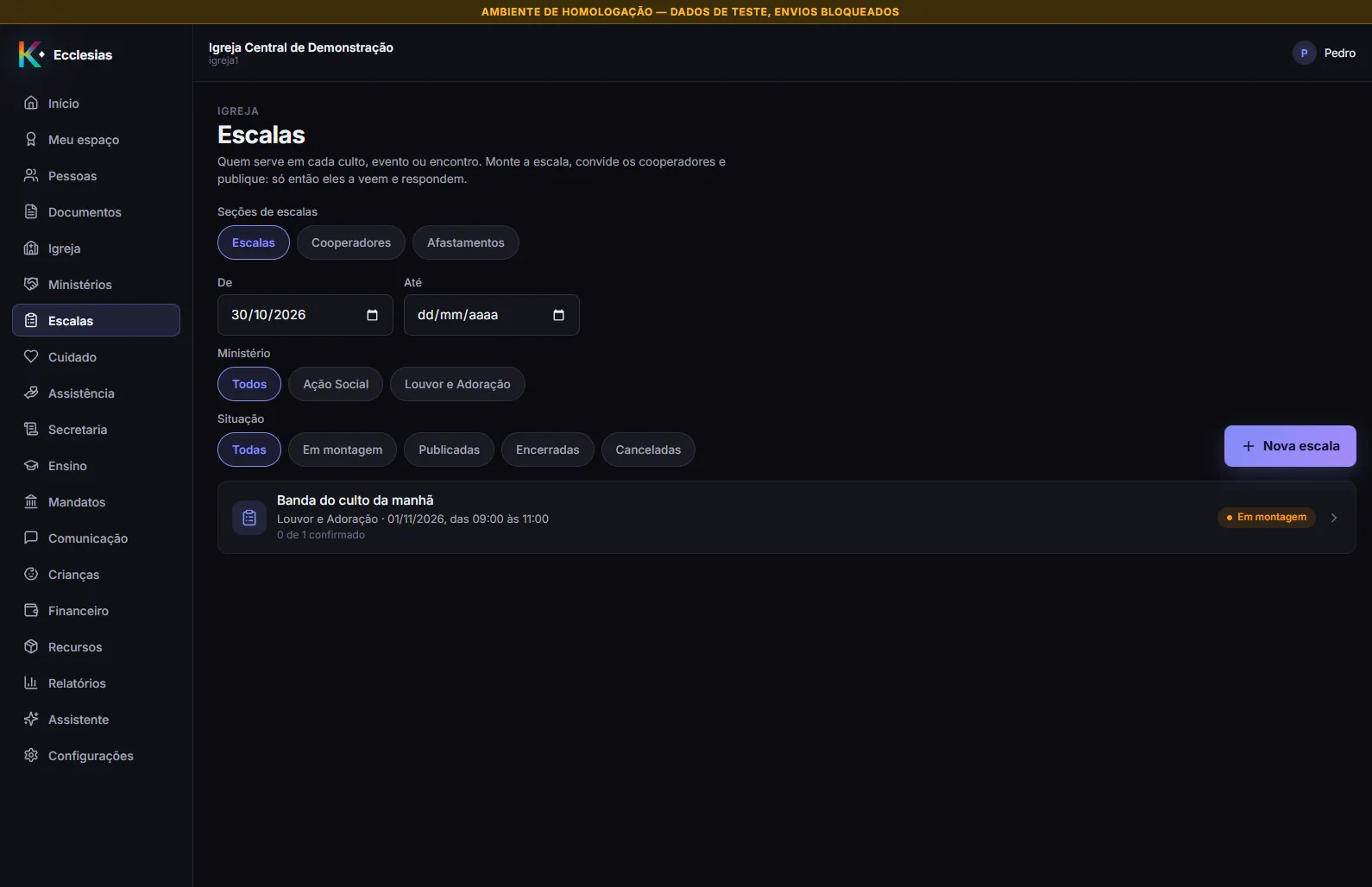
Cada linha mostra a descrição (ou o tipo de compromisso), o ministério, o período, o selo Em montagem, Publicada, Encerrada ou Cancelada, e quantos confirmaram: N de M confirmados ou Ninguém escalado ainda.
O filtro De abre no dia de hoje. Escalas anteriores não aparecem até você mudar a data.
2. Crie a escala
Seção intitulada “2. Crie a escala”Clique em Nova escala.
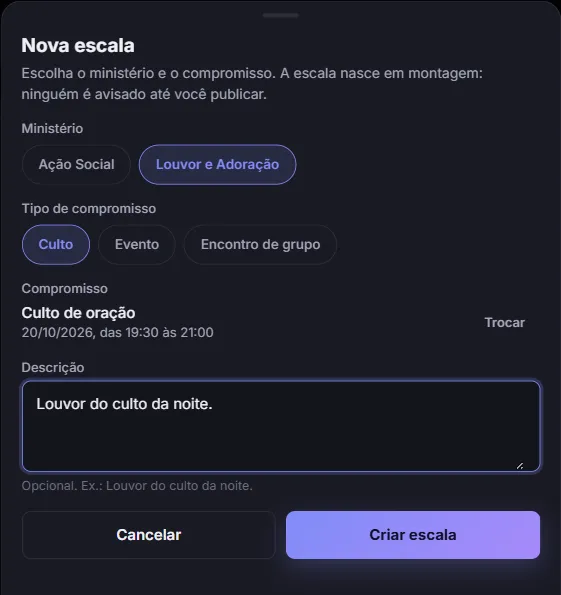
- Ministério — escolha o ministério dono da escala. Ministério inativo é recusado.
- Tipo de compromisso — Culto, Evento ou Encontro de grupo.
- Buscar a partir de e Até — o período em que o sistema procura compromissos. Abre de hoje até 30 dias à frente e aceita no máximo 92 dias. Fora disso a tela diz “Informe um período de no máximo 92 dias, com a data final depois da inicial.”
- Escolha o compromisso na lista. Se não há nenhum, a tela diz “Nenhum compromisso desse tipo no período. Ajuste as datas.” Depois de escolher, o botão Trocar deixa escolher outro.
- Término do encontro — aparece só para Encontro de grupo, porque o encontro não tem hora de término cadastrada: “O encontro não tem horário de término cadastrado: informe aqui.” O término precisa ser depois do início.
- Descrição — opcional. Ex.: Louvor do culto da noite.
Clique em Criar escala. A tela abre a escala, em montagem. O sistema só aceita um encontro de grupo planejado, e recusa culto ou evento cancelado.
3. Convide as pessoas
Seção intitulada “3. Convide as pessoas”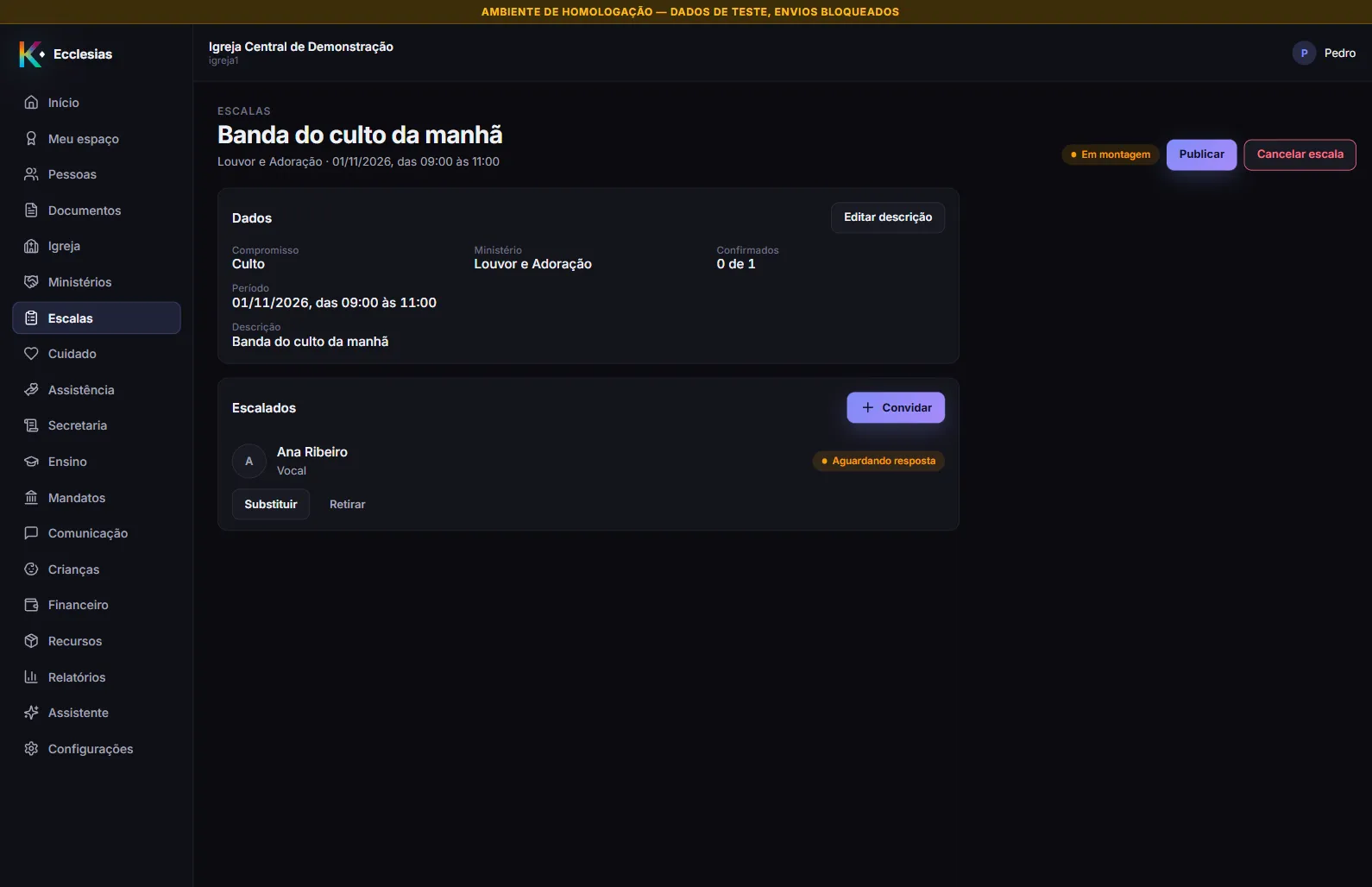
No cartão Dados, Confirmados mostra Ninguém escalado ou N de M. No cartão Escalados, clique em Convidar. A janela avisa: “A pessoa só recebe o convite quando a escala estiver publicada. Se ela já estiver publicada, o convite sai agora.”
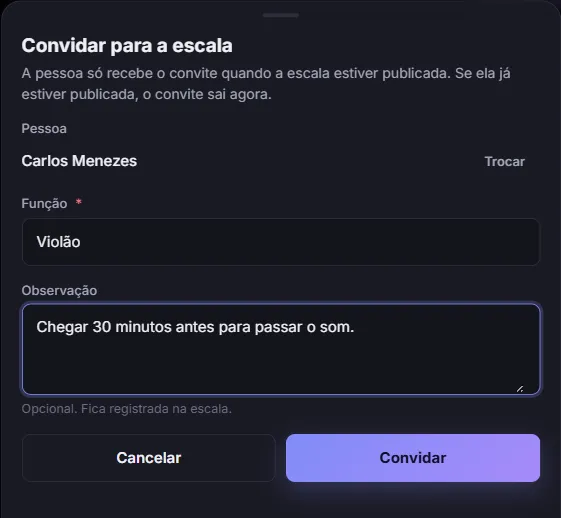
- Pessoa — digite ao menos 3 letras do nome e escolha na lista. Se nada aparece: “Ninguém encontrado com esse nome.”
- Função — obrigatório, até 80 caracteres. Ex.: Violão, recepção, projeção.
- Observação — opcional, até 500 caracteres. Fica registrada na escala.
Clique em Convidar. A tela confirma com Convite registrado para {nome}. e a pessoa entra na lista com o selo Aguardando resposta.
O sistema recusa o convite em três casos:
- A pessoa já tem convite para a mesma função nesta escala. Para trocar, substitua o item.
- A pessoa está afastada nesse período. Ver registrar um afastamento.
- A pessoa já está escalada em outro compromisso no mesmo horário. A tela diz “Esta pessoa já está escalada em outro compromisso, {período}. Escolha outra pessoa ou outro horário.” Ela mostra o período, e não qual é o compromisso. Compromissos que apenas se tocam, um terminando quando o outro começa, não conflitam.
4. Publique
Seção intitulada “4. Publique”Quando a lista estiver pronta, clique em Publicar, no alto da escala.
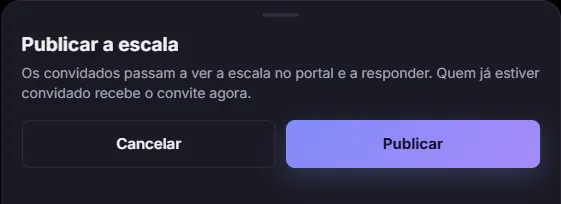
A confirmação diz: “Os convidados passam a ver a escala no portal e a responder. Quem já estiver convidado recebe o convite agora.” Clique em Publicar. A tela confirma com Escala publicada. Os convites foram enviados. e o selo muda para Publicada.
Se algum convidado está afastado em qualquer dia da escala, a publicação é recusada: “Há convidado afastado em algum dia da escala; substitua ou retire a pessoa antes de publicar.” A mensagem não diz quem é. Abra a seção Afastamentos para descobrir.
5. Acompanhe e ajuste
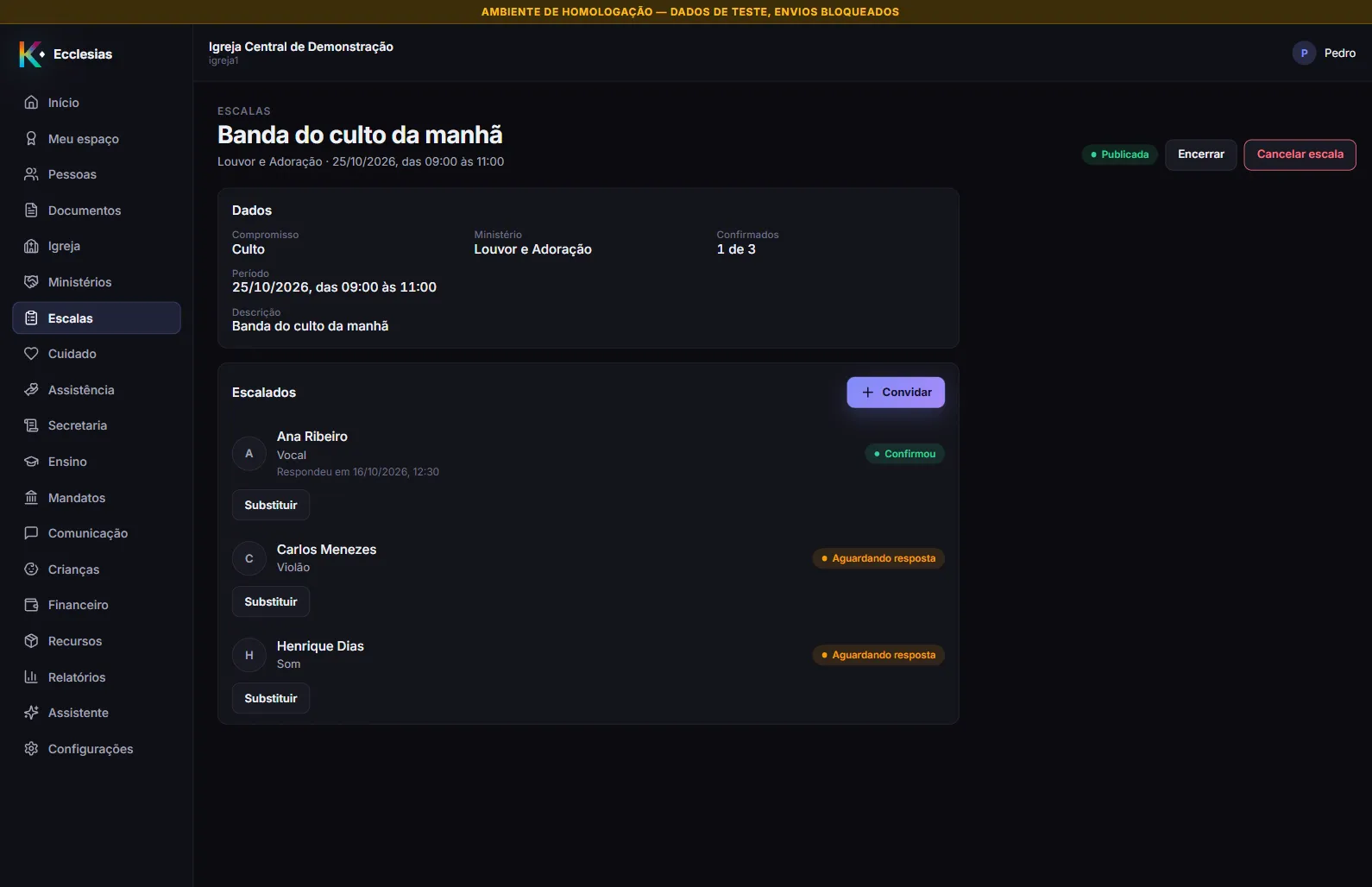
Seção intitulada “5. Acompanhe e ajuste”Cada pessoa vê a escala em Meu espaço, no cartão Onde você foi escalado, e responde com Confirmar ou Não posso. Ver usar o Meu espaço. Só responde quem entra no Ecclesias com uma conta ligada ao próprio cadastro de pessoa; a escala não tem botão para confirmar em nome de outra pessoa. A resposta aparece na sua tela como Confirmou ou Não poderá, com o horário em Respondeu em …, e o número em Confirmados muda.
O que cada botão faz em cada situação da escala:
| Botão | Quando aparece | O que faz |
|---|---|---|
| Retirar | Só na escala Em montagem | A pessoa sai da escala. Pede um motivo de 10 caracteres ou mais. Fica o registro de quem saiu e por quê. |
| Substituir | Escala Em montagem ou Publicada, para quem está Aguardando resposta, Confirmou ou Não poderá | Troca a pessoa por outra na mesma função. Pede um motivo de 10 caracteres ou mais. |
| Marcar cumprido e Marcar ausente | Escala Publicada ou Encerrada, só depois do horário de início, para quem está Aguardando resposta ou Confirmou | Registra Serviu ou Faltou. |
Numa escala publicada não se retira ninguém: substitua. Marcar cumprido e Marcar ausente só aparecem depois do horário de início da escala; antes disso, o sistema responderia “A escala ainda não começou.”
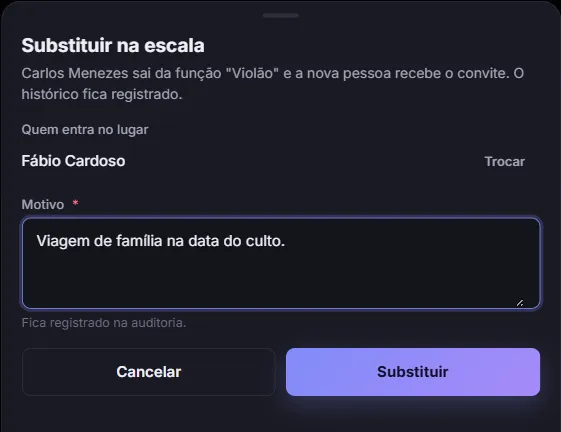
Em Substituir, a janela diz que a pessoa sai da função e a nova recebe o convite, e que o histórico fica registrado. Escolha Quem entra no lugar, escreva o Motivo (“Fica registrado na auditoria”) e clique em Substituir. A tela confirma com Substituição registrada: sai {nome}, entra {nome}. A linha da pessoa que entrou mostra No lugar de {nome}.
6. Encerre ou cancele
Seção intitulada “6. Encerre ou cancele”- Encerrar aparece na escala Publicada. A confirmação diz: “A escala acabou: ela deixa de receber convites e fica como registro.” O sistema só encerra depois que a escala começou; antes disso, recusa e orienta a cancelar.
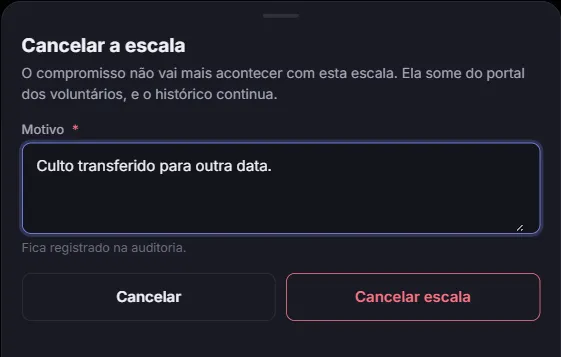
- Cancelar escala aparece na escala Em montagem ou Publicada e pede um motivo de 10 caracteres ou mais. A confirmação diz: “O compromisso não vai mais acontecer com esta escala. Ela some do portal dos cooperadores, e o histórico continua.”
Enquanto a escala está Em montagem, Editar descrição muda o texto. Depois de publicada, a descrição não muda.
Quem pode ser convidado
Seção intitulada “Quem pode ser convidado”Quem tem acesso à igreja inteira convida qualquer pessoa ativa do cadastro: não é preciso ser cooperador cadastrado. Quem tem o acesso limitado a certos ministérios ou unidades só convida cooperadores ativos do ministério da escala. A busca do Convidar procura entre todas as pessoas; se você escolher quem não é cooperador ativo do ministério, o sistema responde “Sem permissão para esta operação.” Para resolver, cadastre a pessoa na seção Cooperadores.
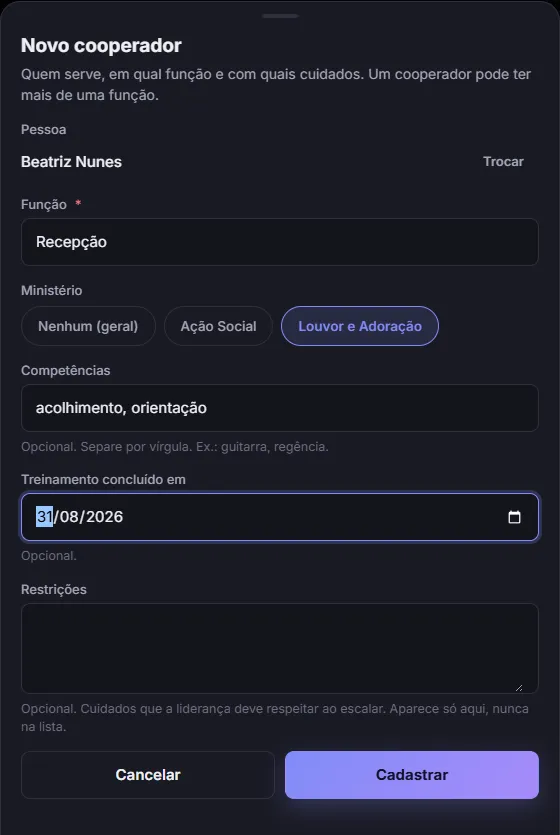
Em Cooperadores, Novo cooperador pede a permissão de criar em Escalas e cooperadores.
- Pessoa e Função são obrigatórios. A mesma pessoa não pode ter a mesma função duas vezes no mesmo ministério.
- Ministério — abre em Nenhum (geral).
- Competências — separadas por vírgula, até 20.
- Treinamento concluído em — opcional.
- Restrições — cuidados que a liderança deve respeitar ao escalar. A tela avisa: “Aparece só aqui, nunca na lista.” Abrir o detalhe de um cooperador com restrições fica registrado como acesso a dado sensível de saúde.
- Cooperador ativo — aparece só ao editar. Cooperador inativo não vale como cooperador do ministério para quem tem acesso limitado.
O que acontece depois
Seção intitulada “O que acontece depois”- A pessoa convidada vê a escala em Meu espaço, e só depois de publicada.
- O convite é uma mensagem interna do Ecclesias (Convite de escala), e não um e-mail. Ela só é gerada se a pessoa ainda estiver Aguardando resposta e a escala ainda estiver Publicada. Quem responde faz isso pelo cartão Onde você foi escalado.
- Afastamentos registrados depois da publicação não mudam os convites que já saíram. Ver registrar um afastamento.
- Não existe ainda sugestão automática de escala, escala que se repete, nem aviso de conflito com aula.
Problemas comuns
Seção intitulada “Problemas comuns”Publicar está recusado. Ver não consigo publicar a escala.
Uma pessoa não aparece na busca do Convidar. Ver o cooperador não aparece para ser escalado.
Não encontro uma escala antiga na lista. O filtro De abre em hoje. Mude a data ou apague-a.
Não vejo Retirar. A escala já foi publicada. Use Substituir.