
Agendar uma reunião
Leitura de 6 minutos
Crie a reunião antes de ela acontecer, para a pauta ficar registrada. A tela da secretaria diz o mesmo: “Crie a reunião antes de ela acontecer, para a pauta ficar registrada.” Participantes, deliberações e ata vêm depois.
Antes de começar
Seção intitulada “Antes de começar”- A área Secretaria aparece no menu para quem tem a permissão de consultar em Secretaria. Por padrão, têm essa permissão o Administrador da igreja, a Secretaria e o Pastor ou liderança.
- Nova reunião pede a permissão de criar. Editar, Marcar como realizada, Cancelar reunião e Salvar participantes pedem a de editar. Por padrão, só o Administrador da igreja e a Secretaria têm essas duas. O Pastor ou liderança consulta, e os botões não aparecem para ele.
- Os participantes precisam estar cadastrados como pessoas. Ver cadastrar uma pessoa.
1. Abra Secretaria → Reuniões
Seção intitulada “1. Abra Secretaria → Reuniões”No menu lateral, clique em Secretaria. A página abre em Reuniões e tem três seções, escolhidas nos botões do alto: Reuniões, Encaminhamentos e Solicitações. Esta última é a fila dos pedidos que os membros fazem pelo Meu espaço; ver atender os pedidos dos membros.
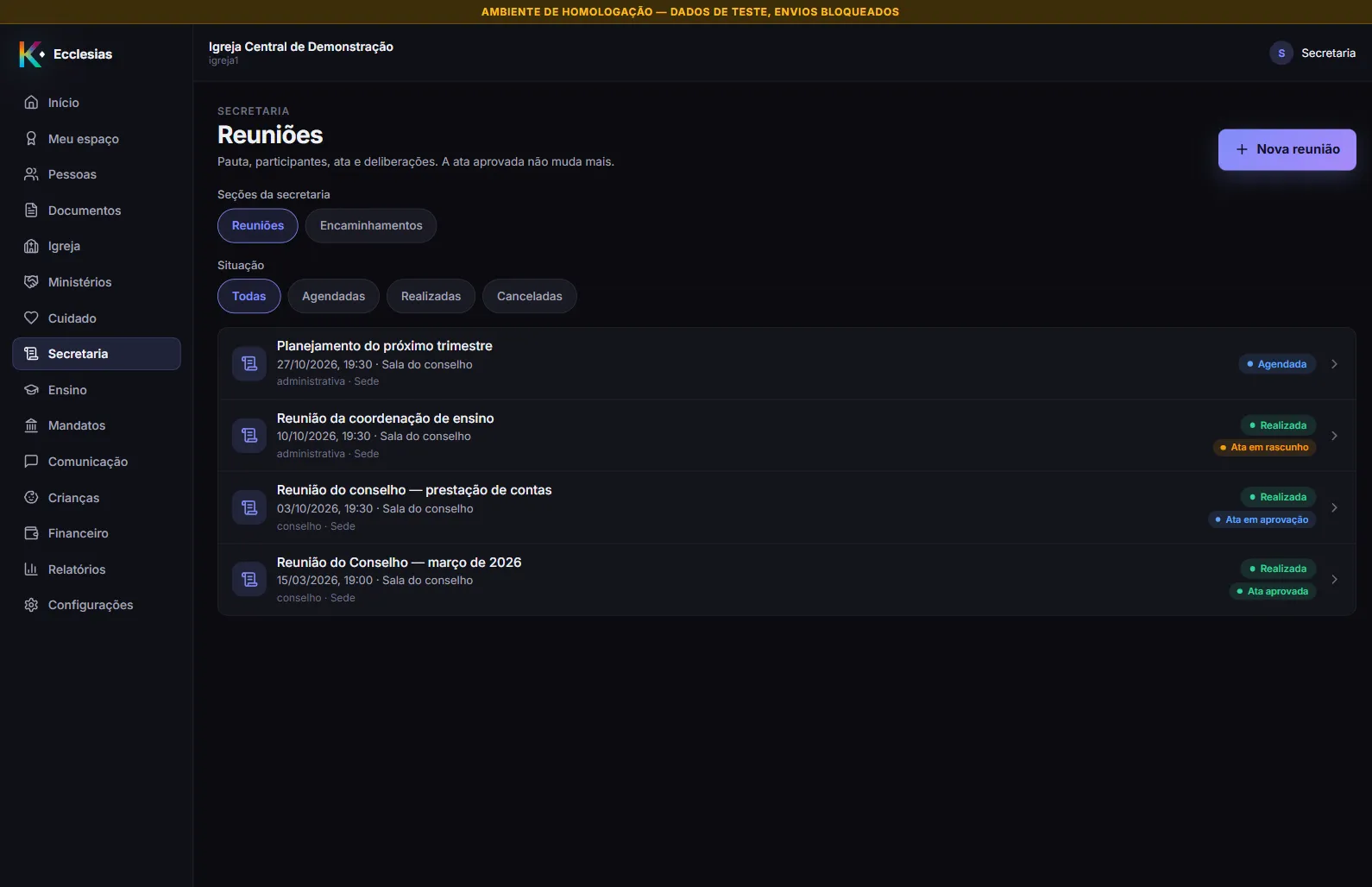
Sem nenhuma reunião, a lista diz “Nenhuma reunião registrada” (ou “Nenhuma reunião nesta situação”, com um filtro ligado). O filtro Situação tem Todas, Agendadas, Realizadas e Canceladas. Cada linha mostra o título, a data e o local, o tipo (seguido da unidade, quando a reunião tem uma) e dois selos: o da reunião (Agendada, Realizada, Cancelada) e o da ata (Ata em rascunho, Ata em aprovação, Ata aprovada, Ata arquivada), quando ela já existe.
2. Crie a reunião
Seção intitulada “2. Crie a reunião”Clique em Nova reunião. A janela diz: “A pauta pode ser ajustada até a reunião acontecer. Participantes, ata e deliberações vêm depois.”
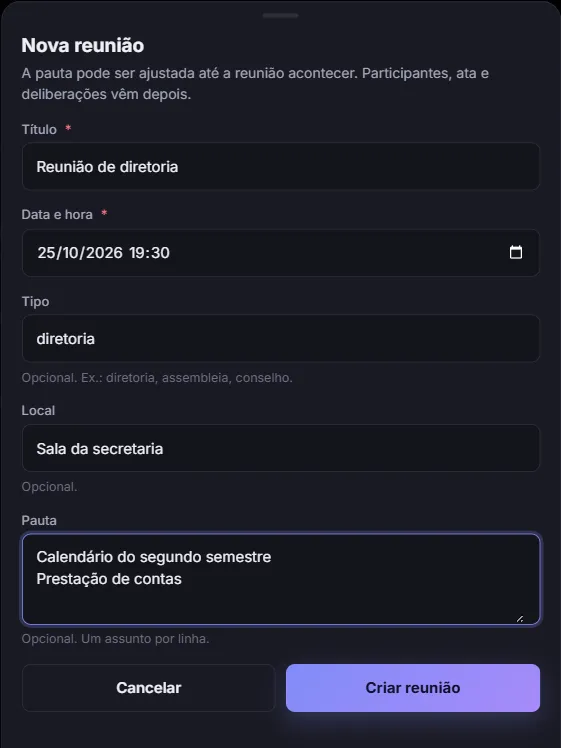
- Título — obrigatório, até 200 caracteres. Ex.: Reunião de diretoria.
- Data e hora — obrigatório.
- Tipo — opcional. Ex.: diretoria, assembleia, conselho. Em branco, o sistema grava administrativa.
- Local — opcional.
- Pauta — opcional. Um assunto por linha.
Clique em Criar reunião. A tela confirma com Reunião “…” criada. e a reunião entra na lista como Agendada.
3. Registre os participantes
Seção intitulada “3. Registre os participantes”Clique na reunião. A tela mostra a data, o local (e a unidade, quando há) e quatro cartões: Pauta, Participantes, Deliberações e Ata. Sem pauta, o cartão Pauta diz “Sem pauta registrada.”
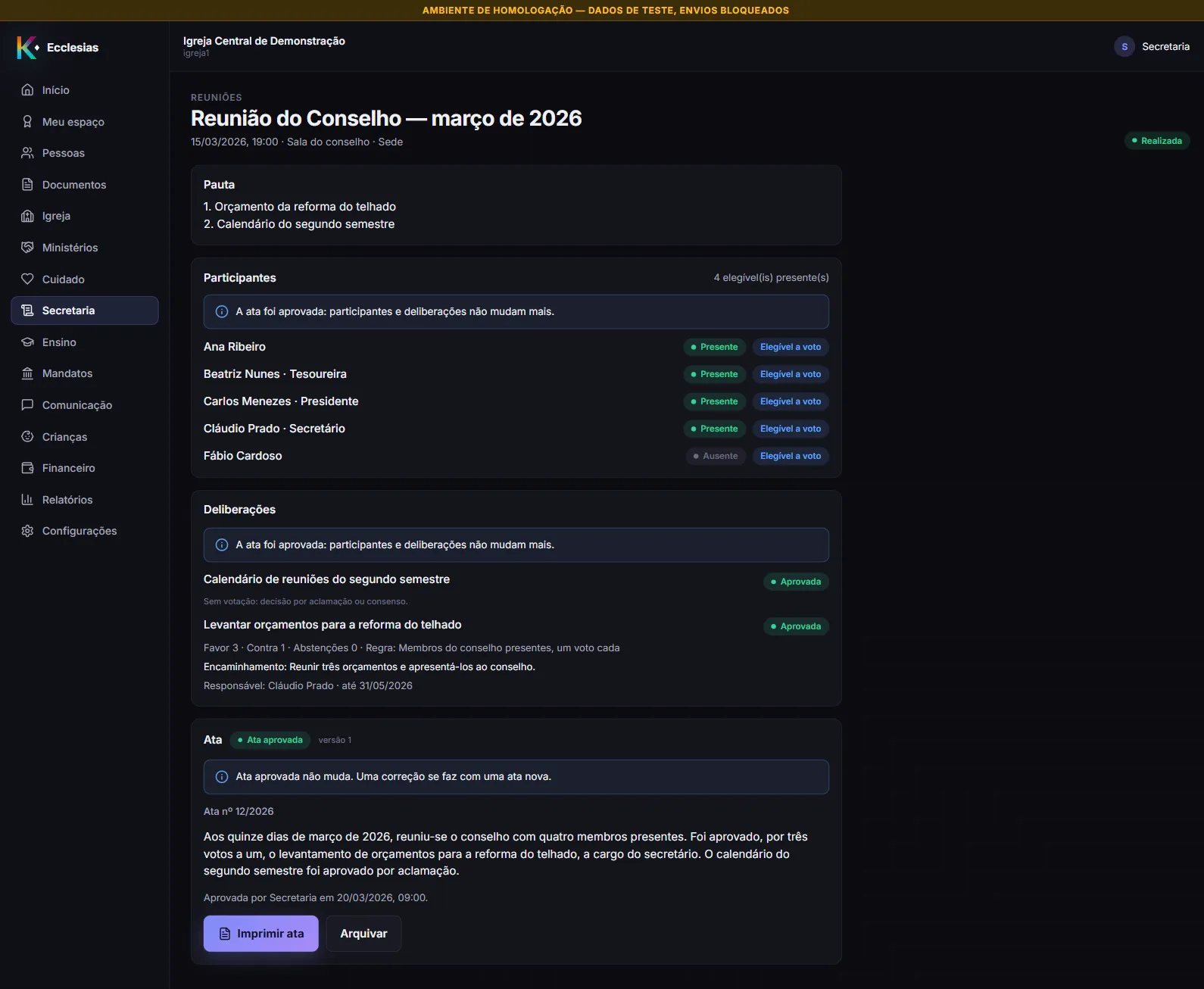
No cartão Participantes, digite ao menos 3 letras em Adicionar participante e escolha a pessoa. Ela entra na lista já marcada como presente e elegível. Para cada participante:
- Presente — quem esteve na reunião.
- Elegível a voto — quem pode votar. As deliberações com voto usam essa marca: a soma dos votos não pode passar do número de elegíveis presentes.
- Papel — opcional. Ex.: presidente.
- O × ao lado retira a pessoa da lista.
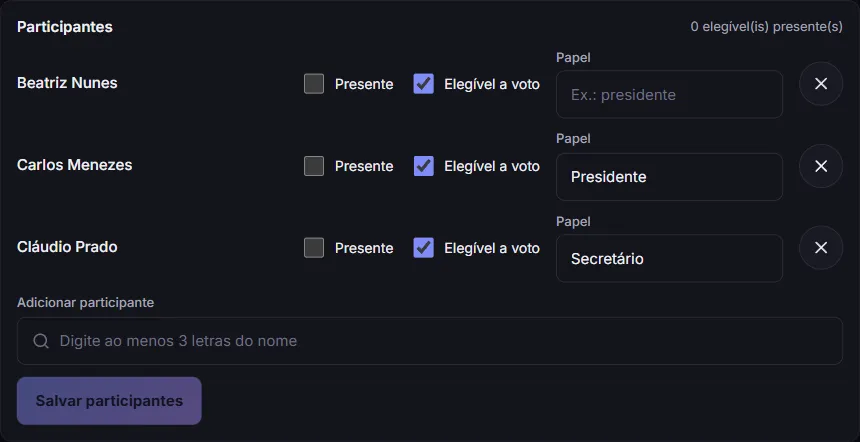
O canto do cartão conta N elegível(is) presente(s). Clique em Salvar participantes; o botão só habilita depois de uma mudança. A tela confirma com Participantes salvos. Cada salvamento substitui a lista inteira.
Dá para registrar os participantes antes da reunião, com ela ainda Agendada, e acertar as presenças depois. Sem nenhum, o cartão diz “Nenhum participante registrado.” e, para quem pode editar, “Busque as pessoas abaixo para lançar a presença.”
Quem só consulta vê a mesma lista sem caixas: o nome (com o papel, se houver) e os selos Presente ou Ausente e Elegível a voto.
4. Marque como realizada
Seção intitulada “4. Marque como realizada”Quando a reunião acontecer, clique em Marcar como realizada, no alto da tela.
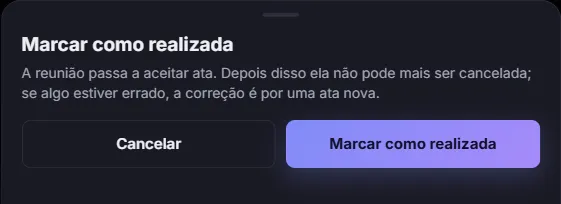
A confirmação diz: “A reunião passa a aceitar ata. Depois disso ela não pode mais ser cancelada; se algo estiver errado, a correção é por uma ata nova.” A tela não confere se a data da reunião já passou: o botão vale mesmo para reunião com data futura.
5. Cancele a reunião que não vai acontecer
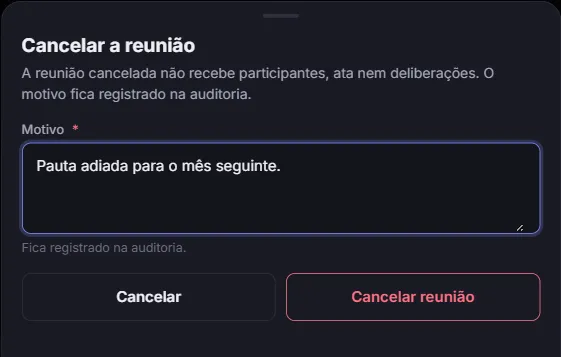
Seção intitulada “5. Cancele a reunião que não vai acontecer”Em reunião Agendada, clique em Cancelar reunião. A confirmação pede um motivo de 10 caracteres ou mais e diz: “A reunião cancelada não recebe participantes, ata nem deliberações. O motivo fica registrado na auditoria.”
O que acontece depois
Seção intitulada “O que acontece depois”- Na reunião Realizada, o cartão Ata passa a aceitar o texto da ata. Ver registrar a ata e as deliberações.
- Na reunião Cancelada a tela avisa “Reunião cancelada não recebe mais alterações.” Nada mais muda.
- Quando a ata é aprovada, participantes e deliberações congelam: “A ata foi aprovada: participantes e deliberações não mudam mais.”
- Editar abre a janela Editar reunião, com os mesmos campos da criação, e a tela confirma com Reunião atualizada. Ele muda título, data, tipo, local e pauta. Ele some quando a reunião é cancelada ou a ata é aprovada, e fica desabilitado enquanto a ata está em aprovação: “Ata em aprovação — devolva para editar.”
- Só uma reunião Agendada pode ser marcada como realizada ou cancelada. O que foi realizado não volta atrás, nem pode ser cancelado.
Problemas comuns
Seção intitulada “Problemas comuns”Não vejo Nova reunião. Falta a permissão de criar em Secretaria. O Pastor ou liderança consulta as reuniões, mas não as cria por padrão.
Não vejo Marcar como realizada nem Cancelar reunião. A reunião já foi realizada ou cancelada, ou falta a permissão de editar.
Não consigo editar os participantes. Ou a reunião foi cancelada, ou a ata foi aprovada, ou a ata está em aprovação e é preciso devolvê-la antes. Ver não consigo aprovar a ata.
“{nome} já está na lista.” A pessoa já foi adicionada. Procure o nome na lista.
Salvar participantes foi recusado, mencionando a votação de uma deliberação. Ao retirar alguém ou tirar a marca de Presente ou de Elegível a voto, a votação de uma deliberação deixou de fechar com os elegíveis presentes. Restaure a marca, ou corrija os votos da deliberação antes. A mensagem traz o código interno da deliberação, e não o assunto.