
Cadastrar um local e um item de estoque
Leitura de 5 minutos
Antes de registrar qualquer entrada ou saída, o Estoque precisa de dois cadastros: o local, onde o material fica guardado (um depósito, um armário, a cozinha), e o item, o que se guarda (papel, café, apostila). O saldo de cada item é separado por local e nasce das entradas que você registrar depois.
Antes de começar
Seção intitulada “Antes de começar”- Você precisa da permissão de criar em Recursos. De fábrica, ela é dos papéis Administrador da igreja e Tesouraria. Quem só consulta vê os botões Novo local e Novo item apagados, com o aviso “Seu perfil não pode cadastrar nem movimentar recursos.”
- Para editar um local ou um item depois, é a permissão de editar.
- Quem tem um papel limitado a uma unidade cadastra locais só na própria unidade e não edita itens: o item é um cadastro da igreja inteira, e desativá-lo travaria o estoque de todas as unidades.
1. Cadastre o local
Seção intitulada “1. Cadastre o local”Clique em Recursos, depois em Estoque, e troque a Visão para Locais.
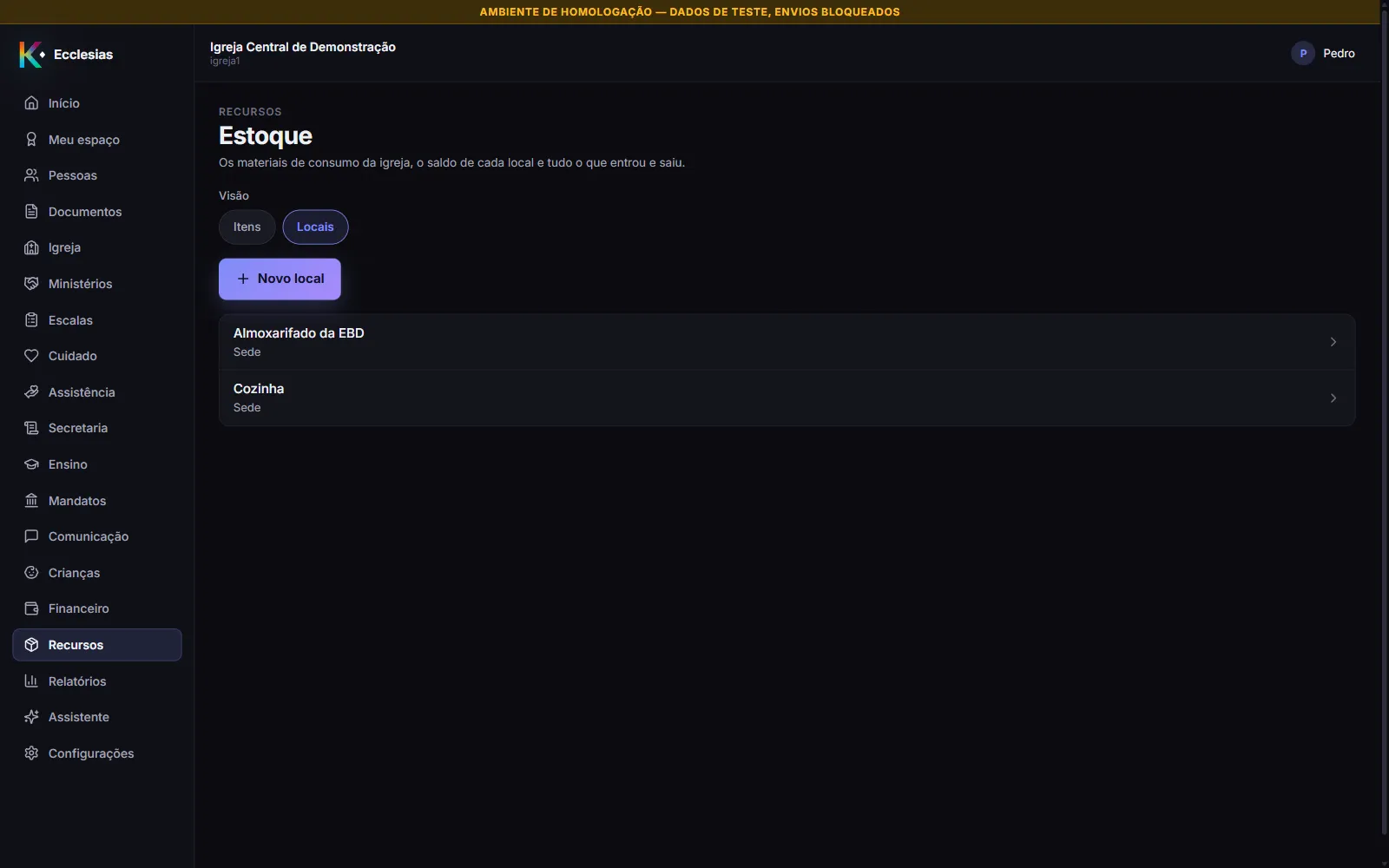
Com a lista vazia, a tela orienta: “Cadastre ao menos um local (depósito, armário) antes de registrar a primeira entrada.” Clique em Novo local.
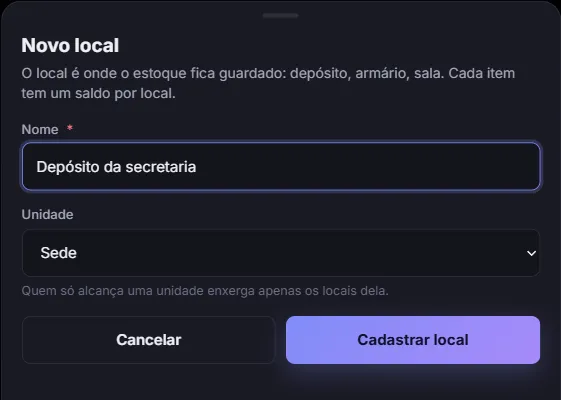
- Nome — obrigatório, com 2 caracteres ou mais: “Dê um nome ao local, com 2 caracteres ou mais.” Dois locais não podem ter o mesmo nome, nem com letras maiúsculas e minúsculas diferentes.
- Unidade — a unidade da igreja a que o local pertence; a lista começa em Sem unidade. O campo só aparece no cadastro, e a unidade de um local não muda depois. A tela explica: “Quem só alcança uma unidade enxerga apenas os locais dela.”
Clique em Cadastrar local.
Para renomear um local ou parar de usá-lo, clique na linha dele (a linha só é clicável para quem tem a permissão de editar). A janela Editar local traz o nome e a caixa Local ativo (desmarque para parar de usá-lo). Um local desativado ganha o selo Inativo, não aparece mais nas escolhas de local e não recebe movimento; o saldo que já havia nele continua registrado.
2. Cadastre o item
Seção intitulada “2. Cadastre o item”Volte à visão Itens e clique em Novo item.
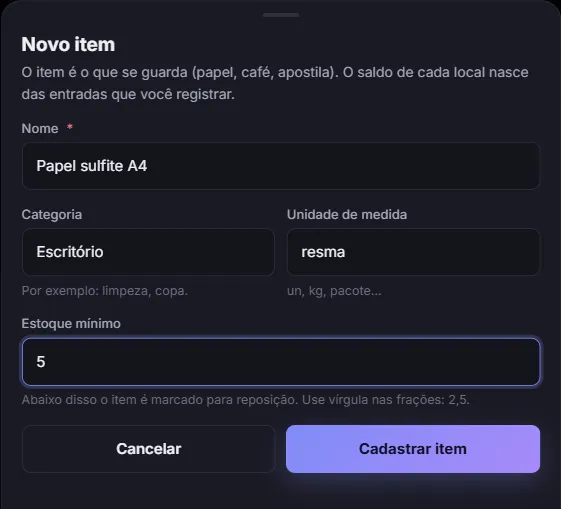
A janela explica: “O item é o que se guarda (papel, café, apostila). O saldo de cada local nasce das entradas que você registrar.”
- Nome — obrigatório, com 2 caracteres ou mais. Dois itens não podem ter o mesmo nome, nem com letras maiúsculas e minúsculas diferentes: “Já existe um item com este nome.”
- Categoria — por exemplo, limpeza ou copa. A busca da lista também procura por ela.
- Unidade de medida — un, kg, pacote… Se você deixar em branco, o item é cadastrado em un.
- Estoque mínimo — “Abaixo disso o item é marcado para reposição. Use vírgula nas frações: 2,5.” É opcional. A quantidade aceita até 3 casas depois da vírgula.
Clique em Cadastrar item.
O que acontece depois
Seção intitulada “O que acontece depois”A página do item abre, ainda sem saldo: “Sem saldo em nenhum local. Registre uma entrada ou doação para começar.”
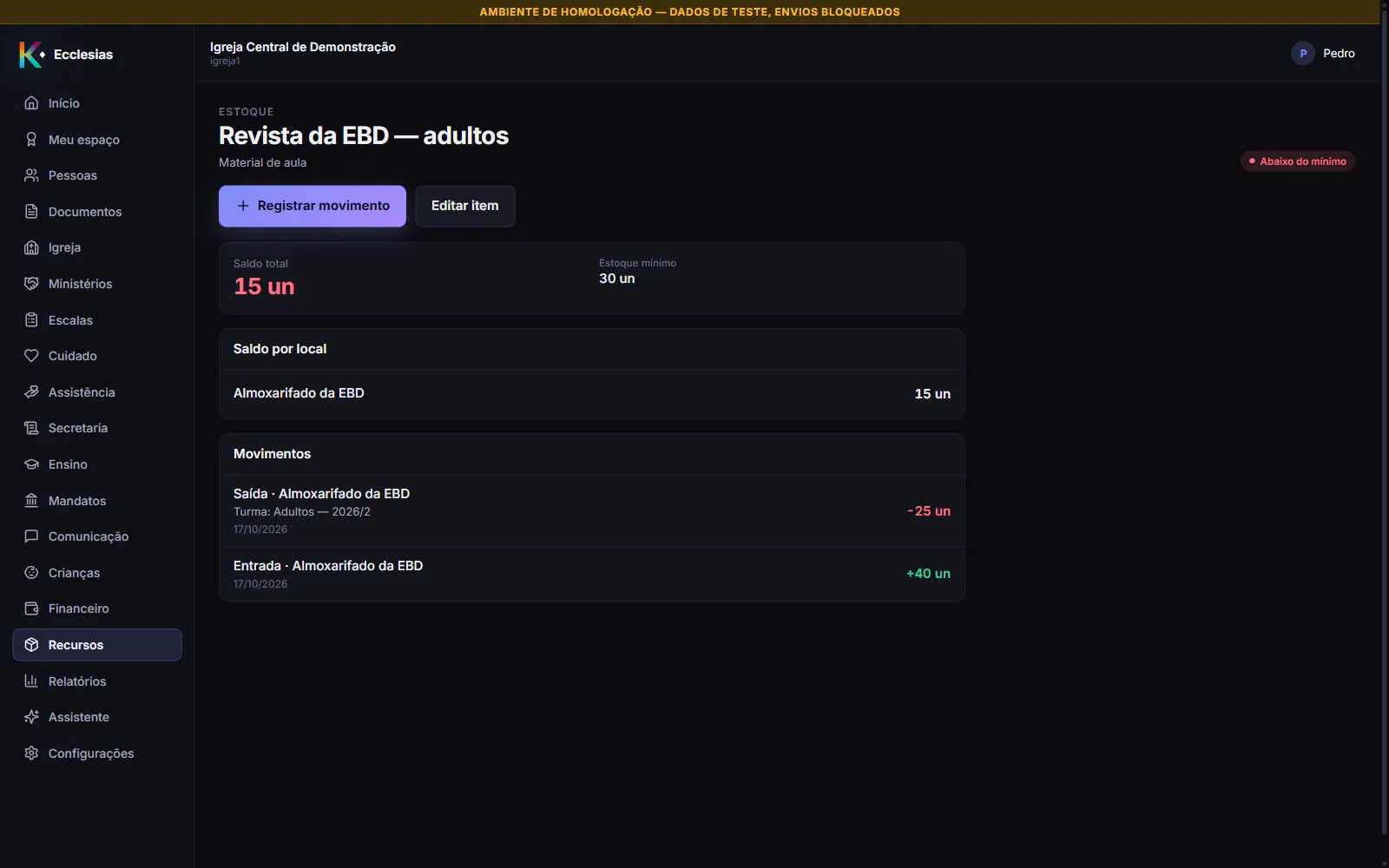
O botão Registrar movimento leva ao próximo passo: registrar uma entrada ou saída de estoque.
Se o item tem estoque mínimo, ele já aparece na lista com o selo Repor e o texto abaixo do mínimo, porque o saldo é zero. A marca é só um aviso de reposição: ela some quando o saldo total chega ao mínimo. Um saldo exatamente igual ao mínimo não é marcado: só o que fica abaixo dele.
Para mudar nome, categoria, unidade de medida ou mínimo, ou para parar de usar o item, clique em Editar item na página dele. Na edição, esvaziar o Estoque mínimo tira o mínimo do item (a página passa a dizer Sem mínimo), e a Unidade de medida não pode ficar em branco: “A unidade de medida não pode ficar em branco.” Um item desativado ganha o selo Inativo, vai para o fim da lista e não recebe movimento.
Problemas comuns
Seção intitulada “Problemas comuns”“Nenhum local ativo. Cadastre um local na aba Locais do estoque antes de registrar movimentos.” É o aviso da janela Registrar movimento quando não há local ativo. Cadastre um local, como no passo 1.
O item aparece como Repor, mas o estoque está certo. O “abaixo do mínimo” compara o saldo total, somado entre todos os locais que você enxerga, com o mínimo do item. Quem tem papel limitado a uma unidade soma só os locais da unidade, e o mínimo continua sendo o do item inteiro.
Não consigo editar o item. Falta a permissão de editar, ou o seu papel é limitado a uma unidade.