
Lançar avaliações e notas
Leitura de 18 minutos
A aba Avaliações da turma guarda as avaliações (prova, trabalho, questionário, participação…) e a nota de cada aluno em cada uma. O Ecclesias calcula a média ponderada pelos pesos e a mostra ao lado.
Quem lança a nota é o professor, célula por célula, e o aluno pode entregar um texto, enviar um arquivo ou responder um questionário pelo Meu espaço. O aluno só vê a própria nota depois que o professor libera a avaliação.
Antes de começar
Seção intitulada “Antes de começar”- Permissões. Ver a aba e ler uma entrega exige a ação consultar em Avaliações e certificados. Criar uma avaliação exige criar; lançar nota, abrir outra tentativa, liberar notas e apurar a turma exigem editar. De fábrica, o Administrador da igreja, a Coordenação de ensino e o Professor têm as três. Além da ação, o Professor precisa estar atribuído à turma; quem tem a ação editar em Ensino: cursos e turmas alcança todas.
- A turma não pode estar Concluída nem Cancelada. Nesse caso a aba avisa “Esta turma está concluída: as notas aparecem só para consulta.” (numa turma concluída, o aviso continua: “Apure a turma para encerrar as matrículas com o resultado final.”) e não aceita avaliação nem nota nova. Liberar as notas ao aluno continua possível com a turma encerrada.
- O aluno não pode ter certificado emitido e vigente. Com certificado vigente, o Ecclesias recusa nota nova, correção de nota e nova tentativa para aquela matrícula, com a mensagem “Já existe certificado emitido, e a nota e a frequência não mudam. Para corrigir, a coordenação revoga o certificado na aba Matrículas da turma e emite de novo depois.” Veja Apurar a turma e emitir certificados.
- A grade lista os alunos com matrícula Ativa, Concluída ou Reprovada. Quem está Trancada, em Lista de espera ou Aguardando aprovação não aparece. Para aprovar quem espera, veja Matricular um aluno.
1. Abra a aba Avaliações
Seção intitulada “1. Abra a aba Avaliações”No menu lateral, clique em Ensino, clique no nome da turma e, na página dela, na aba Avaliações.
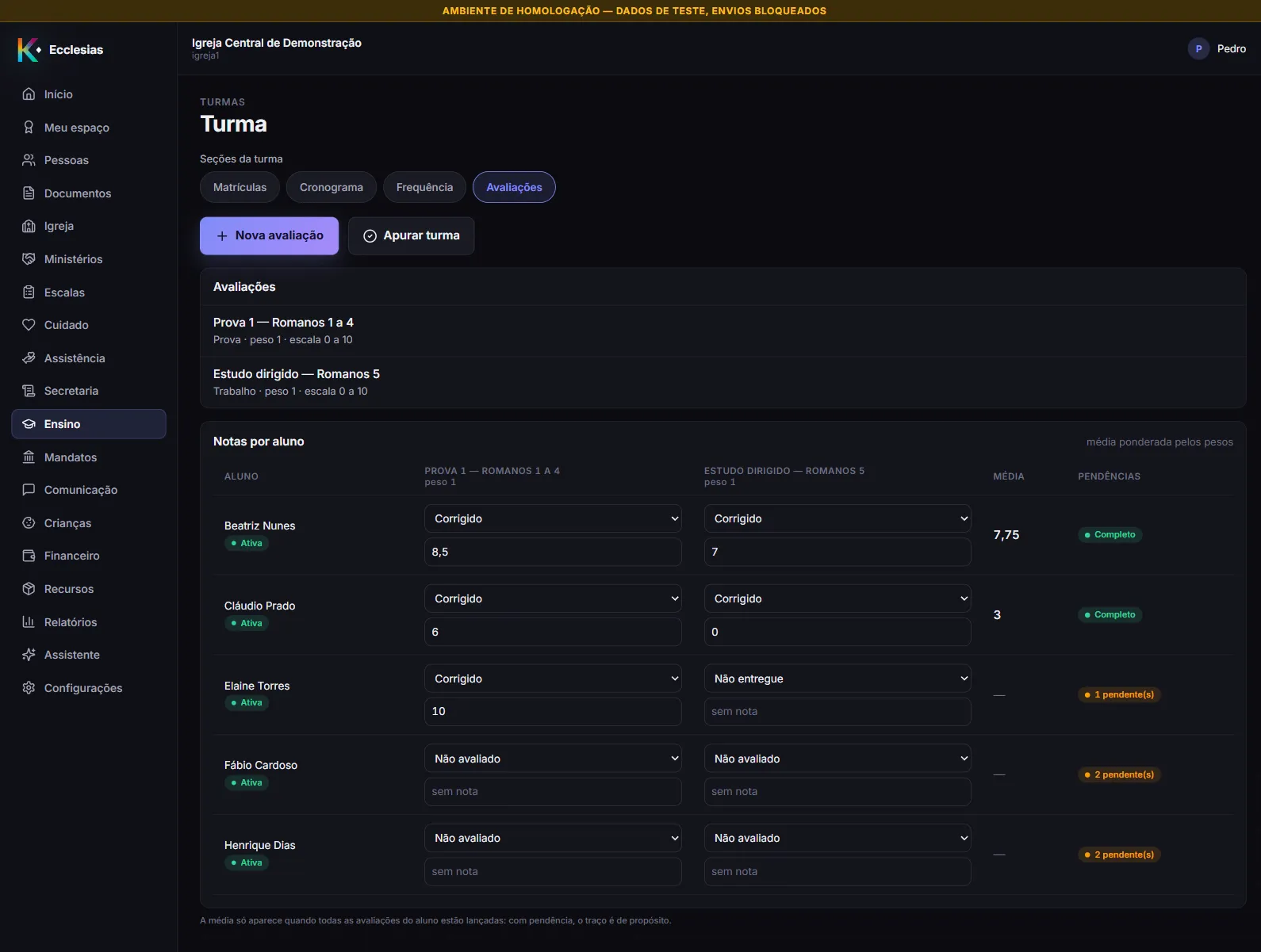
A aba tem dois cards:
- Avaliações: uma linha por avaliação, com o nome e, abaixo, o tipo, o peso e a escala, como em Prova · peso 1 · escala 0 a 10. Se a avaliação é entregue pelo portal, a linha termina com · entrega pelo portal. Se foi definida uma data, aparece “Entrega até dd/mm/aaaa”. À direita, o botão Liberar notas, ou o selo Liberadas depois que as notas foram liberadas.
- Notas por aluno: uma linha por aluno e uma coluna por avaliação, com o peso sob o nome da avaliação, mais as colunas Média e Pendências. No alto do card, o texto “média ponderada pelos pesos” vem com “Nota mínima N” quando a versão do curso define uma.
Sem nenhuma avaliação, a tela diz “Nenhuma avaliação nesta turma ainda.” e oferece o botão Nova avaliação.
2. Crie a avaliação
Seção intitulada “2. Crie a avaliação”Clique em Nova avaliação. O botão fica desabilitado, com a explicação “Seu perfil não cria avaliações.”, para quem não tem a ação criar.
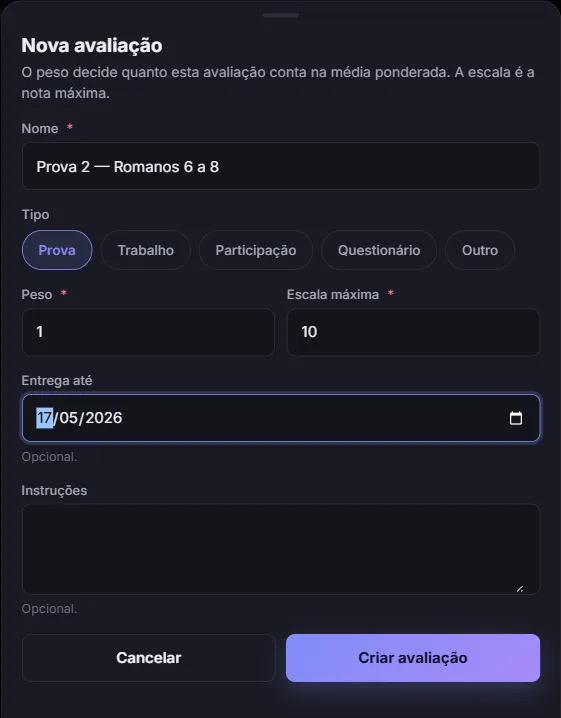
A janela diz: “O peso decide quanto esta avaliação conta na média ponderada. A escala é a nota máxima.” Preencha:
- Nome (obrigatório, até 200 caracteres). A sugestão é Ex.: Prova do módulo 1.
- Tipo: Prova (o padrão), Trabalho, Participação, Questionário ou Outro. O tipo classifica a avaliação; só o Questionário muda a janela, como a seção 4 explica.
- Peso (obrigatório, vem com 1): maior que zero e menor que 1000, com até 3 casas decimais. Uma avaliação de peso 2 conta o dobro de uma de peso 1.
- Escala máxima (obrigatória, vem com 10): a maior nota possível nesta avaliação, também menor que 1000. Uma prova de 0 a 100 pode conviver com outra de 0 a 10: o Ecclesias converte as notas para a escala do curso antes de somar.
- Entrega até (opcional): a data limite. Para o aluno que entrega pelo portal, o prazo vai até as 23h59 desse dia; depois disso, o portal recusa a entrega. Numa avaliação sem entrega pelo portal, a data só aparece na lista e não bloqueia nada.
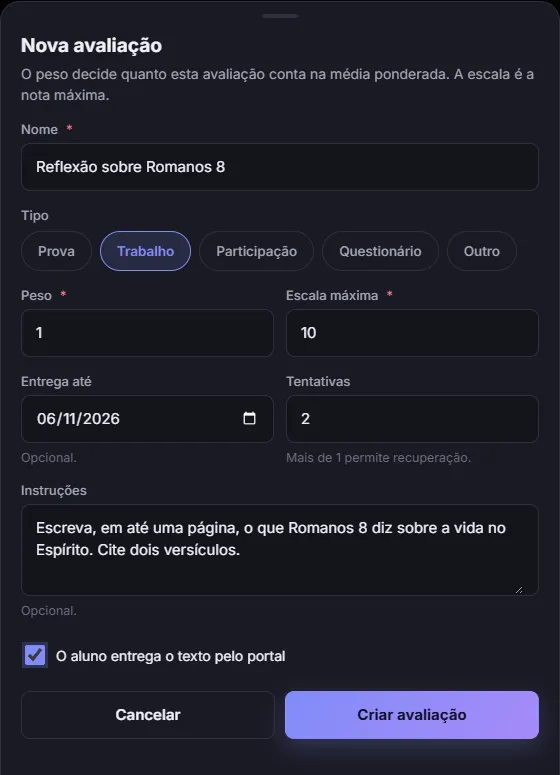
- Tentativas (obrigatório, vem com 1): de 1 a 10. A dica diz “Mais de 1 permite recuperação.” Com 1, a avaliação não tem segunda chance; veja a seção 6.
- Instruções (opcional): o texto que o aluno lê ao entregar pelo portal. Numa avaliação sem entrega pelo portal, a aba não o mostra.
Clique em Criar avaliação. A tela avisa: Avaliação “…” criada. A coluna da nova avaliação aparece na tabela, com todos os alunos em Não avaliado.
Se um campo está errado, a janela mostra o motivo sob ele: “Dê um nome à avaliação.”, “Peso maior que zero, como 1 ou 2,5.”, “Escala maior que zero, como 10.” ou “De 1 a 10.” (nas tentativas).
3. Receba o trabalho pelo portal
Seção intitulada “3. Receba o trabalho pelo portal”Marque O aluno entrega o texto pelo portal para um trabalho (ou qualquer avaliação que não seja questionário com questões). A avaliação aparece na lista de Tarefas do aluno no Meu espaço, com o prazo, e ele escreve a entrega ali: até 20.000 caracteres, em texto simples.
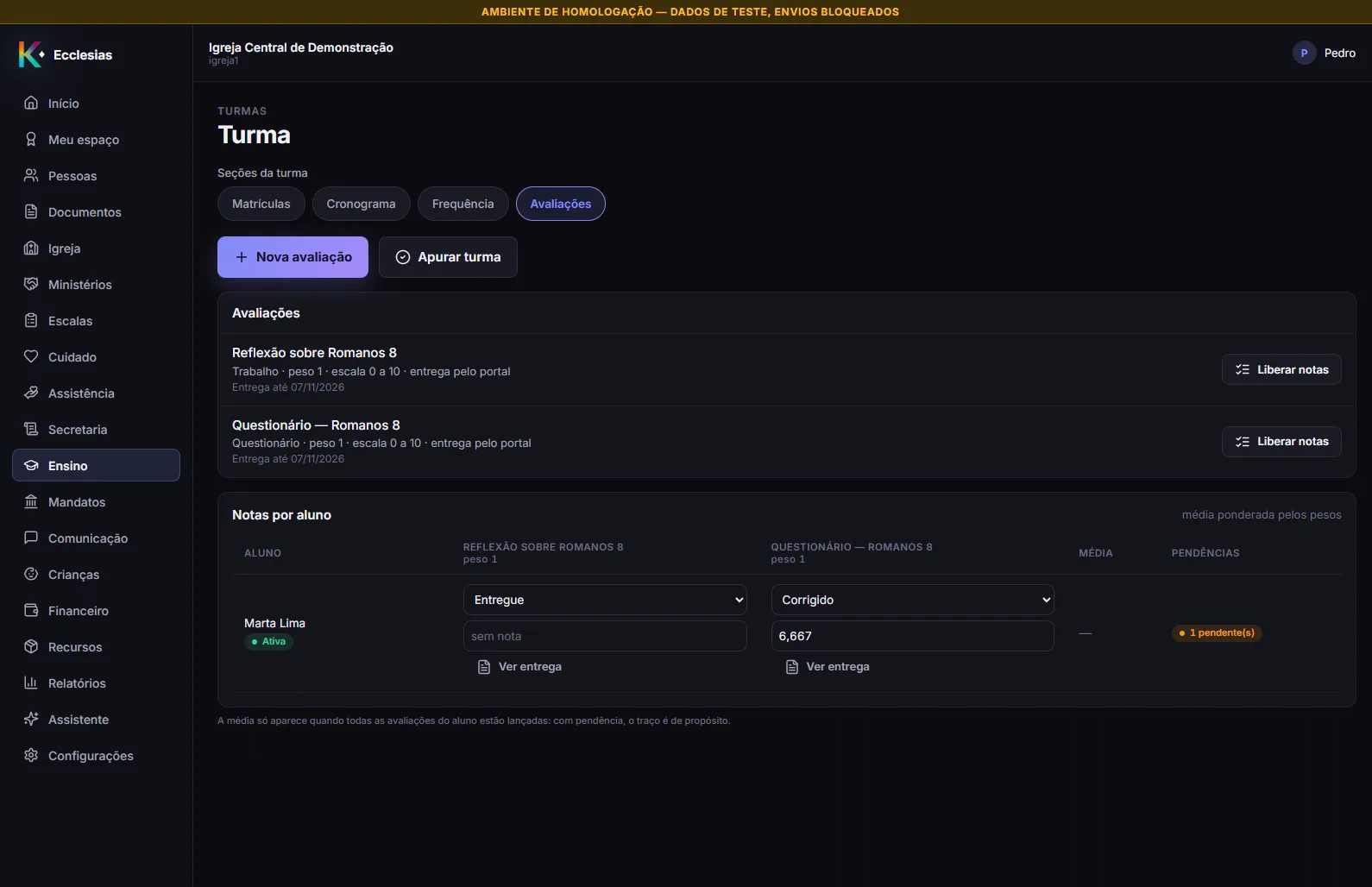
Quando o aluno envia, a célula dele passa sozinha para Entregue, e abaixo dela aparece o botão Ver entrega.
Clique em Ver entrega para ler o texto numa folha chamada “Entrega de
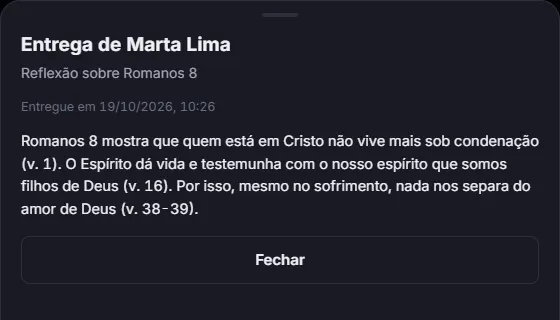
Quando o aluno entregou um arquivo (PDF, JPG, PNG ou DOCX, de até 10 MB), a folha mostra “Arquivo:
- Liberado: o botão Baixar arquivo.
- Ainda em verificação: o aviso “Em verificação pelo antivírus. Abra de novo em alguns minutos.” Não há download até o antivírus liberar.
- Recusado: o aviso “O antivírus recusou este arquivo; o conteúdo foi descartado. Peça ao aluno que envie outro.”
O envio do arquivo é feito pelo aluno no Meu espaço; a tela do portal foi conferida só pela API, e a janela de Nova avaliação não tem uma caixa à parte para ele: vale a mesma caixa O aluno entrega o texto pelo portal. Uma folha sem texto nem arquivo diz “A entrega não tem texto.”
Depois de ler, lance a situação e a nota na célula, como na seção 5. O aluno pode reenviar o texto enquanto a célula estiver em Entregue ou Não avaliado: o reenvio troca o texto. A partir do momento em que você registra a avaliação (Corrigido, Recuperação, Não entregue ou Dispensado), o portal recusa novas entregas até você abrir outra tentativa.
4. Monte um questionário com correção automática
Seção intitulada “4. Monte um questionário com correção automática”Escolha o tipo Questionário. A janela passa a oferecer a caixa Montar as questões aqui: o aluno responde pelo portal e a correção é automática. Marcada, ela abre o editor de questões.
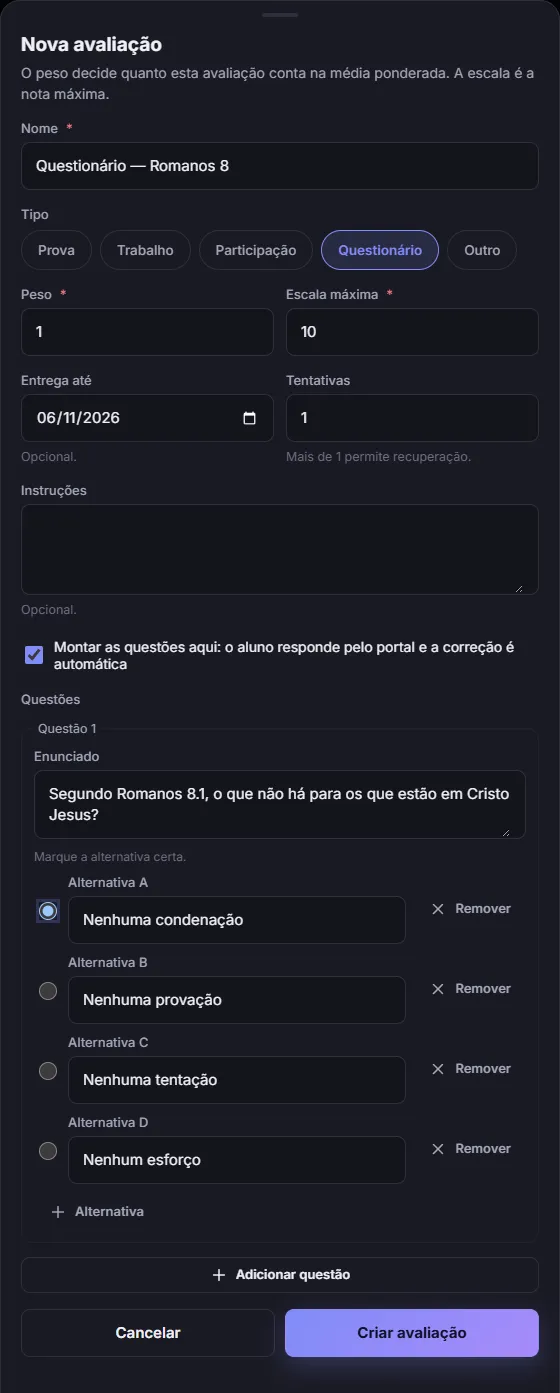
Em cada questão:
- Escreva o Enunciado (até 2.000 caracteres).
- Escreva as alternativas, de 2 a 6, cada uma com até 500 caracteres. A questão nasce com duas; use + Alternativa para acrescentar e Remover para tirar.
- Marque a alternativa certa no botão ao lado dela.
- Para outra questão, clique em Adicionar questão. O questionário aceita até 50.
Se algo falta, a janela diz o quê: “Inclua ao menos uma questão.”, “Questão 2: preencha todas as alternativas.”, “Questão 2: há alternativas repetidas.” ou “Questão 2: marque a alternativa certa.”
Desmarcar a caixa depois de escrever pergunta “Descartar as questões escritas?” antes de apagá-las.
O aluno responde pelo portal, uma vez só. Ao enviar, o Ecclesias corrige sozinho: a nota é a fração de questões certas na escala da avaliação. Com 2 questões certas em 3 e escala 10, a nota é 6,667, e a célula já chega em Corrigido.
Clique em Ver entrega na célula do questionário para ver, questão por questão, o que o aluno marcou e a resposta certa.
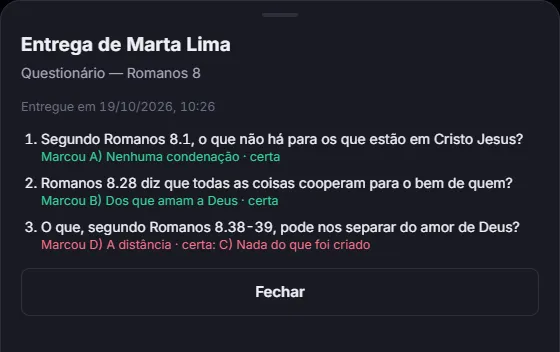
O aluno nunca vê o gabarito: no portal ele vê só a nota, depois que você liberar.
5. Lance a situação e a nota de cada aluno
Seção intitulada “5. Lance a situação e a nota de cada aluno”Cada célula da tabela tem duas partes: uma lista de situação e um campo de nota.
As situações são Não avaliado, Entregue, Não entregue, Dispensado, Corrigido e Recuperação. O campo de nota só fica habilitado em Corrigido e Recuperação; nas outras, ele mostra “sem nota”.
- Situação sem nota (Entregue, Não entregue, Dispensado, Não avaliado): grava na hora em que você a escolhe.
- Corrigido ou Recuperação: escolha a situação, digite a nota e saia do campo ou aperte Enter. Só então grava. Enquanto grava, a célula mostra Salvando….
A nota aceita vírgula ou ponto (7,5 ou 7.5), com até 3 casas, e fica entre 0 e a escala da avaliação. Nota em branco nunca vira zero. Se a nota estiver errada, a célula mostra a razão e não grava: “Informe a nota.”, “Nota inválida. Use números, como 7,5.” ou “A nota vai de 0 a 10.”
Para corrigir uma nota que já foi lançada, digite a nota nova na mesma célula. Vale a última nota, dentro da mesma tentativa. O Ecclesias guarda o valor anterior e o novo no histórico de auditoria; a aba não mostra esse histórico.
Se outra pessoa alterou a mesma célula enquanto você editava (por exemplo, o aluno reenviou o texto), a célula mostra “Outra pessoa alterou esta nota. Recarreguei a linha: confira e lance de novo.” e traz o valor atual.
6. Abra outra tentativa
Seção intitulada “6. Abra outra tentativa”Com Tentativas maior que 1 na avaliação, o professor pode dar outra chance a um aluno. O botão Nova tentativa aparece sob a célula quando ela está em Corrigido, Recuperação ou Não entregue e o aluno ainda não esgotou as tentativas. Quem não tem a ação editar, ou está numa turma encerrada, não o vê.
Clique em Nova tentativa. A janela diz qual tentativa vai abrir e explica o efeito sobre a nota; clique em Abrir tentativa. Com certificado vigente, o Ecclesias recusa. A tela avisa: “2ª tentativa de … em “…” aberta.“
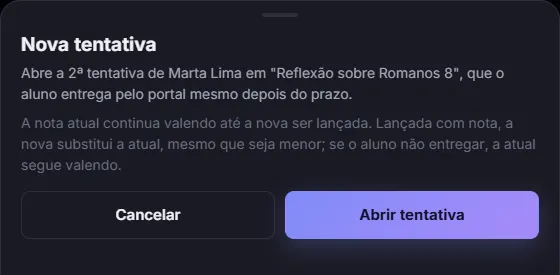
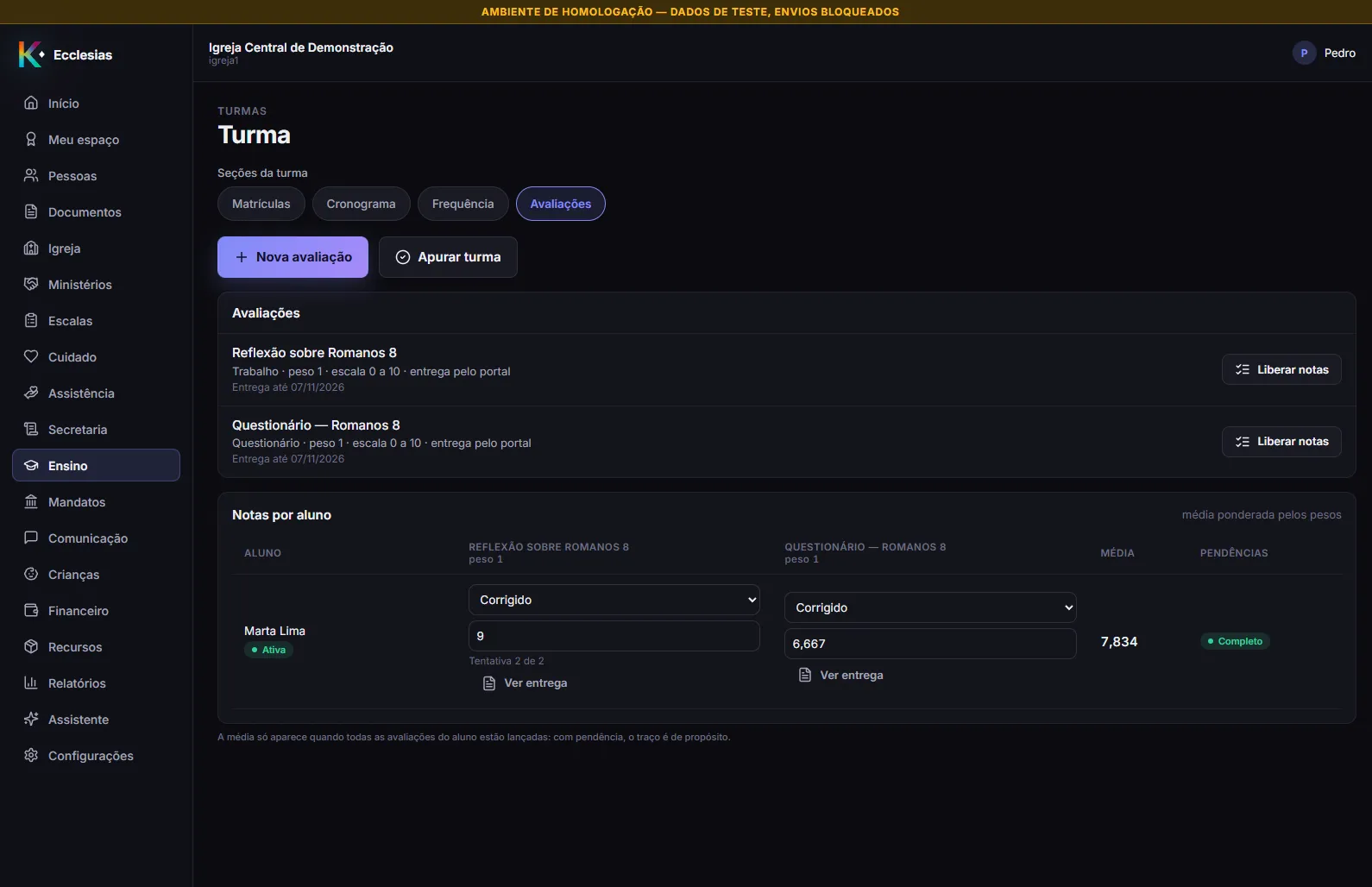
A regra, nas palavras da janela: “A nota atual continua valendo até a nova ser lançada. Lançada com nota, vale a maior entre as duas; se o aluno não entregar, a atual segue valendo.” Ou seja, a recuperação só pode ajudar o aluno: nunca baixa a nota que ele já tinha. Com várias tentativas com nota, vale a maior; em empate, a mais recente. Isto vale para a média, a apuração e o que o aluno vê no portal. Abrir a tentativa, sozinho, não apaga a nota de antes. Se a avaliação não tinha nota ainda, a janela diz apenas “Lançada com nota, a nova passa a valer.”
A célula passa a mostrar a tentativa aberta, com a nota que vale por ora, por exemplo “Tentativa 2 de 2 · vale por ora a 1ª: 7”. Numa avaliação entregue pelo portal, o aluno entrega de novo mesmo depois do prazo.
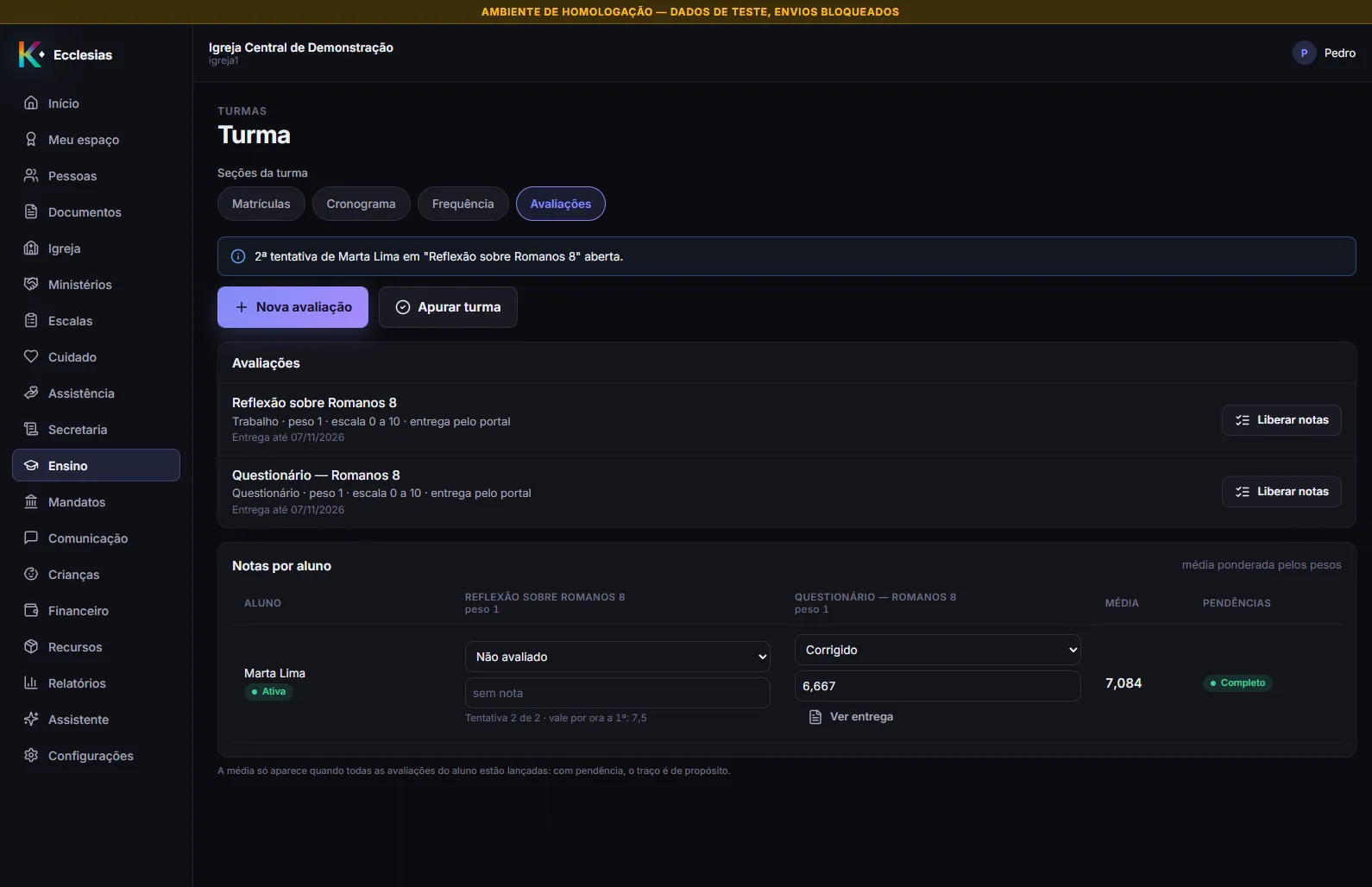
Quando você lança a nota da segunda tentativa, a célula mostra Tentativa 2 de 2 e qual das duas vale (a maior), e a média é recalculada com ela.
7. Libere as notas ao aluno
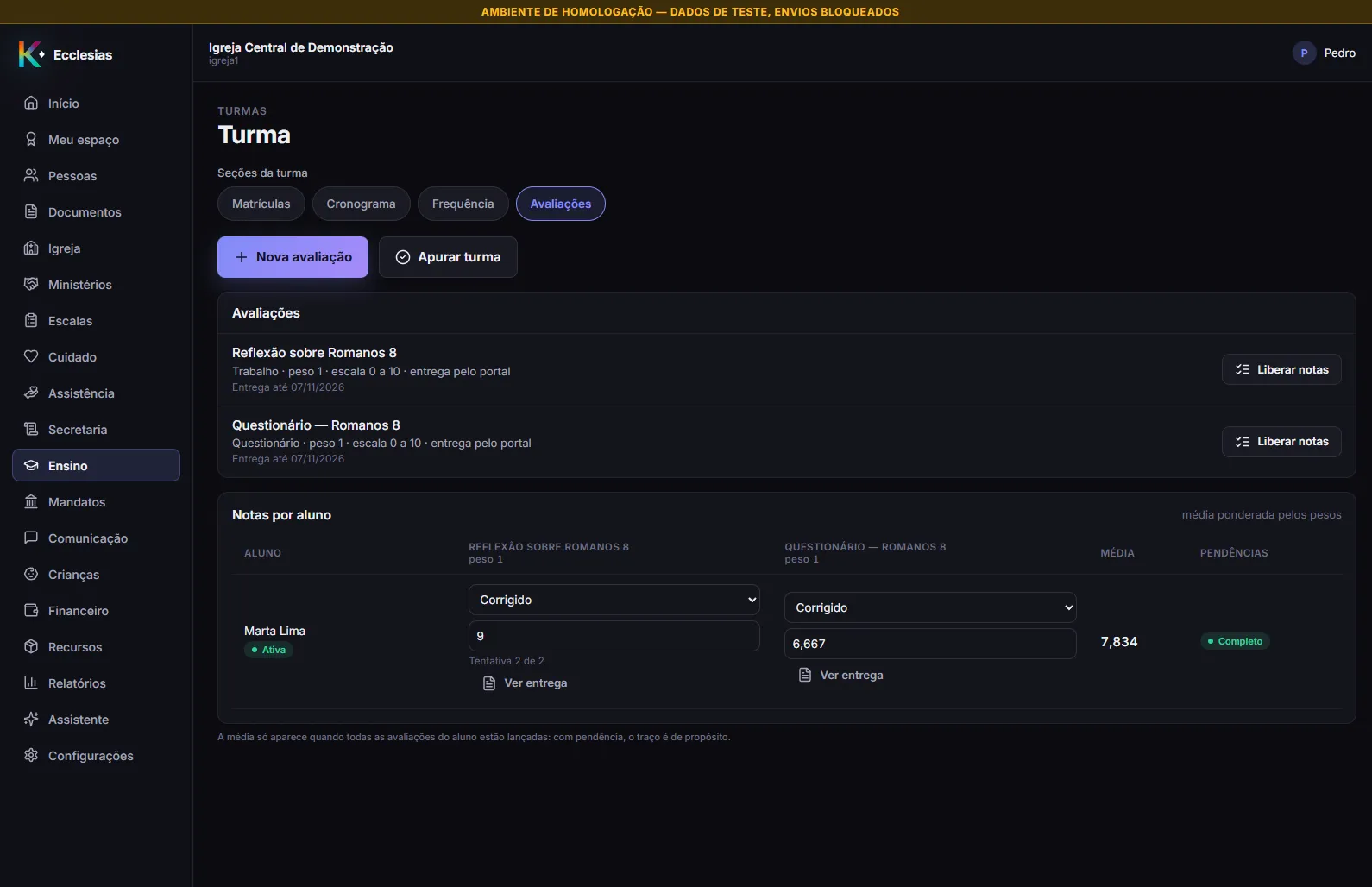
Seção intitulada “7. Libere as notas ao aluno”Enquanto você não libera, o aluno não vê a nota da avaliação. Cada avaliação se libera separadamente: clique em Liberar notas na linha dela.
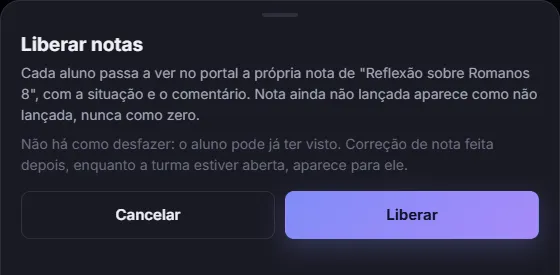
A janela explica o efeito: “Cada aluno passa a ver no portal a própria nota de “…”, com a situação e o comentário. Nota ainda não lançada aparece como não lançada, nunca como zero.“ E avisa que não há como desfazer: o aluno pode já ter visto. Com a turma aberta, a correção de nota feita depois também aparece para ele. Clique em Liberar.
A tela avisa Notas de “…” liberadas aos alunos., e a linha da avaliação troca o botão pelo selo Liberadas, com “Notas liberadas em dd/mm/aaaa, hh:mm”.
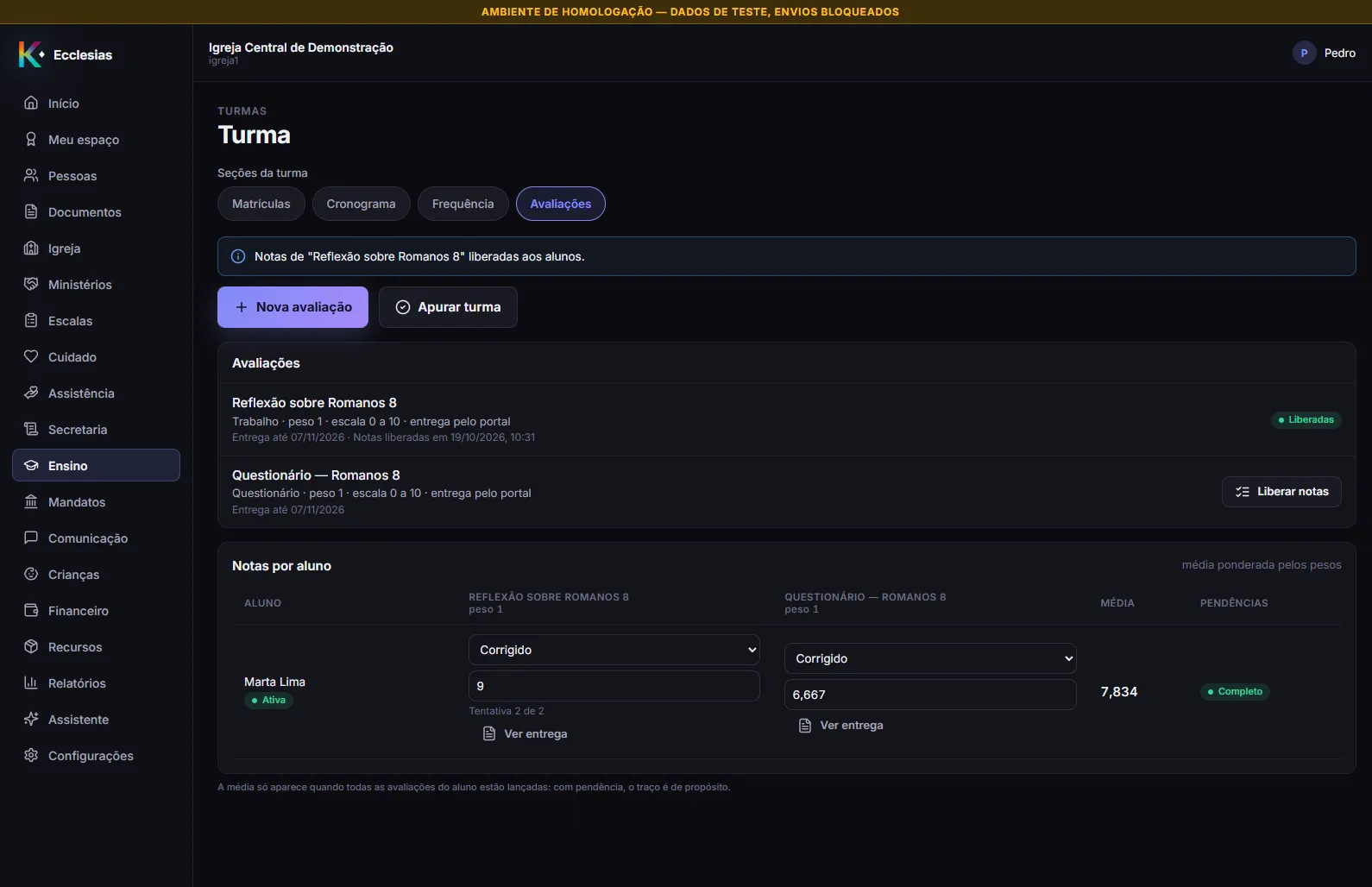
Liberar não muda nota nem resultado: só decide o que o aluno enxerga. No portal, o bloco Notas mostra apenas as avaliações liberadas; veja Usar o Meu espaço.
Como a média é calculada
Seção intitulada “Como a média é calculada”A média é a média ponderada das notas pelos pesos, na escala do curso (de 0 a 10, a menos que a versão defina outra), arredondada para 3 casas. Na tela, os zeros à direita somem: 7,750 aparece como 7,75.
Com duas avaliações de peso 1, notas 8,5 e 7,0, a média é 7,75. Se a primeira tiver peso 2, a média é (8,5 × 2 + 7,0 × 1) ÷ 3 = 8,0.
Cada situação conta de um jeito:
| Situação | Na média |
|---|---|
| Corrigido | Entra com a nota |
| Recuperação | Entra com a nota. É uma marcação: não há etapa de recuperação à parte. Havendo mais de uma tentativa com nota, vale a maior |
| Dispensado | Sai da conta, sem peso e sem pendência |
| Não avaliado | Pendência |
| Entregue | Pendência: ainda não foi corrigida |
| Não entregue | Pendência. Não vira zero |
Uma pendência esconde a média. Enquanto o aluno tem qualquer avaliação sem correção, a coluna Média mostra “—” e a coluna Pendências mostra N pendente(s), em âmbar. A tela explica: “A média só aparece quando todas as avaliações do aluno estão lançadas: com pendência, o traço é de propósito.” Sem pendência, a coluna mostra Completo.
Para dar zero a quem não entregou, lance Corrigido com a nota 0. Zero é uma nota válida e diferente de Não avaliado e de Não entregue.
A coluna Média também fica em “—”, mesmo com Completo, quando o aluno não tem nenhuma avaliação na conta (todas dispensadas, ou nenhuma criada).
O que acontece depois
Seção intitulada “O que acontece depois”- A média e as pendências aparecem na hora, recalculadas pelo Ecclesias.
- Quando as avaliações estiverem lançadas, o próximo passo é Apurar turma, que junta média e frequência: Apurar a turma e emitir certificados.
- A nota mínima do curso só é conferida na apuração. A tabela não pinta de vermelho a média abaixo dela.
Problemas comuns
Seção intitulada “Problemas comuns”Não vejo a aba Avaliações. Ela aparece só para quem tem a ação consultar em Avaliações e certificados. Secretaria e Auxiliar de classe não a têm de fábrica.
A aba mostra “Sem permissão para esta operação.” Você não é o professor atribuído a esta turma e não tem a ação editar em Ensino: cursos e turmas. Pelo código, Pastor ou liderança e Auditor também recebem essa mensagem, embora vejam a aba. Este efeito, na tela, não foi verificado.
Na célula aparece “Você não tem permissão para lançar notas nesta turma.” Você vê as notas, mas sua conta não tem a ação editar em Avaliações e certificados, ou não é professor desta turma.
A média está em “—” e não sei por quê. Procure, na linha do aluno, as células que não estão em Corrigido, Recuperação ou Dispensado. A coluna Pendências diz quantas são.
Um aluno não aparece na tabela. A grade só lista matrículas Ativa, Concluída e Reprovada. Confira a situação dele na aba Matrículas.
O botão Nova tentativa não aparece. Ele só existe em célula Corrigido, Recuperação ou Não entregue, em avaliação com mais de uma tentativa permitida, com a turma aberta e a matrícula ativa. Uma célula Entregue ou Não avaliado ainda está na tentativa corrente: corrija-a primeiro.
O aluno diz que não consegue entregar. O portal recusa a entrega depois do prazo, quando a célula já foi registrada por você e quando a turma está encerrada. Para uma segunda chance depois do registro, abra outra tentativa, como na seção 6.
Criei uma avaliação com o peso errado. Não há como editá-la nem excluí-la. Pelo código, marcar Dispensado em todos os alunos tira a avaliação da conta. Crie a avaliação certa em seguida. Este efeito, na tela, não foi verificado.
Criei a avaliação com peso ou escala de 1000 ou mais e a tela deu erro. A janela aceita o número, mas o Ecclesias guarda peso e escala só abaixo de 1000. Pelo código, a recusa chega como “Um dos números passa do máximo aceito.” Use um valor menor. Este efeito, na tela, não foi verificado.
Aparece “Já existe certificado emitido, e a nota e a frequência não mudam…”. A matrícula do aluno tem certificado vigente. A coordenação revoga o certificado na aba Matrículas da turma (veja Apurar a turma e emitir certificados), você corrige a nota e a coordenação emite de novo.
Aparece “Dado recusado (…)”. O servidor recusou o valor. A causa mais comum é a turma já estar Concluída ou Cancelada, que não recebe nota.