
Reservar um espaço
Leitura de 4 minutos
Reservar um espaço garante a sala ou o salão num dia e horário e impede que outra reserva sobreponha a sua. A reserva não cria compromisso na Agenda: ela só ocupa o espaço.
Antes de começar
Seção intitulada “Antes de começar”- Você precisa da permissão de criar em Agenda, cultos e reservas. De fábrica, têm o Administrador da igreja, a Secretaria, o Pastor ou liderança e a Coordenação de ensino.
- Para escolher o espaço, você precisa também da permissão de consultar em Organização. Sem ela, o painel avisa: “Escolher o espaço depende da permissão de consultar a organização. Peça a quem administra a igreja.”
- O espaço precisa estar cadastrado. Sem nenhum, o painel diz “Nenhum espaço cadastrado. Cadastre um em Organização antes de reservar.”
1. Clique em Reservar espaço
Seção intitulada “1. Clique em Reservar espaço”Clique em Igreja, no menu lateral, e depois em Reservar espaço. O painel abre com a descrição “Garante o espaço no horário. A margem de preparação e desmontagem do espaço entra na reserva.”
2. Preencha a reserva
Seção intitulada “2. Preencha a reserva”- Espaço — obrigatório. Cada opção traz o nome e, entre parênteses, a unidade.
- Para quê — obrigatório, até 200 caracteres. Ex.: Ensaio do louvor.
- Tipo — Outro (padrão), Culto, Aula, Evento, Reunião, Encontro ou Manutenção.
- Dia e Hora de início — obrigatórios.
- Duração (min) — de 5 a 1.440. Abre em 60.
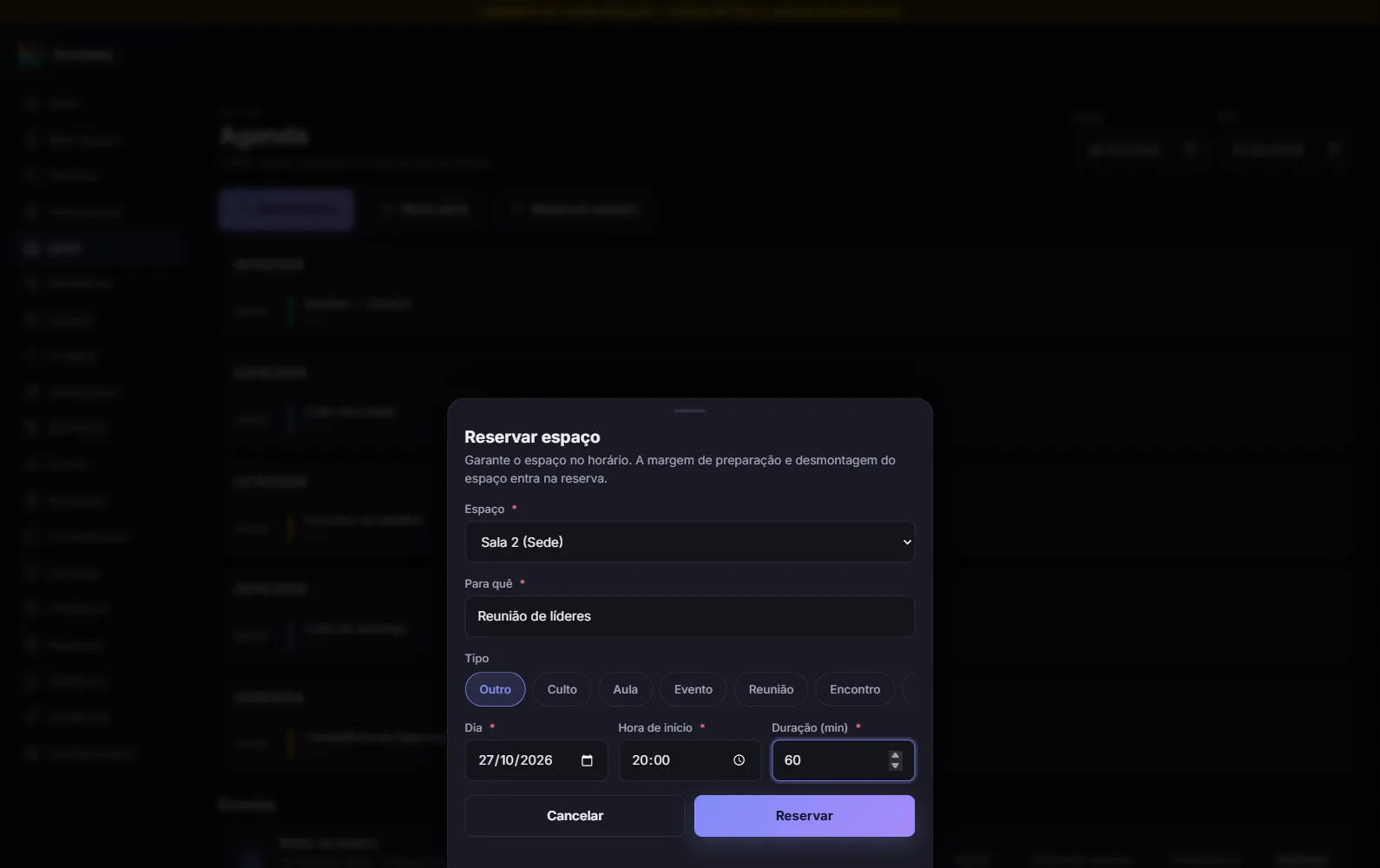
Clique em Reservar. Se o horário está livre, a tela mostra Espaço reservado.
O período gravado inclui a margem de preparação e de desmontagem cadastrada para o espaço. Num espaço com 15 minutos de montagem, uma reserva das 19h às 20h ocupa o espaço a partir das 18h45. Os minutos de cada espaço ficam em Configurações, na estrutura da igreja.
Quando o espaço já está reservado
Seção intitulada “Quando o espaço já está reservado”Se o período, com as margens, se sobrepõe a uma reserva confirmada do mesmo espaço, o sistema recusa. O painel mostra a mensagem do sistema e lista cada reserva com que conflitou, com título, dia e hora de início e de fim. Mudar qualquer campo limpa o aviso, porque o conflito era de outro horário.
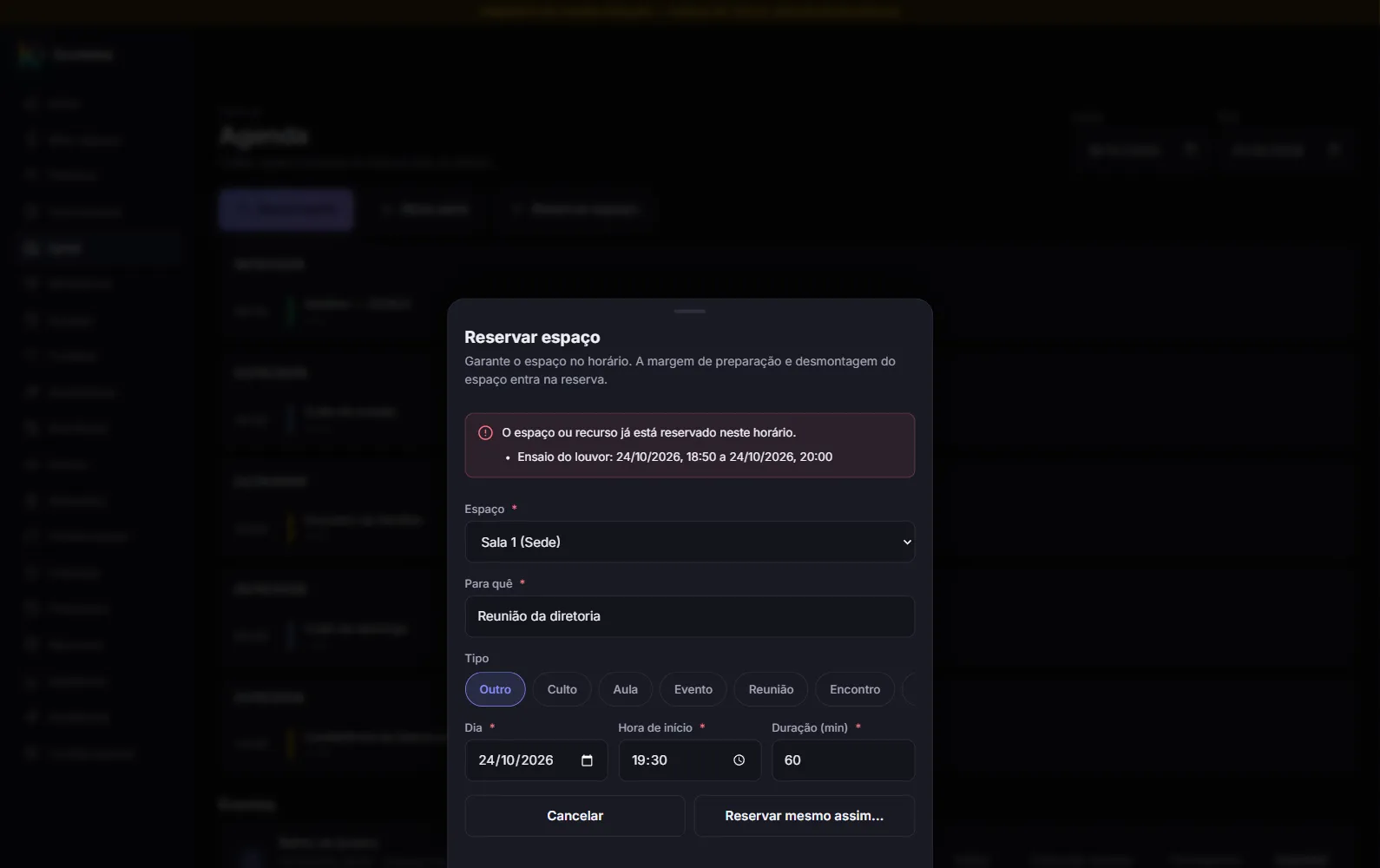
A recusa é a regra. Você tem duas saídas:
- Mudar o horário ou o espaço e clicar em Reservar de novo.
- Reservar em exceção. Clique em Reservar mesmo assim…. O painel mostra o aviso Reserva em exceção: “O espaço já está reservado nesse horário. Se continuar, as duas reservas passam a coexistir e o motivo fica registrado na auditoria.”
Na exceção, escreva o Motivo da exceção, obrigatório, com 10 a 500 caracteres. Sem o motivo, a tela diz “Escreva o motivo, com 10 caracteres ou mais.” O botão passa a Reservar com exceção. Para desistir, mude o horário ou o espaço. Ao concluir, a tela diz Reserva registrada como exceção, sobreposta a 1 outra.
Se duas pessoas reservam o mesmo horário ao mesmo tempo, só a primeira passa. A segunda recebe o conflito, com a razão de o espaço ter sido reservado por outra pessoa naquele instante.
O que acontece depois
Seção intitulada “O que acontece depois”- A reserva ocupa o espaço no período gravado e passa a barrar outras reservas sem exceção.
- Nesta versão não há tela que liste, edite ou cancele reservas, e a reserva não aparece na lista de dias da Agenda.
Problemas comuns
Seção intitulada “Problemas comuns”O painel não deixa escolher o espaço. Falta a permissão de consultar em Organização, ou nenhum espaço foi cadastrado.
O sistema diz que há conflito, mas não vejo nada no horário. O conflito pode ser de uma reserva que a Agenda não mostra (o cronograma de uma turma reserva a sala) ou da margem de montagem e desmontagem. A lista do aviso diz com o que conflitou.
Reservei errado. A tela não tem botão para cancelar uma reserva. Avise quem administra o sistema.