
Trazer o cadastro de outro sistema
Leitura de 15 minutos
A migração traz de uma vez as unidades, as pessoas, as famílias, os vínculos familiares, as turmas em andamento, as matrículas e o histórico de ensino de quem vem de outro sistema. A tela diz: “Traga o cadastro do sistema antigo em planilhas: envie os arquivos, simule a importação para ver o que entraria e só então importe. Dá para desfazer por 30 dias.” Para trazer só uma lista de pessoas, a importação por planilha é mais curta.
Antes de começar
Seção intitulada “Antes de começar”- Só CSV. O Ecclesias não aceita
.xlsx: no Excel, use Arquivo → Salvar como e escolha CSV UTF-8. O arquivo precisa ter cabeçalho na primeira linha e ao menos duas colunas. O limite é de 10 MB por arquivo, 200 colunas e 50.000 linhas somadas em todos os arquivos do projeto. Fórmula de planilha nunca é executada. - Um código por linha. Toda linha precisa trazer o código do registro no sistema antigo, na coluna
id_legado: é o código que o sistema antigo dá a cada cadastro. Sem ele, uma segunda rodada duplicaria o cadastro. - Quem pode o quê.
- Ver a tela e acompanhar o projeto exige consultar em Importação de dados. O botão Abrir a migração aparece para quem tem essa permissão.
- Criar o projeto, enviar arquivos, ligar colunas e simular exigem criar em Importação de dados (de fábrica: Administrador da igreja, Secretaria e Tesouraria).
- Importar e Desfazer a migração exigem aprovar em Importação de dados (de fábrica, só o Administrador da igreja).
- Quem pede a simulação, a importação e o desfazer precisa também da permissão do cadastro de destino: criar em Organização para as unidades; criar em Pessoas para as pessoas; criar e editar em Pessoas para as famílias; editar em Pessoas para os vínculos; criar e editar em Ensino para turmas e matrículas; criar em Ensino para o histórico de ensino. Sem ela, a simulação marca o arquivo com “arquivo recusado: quem pediu não tem a permissão …”, e o botão Importar é recusado.
- Ver as linhas e Baixar o relatório de erros e avisos (CSV) exigem, além de consultar em Importação de dados, consultar o cadastro do arquivo (Organização, Pessoas ou Ensino). As linhas trazem o cadastro como veio do sistema antigo. Sem essa permissão, os botões ficam desabilitados com a dica “Sua conta não vê este cadastro, e as linhas trazem os dados dele.”
- Cursos e períodos antes das turmas. A migração não cria curso nem período letivo; para trazer turmas, eles precisam existir no Ecclesias, e o curso precisa ter uma versão publicada. Ver montar um curso e publicar a grade.
1. Abra a migração
Seção intitulada “1. Abra a migração”Em Configurações, clique em Abrir no cartão Importar e exportar dados. Na tela Importar e exportar, o cartão Vindo de outro sistema? tem o botão Abrir a migração.
2. Comece uma nova migração
Seção intitulada “2. Comece uma nova migração”No cartão Nova migração, responda De qual sistema vêm os dados?:
- Sistema X (exemplo) é um modelo de exemplo, que não corresponde a nenhum sistema real.
- Outro abre o campo Nome do sistema. A ligação de colunas que você salvar fica guardada com esse nome, para a próxima vez.
A Data de corte (opcional) diz “Até que dia os dados do arquivo valem. Fica registrada na origem de cada cadastro.” Clique em Começar.
A tela trabalha com um projeto por vez. O cartão do projeto mostra a situação (Rascunho, Simulando, Simulação pronta, Importando, Concluído, Desfazendo ou Desfeito) e as datas de criação, de simulação (Simulado em) e de importação.
3. Envie as planilhas na ordem indicada
Seção intitulada “3. Envie as planilhas na ordem indicada”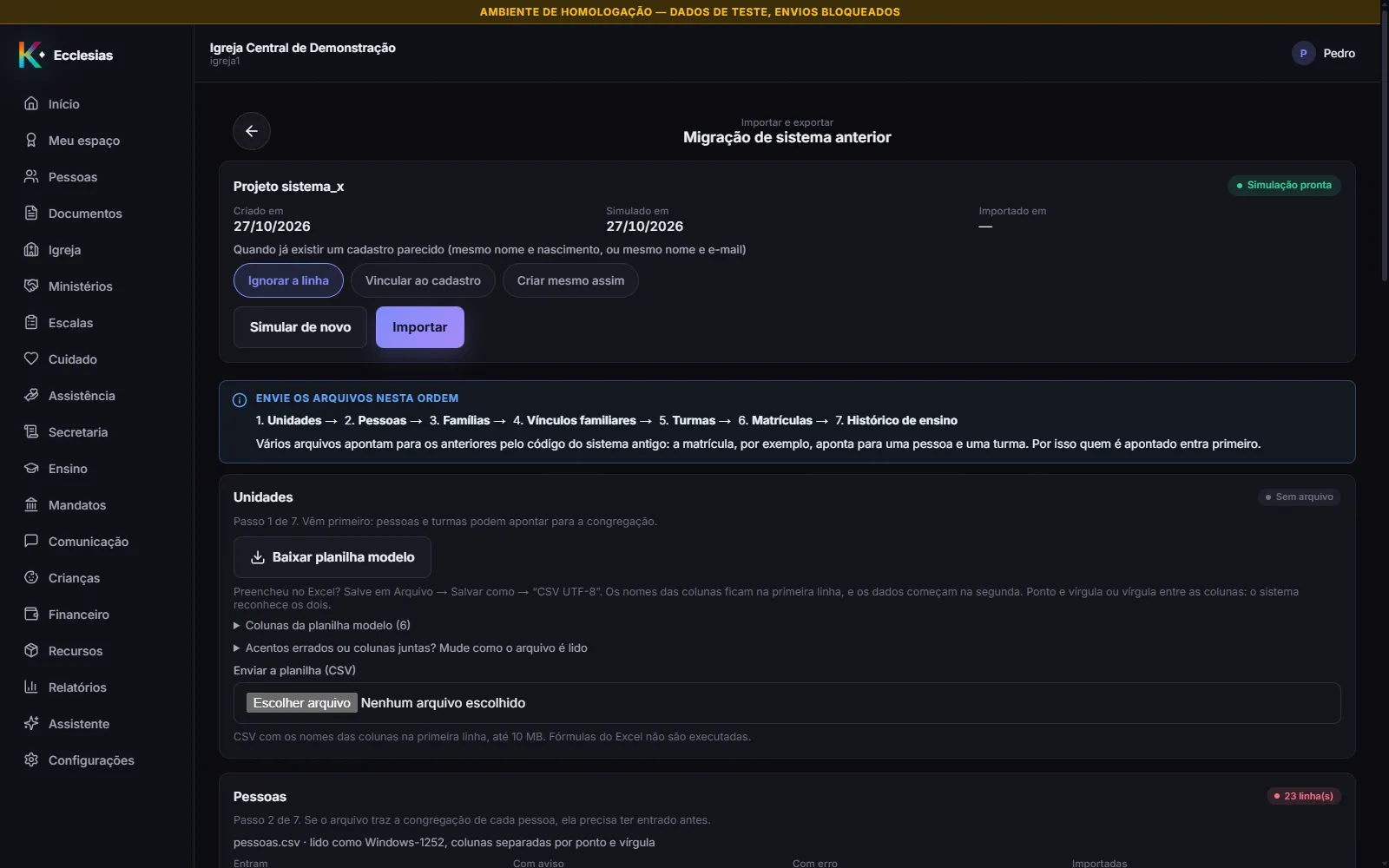
Acima dos cartões, a faixa Envie os arquivos nesta ordem lista os passos (unidades, pessoas, famílias, vínculos familiares, turmas, matrículas e histórico de ensino) e diz o motivo: vários arquivos apontam para os anteriores pelo código do sistema antigo, e quem é apontado entra primeiro. A matrícula, por exemplo, aponta para uma pessoa e uma turma, então as duas entram antes.
A tela tem um cartão por tipo, na mesma ordem: Unidades, Pessoas, Famílias, Vínculos familiares, Turmas, Matrículas e Histórico de ensino. Cada cartão diz Passo N de 7 e uma frase do motivo daquele passo, por exemplo “A matrícula aponta para uma pessoa e uma turma: as duas entram antes.” Envie só os cartões que você vai trazer; o selo diz Sem arquivo ou N linha(s).
Comece pela planilha modelo. Em cada cartão, Baixar planilha modelo baixa um CSV só com a linha de cabeçalho, com as colunas que aquele arquivo aceita, separadas por ponto e vírgula. Os nomes das colunas são os do sistema (por exemplo id_legado, nome, data_nascimento), e o arquivo vem sem nenhum dado. Em Colunas da planilha modelo você vê, para cada coluna, o nome, o nome em português, a marca obrigatória quando for o caso e a ajuda do campo. A coluna do código do sistema antigo vem com a marca código do sistema antigo.
Copie para a planilha os dados do sistema antigo. Ao salvar no Excel, escolha Arquivo → Salvar como → CSV UTF-8, com os nomes das colunas na primeira linha e os dados a partir da segunda. Ponto e vírgula ou vírgula entre as colunas servem: o sistema reconhece os dois. Com os nomes do modelo na primeira linha, as colunas se ligam sozinhas; com outros nomes, use Ligar colunas depois de enviar (passo 4).
Em Enviar a planilha (CSV) (ou Trocar a planilha, quando já há uma), escolha o arquivo: a dica diz “CSV com os nomes das colunas na primeira linha, até 10 MB. Fórmulas do Excel não são executadas.”
O Ecclesias descobre sozinho a codificação (UTF-8 ou Windows-1252, do Excel antigo) e o separador (ponto e vírgula, vírgula ou tabulação). Se as letras com acento aparecerem trocadas por símbolos ou se todas as colunas vierem juntas numa só, abra Acentos errados ou colunas juntas? Mude como o arquivo é lido, escolha Acentos e letras (codificação) e Separador das colunas (ambos em Automático (recomendado)) e envie o arquivo de novo. Depois do envio, o cartão mostra o nome do arquivo, a codificação e o separador que foram usados, e quatro contagens: Entram, Com aviso, Com erro e Importadas.
Tirar o arquivo remove o arquivo do projeto.
4. Ligue as colunas
Seção intitulada “4. Ligue as colunas”Se os nomes das colunas não são os da planilha modelo, clique em Ligar colunas no cartão. Para cada campo do Ecclesias, escolha a coluna da planilha que o traz, ou Não importar. O Ecclesias sugere a coluna pelo nome do cabeçalho e, no Sistema X, pelo modelo pronto. Os campos obrigatórios têm marca; se um deles ficar sem coluna, o cartão avisa: “Falta indicar qual coluna da planilha traz: …. Abra “Ligar colunas”.”
Nos campos de lista fechada (sexo, estado civil, situação eclesiástica, tipo de unidade, papel na família, parentesco, modalidade da turma, situação do histórico), aparece uma tabela Como os valores de … entram, com as colunas No arquivo, Linhas e Entra como. Diga em que valor do Ecclesias cada valor do sistema antigo se transforma. Um valor sem destino (Nenhum (a linha dá erro)) faz a linha dar erro.
A caixa Lembrar esta ligação nos próximos arquivos deste sistema vem marcada: o Ecclesias guarda só os nomes de coluna e a tabela de valores, nunca dados. Clique em Salvar a ligação das colunas.
Para o cadastro de pessoas, o projeto também pergunta o que fazer Quando já existir um cadastro parecido (mesmo nome e nascimento, ou mesmo nome e e-mail): Ignorar a linha (o padrão), Vincular ao cadastro ou Criar mesmo assim.
5. Simule
Seção intitulada “5. Simule”Clique em Simular a importação. A simulação roda a importação inteira e desfaz tudo no fim: nada é gravado. Os arquivos são conferidos na ordem de dependência: primeiro as unidades, depois pessoas, famílias, vínculos, turmas, matrículas e histórico. Enquanto ela roda, a situação é Simulando e a tela mostra o andamento.
Quando termina bem, o projeto fica em Simulação pronta e o botão passa a se chamar Simular de novo. Se nenhuma linha puder ser importada, ou se algum arquivo for recusado, o projeto volta a Rascunho com um aviso (“há arquivo recusado na simulação” ou “nenhuma linha pode ser importada”). Qualquer mudança depois da simulação (outra planilha, outra ligação de colunas, outra escolha de cadastro parecido) também devolve o projeto a Rascunho, e é preciso simular de novo.
6. Leia as linhas e baixe o relatório
Seção intitulada “6. Leia as linhas e baixe o relatório”Clique em Ver as linhas. O filtro Mostrar tem Todas, Erro, Aviso e Ficou, e a tabela traz 50 linhas por página, com o número da linha no arquivo, a Situação, o Motivo e as primeiras colunas mapeadas. O CPF aparece mascarado.
| Situação da linha | O que quer dizer |
|---|---|
| Entra | A linha está pronta. |
| Entra com aviso | A linha entra, mas alguma coisa ficou de fora; o Motivo diz o quê. Por exemplo, um CPF inválido faz a pessoa entrar sem CPF. |
| Já existia | O registro já existe (ou já foi importado) e a linha só o vincula, sem criar nada. Pessoa com o mesmo CPF de alguém já cadastrado cai aqui. |
| Ignorada | Possível duplicata que o projeto manda ignorar. Na simulação, a linha aparece como Entra com aviso, com esse motivo. |
| Erro | A linha não entra, e o Motivo diz por quê. |
| Importada | Depois de importar: a linha criou o registro. |
| Ficou | Depois de desfazer, o registro não saiu; o Motivo diz por quê. |
Baixar o relatório de erros e avisos (CSV) baixa as linhas que não entraram limpas (erro, aviso, ignoradas e as que ficaram), com o número da linha, o código, a situação e o motivo, para você corrigir no sistema de origem e enviar o arquivo de novo. O botão aparece quando há linha com erro ou aviso, ou depois de desfazer.
7. Importe
Seção intitulada “7. Importe”Com o projeto em Simulação pronta, clique em Importar. A confirmação Importar o que foi simulado? diz: “Entram exatamente as linhas da última simulação. Se você trocar uma planilha depois dela, será preciso simular de novo.” Confirme em Importar.
A tela acompanha o andamento com uma barra. Se quem pediu perder a permissão no meio do caminho, a importação para (“Parado: quem pediu não pode mais seguir”) e o botão vira Retomar a importação, que outra pessoa com permissão pode usar.
Terminada a importação, o projeto fica Concluído, o cartão mostra Desfaz até com a data limite, e as linhas passam a Importada. O contador Com aviso volta a zero, porque as linhas já entraram; o texto do aviso de cada uma continua em Ver as linhas.
8. Desfaça a migração, se precisar
Seção intitulada “8. Desfaça a migração, se precisar”Em um projeto Concluído, Desfazer a migração vale por 30 dias depois da importação. Passado o prazo, o botão fica desabilitado com a dica “O prazo de 30 dias acabou.” A confirmação diz: “Sai o que esta migração criou e ninguém mudou depois. O que foi alterado, ou já tem outro registro ligado, fica — e a tela diz por quê, linha a linha. Vamos pedir sua senha.” O Ecclesias pede a senha na janela Confirme sua senha quando você ainda não a confirmou nos últimos 15 minutos.
- Saem os registros que a migração criou e que ninguém alterou depois, na ordem inversa da importação.
- Fica o cadastro que já existia e foi só vinculado: só o vínculo com o sistema antigo se desfaz.
- Fica o que foi alterado depois da importação ou que já tem outro registro ligado, feito fora da migração (por exemplo, um atendimento ou uma matrícula lançada pela tela). A linha passa a Ficou, com o motivo.
- Uma turma só sai se todas as matrículas dela vieram da migração e já saíram; a turma que recebeu matrícula pela tela fica. Quando uma matrícula sai, a vaga liberada chama o próximo da lista de espera.
Terminado o desfazer, o projeto fica Desfeito.
O que cada arquivo pede
Seção intitulada “O que cada arquivo pede”Unidades, pessoas, famílias e vínculos. Cada linha chama os mesmos serviços das telas de cadastro.
- A sede da igreja já existe e nunca é duplicada: a linha da sede fica Já existia.
- CPF inválido não barra a pessoa: ela entra sem CPF, Entra com aviso. Pessoa com o mesmo CPF de alguém já cadastrado não é criada de novo: fica Já existia, e o desfazer nunca apaga esse cadastro.
- Família é uma linha por membro, e o vínculo familiar é uma linha por par. A migração não indica quem pode retirar uma criança: isso se confirma pela tela.
Turmas. Pede o código do Curso (código no Ecclesias), de um curso que já existe com versão publicada, e o Período letivo (nome), que precisa existir no Ecclesias com o mesmo nome e não pode estar encerrado. A turma entra pelos mesmos serviços da tela de turmas. Uma turma de mesmo nome, curso e período que a secretaria já abriu pela tela é vinculada, não duplicada. Vagas em branco quer dizer sem limite.
Matrículas. Pedem o código da turma e o da pessoa, e as duas precisam ter entrado pelos arquivos de turmas e de pessoas, sem erro. A matrícula segue as regras da tela. Se a turma está cheia, a pessoa entra na lista de espera e a linha diz a posição. Se a turma exige aprovação, a matrícula aguarda a coordenação.
Histórico de ensino. Traz o que a pessoa já estudou, e não cria turma concluída. Pede o código da pessoa e a Situação (concluído, reprovado ou desistente). O curso vem pelo código do catálogo ou só pelo nome do curso. Datas, carga horária, nota, frequência (85, 85% ou 0,85) e o número e a data do certificado antigo são opcionais. Uma conclusão no futuro é recusada: curso em andamento entra como matrícula. O certificado antigo fica só como registro do sistema anterior: não é certificado do Ecclesias, não tem código de verificação.
Para trazer turmas e matrículas, use o mesmo sistema de origem das pessoas: a linha acha a pessoa pelo código do sistema anterior.
O que a migração não traz
Seção intitulada “O que a migração não traz”Ministérios, grupos e participações, contas financeiras e contribuições, patrimônio, estoque e biblioteca ficam de fora. A tela os lista na linha “Nas próximas versões: …”. Também não entram dados pastorais, de saúde nem observações livres: o Ecclesias não tem campo de observação livre na migração.
Problemas comuns
Seção intitulada “Problemas comuns”O texto aparece com acento quebrado. Abra Acentos errados ou colunas juntas? Mude como o arquivo é lido, escolha a codificação e envie o arquivo de novo.
“O arquivo passa de 10 MB.” Divida o arquivo em partes ou tire as colunas que não vão entrar. Se o projeto passar de 50.000 linhas, divida a migração em projetos.
O botão Simular a importação está desabilitado. Falta enviar ao menos um arquivo, ou falta a permissão de criar em Importação de dados.
A simulação acusa “arquivo recusado: quem pediu não tem a permissão …”. Falta a permissão do cadastro de destino, por exemplo criar em Ensino para as turmas. Peça a quem administra a igreja; ver definir o que cada pessoa pode fazer.
Linhas de turma com erro: “o curso não existe aqui” ou “o período letivo não existe aqui”. Cadastre o curso (com versão publicada) e o período letivo antes, e confira se o nome do período é o mesmo.
Linhas de matrícula ou de família com erro: “pessoa não encontrada pelo código”. A pessoa precisa estar no arquivo de pessoas, sem erro, e com o mesmo código.
O botão Importar não aparece, ou está desabilitado. Se não aparece, o projeto não está em Simulação pronta: simule de novo. Se está desabilitado, a dica diz “Importar pede a permissão de aprovar importação.”
Quero desfazer uma migração e a tela mostra outro projeto. A tela mostra o projeto mais recente. Desfaça a migração antes de começar outra.