
Lançar uma conta a pagar ou a receber
Leitura de 8 minutos
Um título é uma conta a pagar ou a receber. A tela diz: “Cada título é reconhecido no mês de competência e baixado quando o pagamento ou o recebimento é registrado, parcela a parcela.”
Criar o título não move dinheiro: o saldo das contas só muda quando alguém registra o pagamento ou o recebimento.
Antes de começar
Seção intitulada “Antes de começar”Você precisa da ação criar em Tesouraria (de fábrica, só o papel Tesouraria). Sem ela, os botões Novo título, Nova conta financeira e Novo fornecedor aparecem desabilitados, com o texto “Seu perfil não pode criar lançamentos financeiros.” Para só ver a lista, basta a ação consultar.
Para fazer um título a pagar com fornecedor, cadastre o fornecedor antes (passo 2).
Três datas aparecem nesta tela, e cada uma responde a uma pergunta diferente:
| Data | Onde você a informa | O que ela diz |
|---|---|---|
| Competência | Campo Competência do título | O mês a que o título pertence. O sistema guarda sempre o dia 1 do mês. |
| Vencimento | Cada parcela | Quando a parcela deve ser paga ou recebida. |
| Pagamento ou recebimento | Campo Data ao registrar o movimento | Quando o dinheiro de fato saiu ou entrou. |
1. Abra Contas a pagar e receber
Seção intitulada “1. Abra Contas a pagar e receber”Clique em Financeiro, no menu lateral, e depois em Contas a pagar e receber.
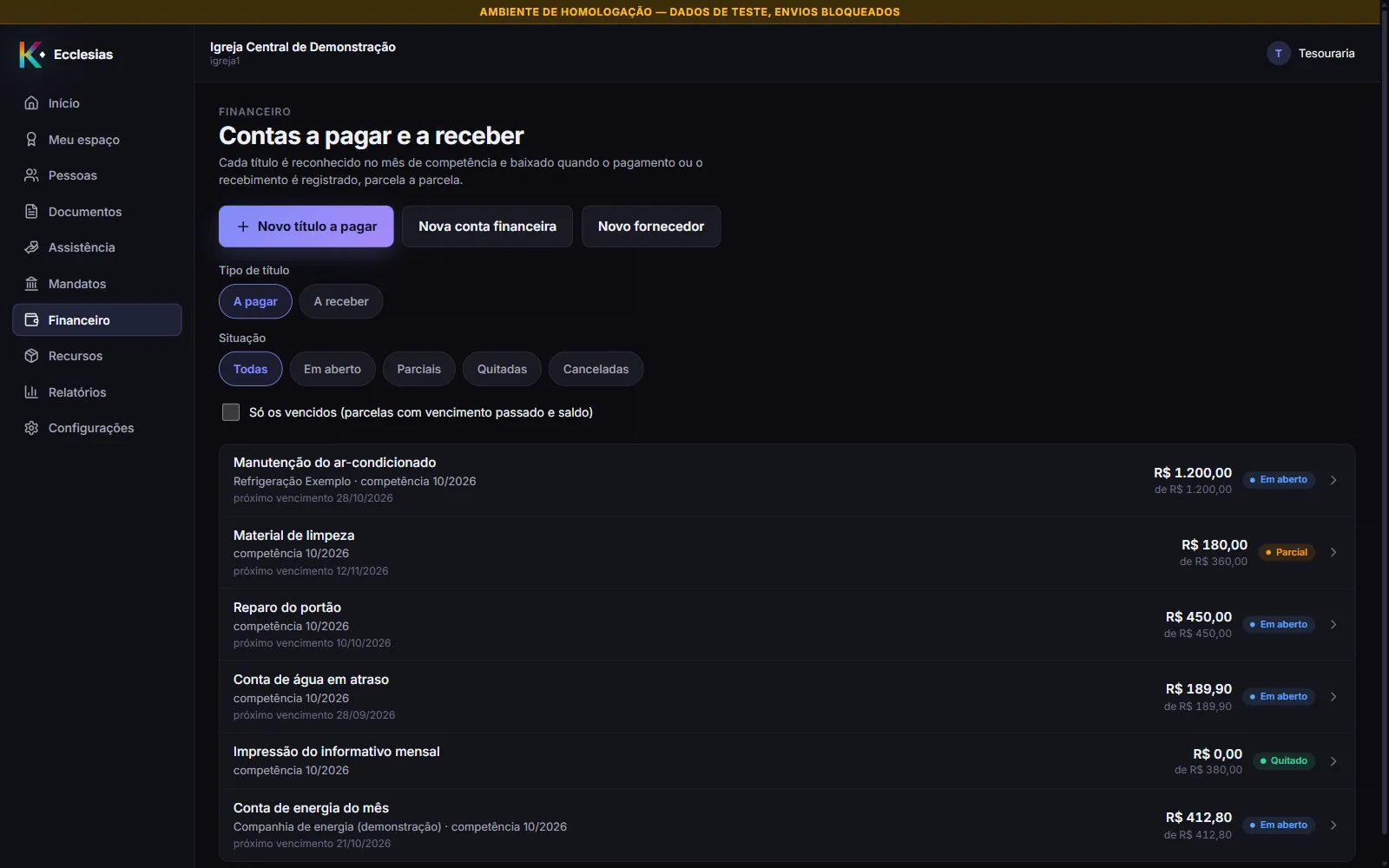
O seletor Tipo de título troca entre A pagar e A receber. O filtro Situação tem Todas, Em aberto, Parciais, Quitadas e Canceladas. A caixa “Só os vencidos (parcelas com vencimento passado e saldo)” deixa só os títulos com parcela atrasada.
Cada linha mostra a descrição, o fornecedor (ou a pessoa) com a competência (competência 10/2026), o próximo vencimento, o saldo em destaque, o total (de R$ …) e a situação: Em aberto, Parcial, Quitado ou Cancelado. Clique na linha para abrir o título. O botão Mostrar mais carrega o resto da lista.
Sem títulos, a lista diz “Nenhum título a pagar” ou “Nenhum título a receber”.
2. Cadastre o fornecedor, se precisar
Seção intitulada “2. Cadastre o fornecedor, se precisar”Clique em Novo fornecedor. O painel abre com a descrição “Quem a igreja paga: uma empresa, um prestador, um profissional.”
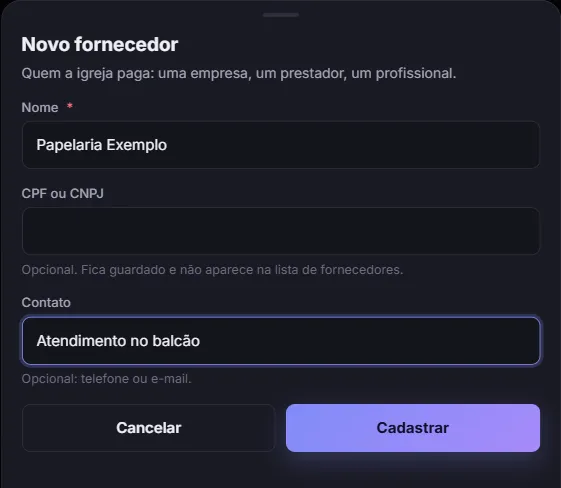
- Nome — obrigatório, de 2 a 160 caracteres.
- CPF ou CNPJ — opcional. A tela avisa: “Fica guardado e não aparece na lista de fornecedores.”
- Contato — opcional: telefone ou e-mail.
Clique em Cadastrar. A página mostra Fornecedor “
3. Clique em Novo título a pagar ou a receber
Seção intitulada “3. Clique em Novo título a pagar ou a receber”O botão acompanha o seletor Tipo de título: Novo título a pagar ou Novo título a receber. O painel abre com a descrição do tipo escolhido: no título a pagar, “Uma conta que a igreja vai pagar: aluguel, serviço, compra. O pagamento é registrado depois, em cada parcela.”
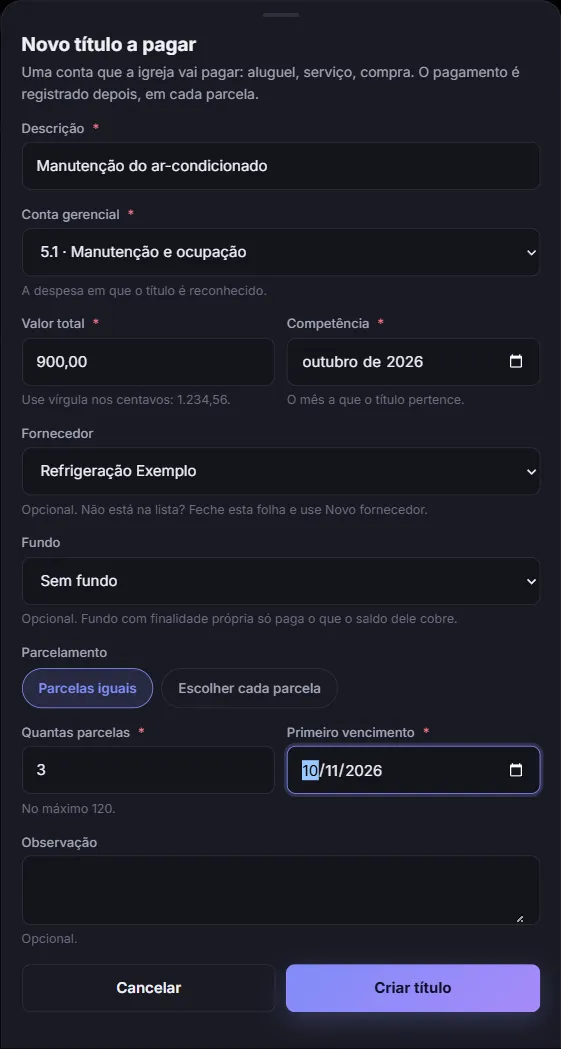
- Descrição — obrigatória, de 2 a 300 caracteres.
- Conta gerencial — obrigatória. Mostra o código e o nome (
5.1 · Manutenção e ocupação). Num título a pagar, a lista traz as contas de despesa; num título a receber, as de receita, sem as de contribuição (Dízimos, Ofertas, Doações e campanhas), que têm tela própria em Registrar uma contribuição. No plano de contas inicial, a única opção de receita é4.2 · Outras receitas. - Valor total — obrigatório. Use vírgula nos centavos: 1.234,56.
- Competência — obrigatória. Abre no mês atual.
- Fornecedor (a pagar) ou Pessoa (a receber) — opcional. O fornecedor que não está na lista se cadastra antes, no passo 2.
- Fundo — opcional. A tela avisa: “Fundo com finalidade própria só paga o que o saldo dele cobre.”
- Parcelamento — Parcelas iguais (aberto por padrão) ou Escolher cada parcela.
- Observação — opcional.
Parcelas iguais. Informe Quantas parcelas (de 1 a 120) e o Primeiro vencimento. O sistema divide o valor sem perder centavo: a sobra vai para as primeiras parcelas. R$ 100,00 em 3 parcelas dá R$ 33,34, R$ 33,33 e R$ 33,33. Os vencimentos seguintes caem no mesmo dia dos meses seguintes; se o mês não tem esse dia, vale o último dia dele (31/01 vira 28/02, e depois 31/03).
Escolher cada parcela. Preencha Vencimento 1 e Valor para cada parcela e use Adicionar parcela ou Remover. A tela avisa: “As parcelas precisam somar o valor total; o sistema confere ao criar.” Se a soma não fechar, o título não é criado.
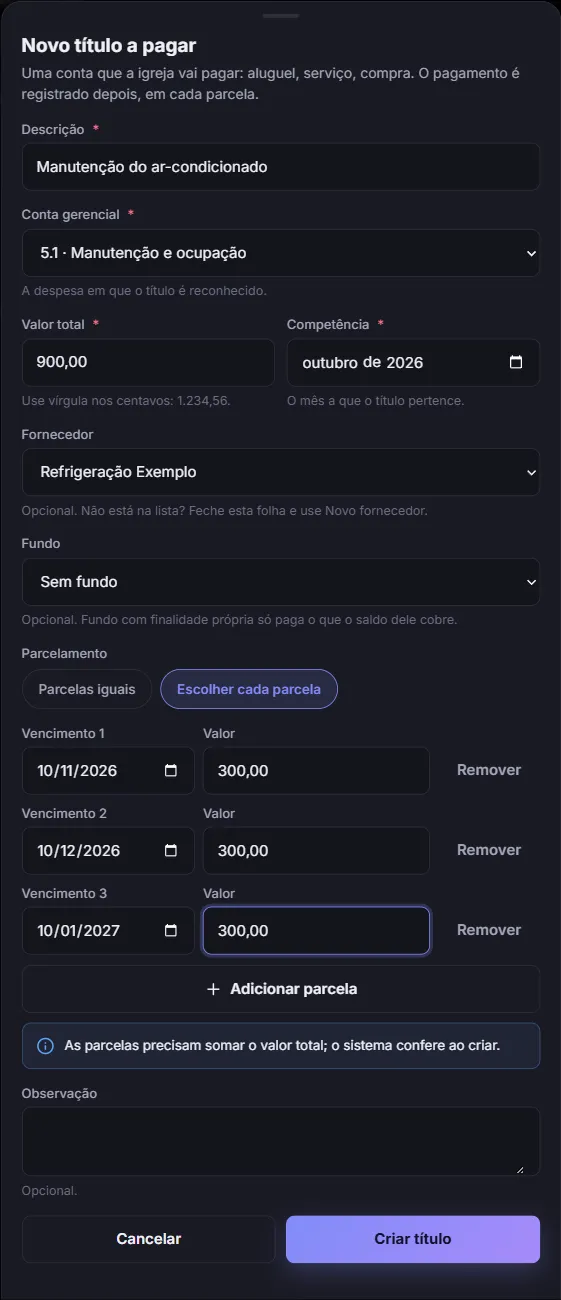
Clique em Criar título. Para desistir, clique em Cancelar.
4. Confira o título criado
Seção intitulada “4. Confira o título criado”Ao salvar, a tela abre o título.
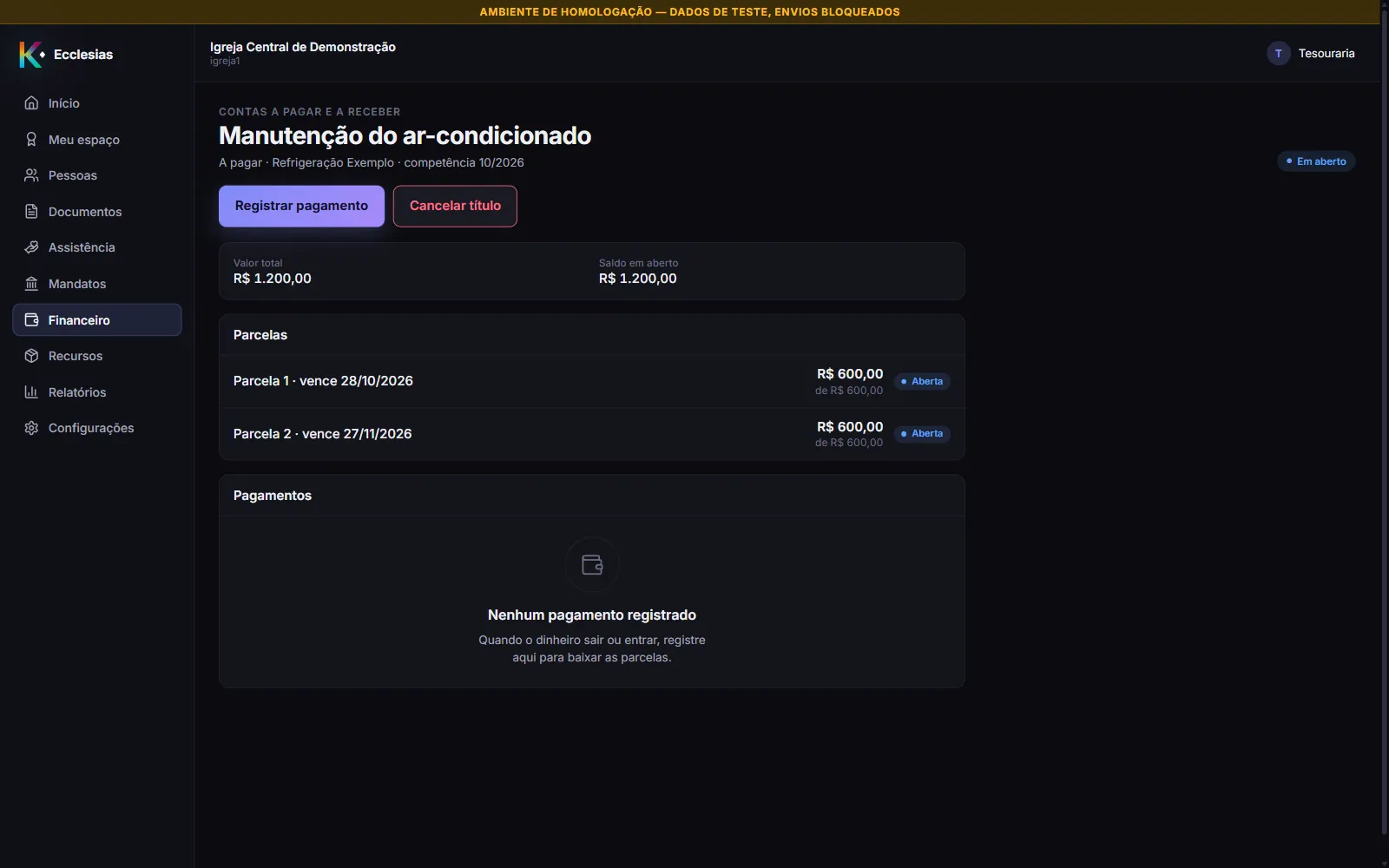
- O cabeçalho mostra o tipo, o fornecedor ou a pessoa, a competência e a situação.
- Valor total e Saldo em aberto começam iguais.
- O cartão Parcelas traz cada parcela (Parcela 1 · vence 10/11/2026) com o saldo, o valor original (de R$ …) e a situação: Aberta, Parcial, Quitada ou Cancelada. Parcela com saldo e vencimento passado ganha a marca vencida.
- O cartão Pagamentos (ou Recebimentos) começa vazio: “Quando o dinheiro sair ou entrar, registre aqui para baixar as parcelas.”
A situação do título e a de cada parcela vêm do saldo: ninguém as escolhe.
Corrigir um título: cancele e crie outro
Seção intitulada “Corrigir um título: cancele e crie outro”Um título não se edita. O painel de cancelamento diz: “Para corrigir um título, cancele e crie outro: ele não é editado.”
Na página do título, clique em Cancelar título. Você precisa da ação editar em Tesouraria. Escreva o motivo (pelo menos 10 caracteres) e confirme. O diálogo explica o efeito: “As parcelas são canceladas e o reconhecimento do título é estornado na contabilidade.”
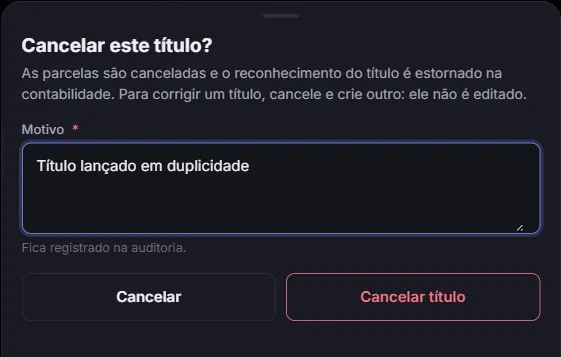
O botão Cancelar título fica desabilitado, e a tela diz por quê, quando:
- o seu perfil não tem a ação editar: “Seu perfil não pode estornar nem cancelar lançamentos.”
- o título já tem pagamento (ou recebimento) que não foi estornado: “Estorne os pagamentos antes de cancelar o título.” Veja Estornar um pagamento.
- o título já foi cancelado: “Título já cancelado.”
Depois de cancelado, a tela mostra “Título cancelado.”
O que acontece depois
Seção intitulada “O que acontece depois”- O título entra na contabilidade no mês de competência, e não no mês em que será pago: o título a pagar entra como despesa e como obrigação a pagar; o título a receber, como receita e como crédito a receber. Por isso o orçamento já conta o título no mês dele.
- O saldo das contas financeiras não muda até o pagamento ou o recebimento ser registrado.
- Quando o mês de competência já foi fechado, o sistema recusa o título com “O mês de competência do título já está fechado. Use uma competência de um período aberto.” Quem tem a ação aprovar em Tesouraria fecha e reabre meses em Fechar e reabrir um mês da tesouraria.
Problemas comuns
Seção intitulada “Problemas comuns”Os botões estão desabilitados. Falta a ação criar em Tesouraria. A explicação aparece abaixo dos botões.
A conta que eu quero não está em Conta gerencial. A lista mostra só contas de despesa (título a pagar) ou de receita sem contribuição (título a receber), e só as contas finais, não os grupos. A tela não cadastra contas gerenciais.
Recebi “As parcelas não somam o valor total”. Corrija os valores em Escolher cada parcela ou volte a Parcelas iguais, que sempre fecha.
Cliquei em Criar título duas vezes. Um reenvio do mesmo painel não cria dois títulos: a chave de segurança nasce quando o painel abre e vale até ele fechar. Se a tela avisar “Este envio ainda está sendo processado…”, espere alguns segundos e confira a lista antes de tentar de novo.
Quero mudar o valor ou o vencimento de um título. Não se muda. Cancele o título e crie outro.