
Importar pessoas por planilha
Leitura de 10 minutos
Importar pessoas por planilha traz o cadastro que a igreja já tem em outro lugar para dentro do Ecclesias, sem digitar uma pessoa de cada vez. A tela promete o cuidado principal logo no título: “Nenhuma linha entra sem que você veja antes o que vai acontecer com ela.”
Antes de começar
Seção intitulada “Antes de começar”- Só o arquivo CSV. O Ecclesias lê o arquivo como texto, e planilhas do
Excel (
.xlsx) não são aceitas. No Excel, use Salvar como e escolha CSV. O separador pode ser ponto e vírgula ou vírgula, e o sistema reconhece tanto UTF-8 quanto o formato do Excel brasileiro. Fórmula de planilha nunca é executada. - Quem pode o quê. Ver a prévia exige a permissão de criar em Importação de dados, que a Secretaria, a Tesouraria e o Administrador da igreja têm de fábrica. Confirmar a importação exige a permissão de aprovar na mesma funcionalidade, e de fábrica só o Administrador da igreja a tem. A Secretaria vê o botão de importar, mas o sistema recusa com “Sem permissão para esta operação.”
- CPF é opcional. Nunca é exigido, nem para criança, nem para visitante. A única coluna obrigatória é o nome.
- A mesma tela importa Matrículas e Contribuições. Este artigo cobre Pessoas.
1. Abra Importar e exportar
Seção intitulada “1. Abra Importar e exportar”
Em Configurações, o cartão Importar e exportar dados tem o texto “Trazer planilhas com prévia linha a linha, e levar os dados embora quando quiser.” Clique em Abrir. A tela não está no menu lateral: este cartão é o caminho.
2. Escolha Pessoas e baixe a planilha modelo
Seção intitulada “2. Escolha Pessoas e baixe a planilha modelo”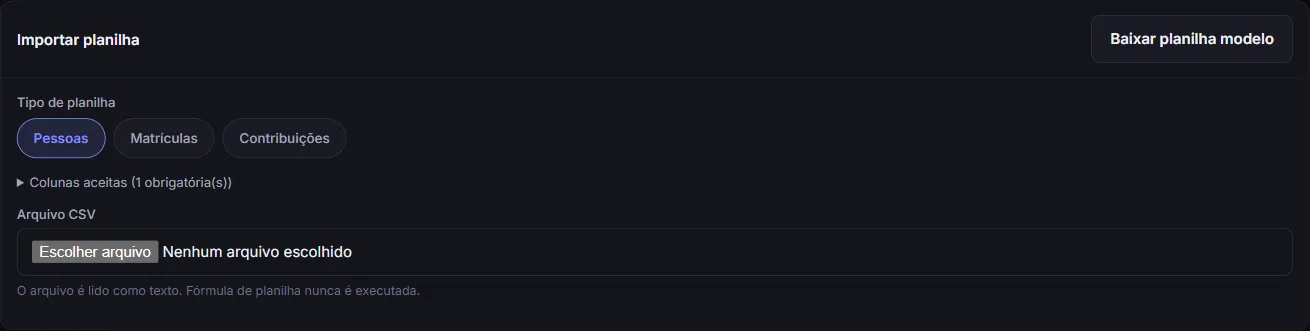
No cartão Importar planilha, deixe selecionado o botão Pessoas e clique
em Baixar planilha modelo. O arquivo se chama exemplo-pessoas.csv e tem
duas linhas: o cabeçalho e uma pessoa de exemplo.
Comece sempre pelo modelo e não mexa na primeira linha. O sistema reconhece as colunas pelo nome exato do cabeçalho, sem diferenciar maiúsculas de minúsculas nem acentos, e ignora as colunas que não conhece. Um cabeçalho escrito de outro jeito, como Nome completo, Data de nascimento ou E-mail, não é reconhecido.
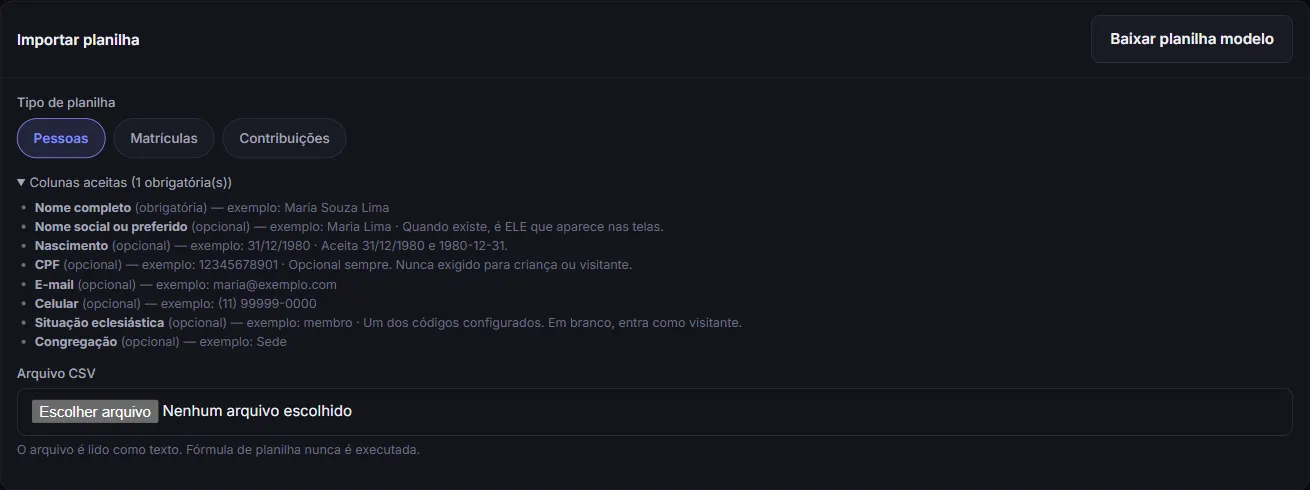
O item Colunas aceitas do cartão lista o que cada coluna espera. Use a lista para entender o conteúdo, mas copie os nomes de coluna do modelo, não da lista: a lista mostra o nome por extenso, e o cabeçalho do arquivo usa o nome curto.
3. Preencha a planilha
Seção intitulada “3. Preencha a planilha”Apague a pessoa de exemplo, ou troque os dados dela, antes de importar. Uma linha por pessoa:
| Cabeçalho | Obrigatória | O que colocar |
|---|---|---|
nome |
Sim | Nome completo, com ao menos 2 caracteres. |
nome_preferido |
Não | Nome social ou preferido. Quando existe, é ele que aparece nas telas. |
data_nascimento |
Não | 31/12/1980 ou 1980-12-31. |
cpf |
Não | 11 dígitos, com ou sem pontos e traço. |
email |
Não | Vira o e-mail principal da pessoa. |
celular |
Não | Vira o celular principal da pessoa. |
situacao |
Não | O código da situação, em minúsculas: visitante, congregado, membro, afastado, transferido, desligado ou falecido. São os códigos de fábrica; a igreja pode ter acrescentado outros. Em branco, a pessoa entra como visitante. Um código que não existe faz a confirmação falhar (ver Problemas comuns). |
unidade |
Não | O nome da congregação, como está cadastrado. Se não houver correspondência, a pessoa entra sem congregação. |
4. Escolha o arquivo e clique em Ver prévia
Seção intitulada “4. Escolha o arquivo e clique em Ver prévia”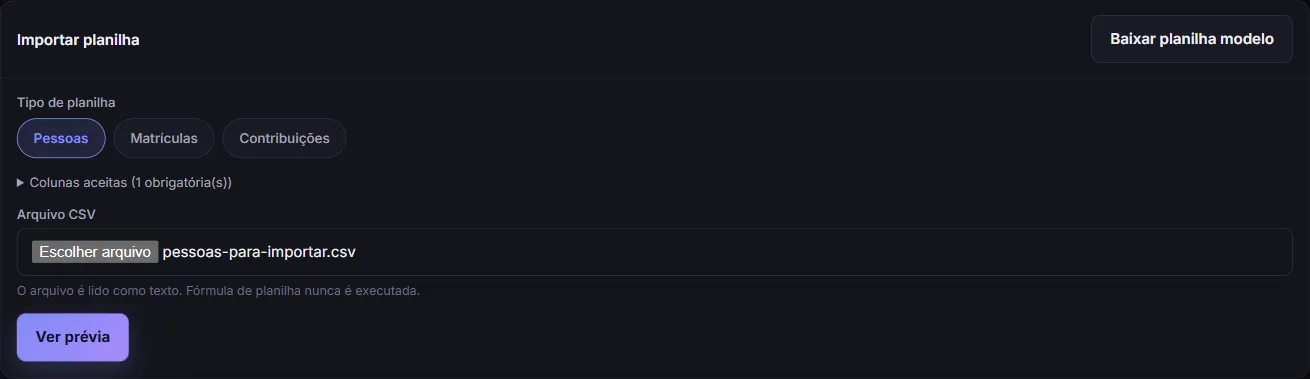
No campo Arquivo CSV, escolha o arquivo. A dica do campo repete a garantia: “O arquivo é lido como texto. Fórmula de planilha nunca é executada.” Clique em Ver prévia. O botão mostra Analisando… enquanto o sistema lê o arquivo.
A prévia não grava nenhuma pessoa. O sistema só analisa as linhas e guarda essa análise para a hora de confirmar.
Se o cabeçalho do arquivo não tem a coluna nome, a tela não mostra tabela
nenhuma e responde com a mensagem “A importação tem linhas com erro. Corrija o
arquivo e envie de novo.” Nesse caso, volte ao modelo e confira a primeira
linha.
5. Leia a prévia
Seção intitulada “5. Leia a prévia”No alto da prévia, os selos contam as linhas: “{n} prontas”, “{n} já existem”, “{n} com erro” e “de {total} linha(s)”. Os selos já existem e com erro só aparecem quando há linhas assim. Se o arquivo traz colunas desconhecidas, um aviso diz quais: “Colunas que o sistema não reconheceu e vai ignorar: …”
A tabela tem uma linha por pessoa, com as colunas Linha, Situação, Conteúdo (os primeiros dados da linha, separados por um ponto) e Observação. Cada linha cai em uma de três situações:
- Vai entrar — a linha está pronta.
- Já existe — o sistema achou alguém parecido e diz por quê na coluna Observação: mesmo CPF, mesmo nome e nascimento ou mesmo nome e e-mail. A linha só entra se você marcar a caixa do passo 6.
- Não entra — a linha tem um erro, escrito na coluna Observação, e ela não entra de jeito nenhum. Os erros possíveis são nome ausente ou muito curto, CPF não tem 11 dígitos e data de nascimento em formato não reconhecido.
A tabela mostra as 200 primeiras linhas, e a tela avisa: “Mostrando as 200 primeiras. A importação considera todas as {n}.” A prévia só compara a linha com as pessoas que já estão cadastradas; duas linhas do mesmo arquivo não são comparadas entre si. Se o arquivo traz duas linhas com o mesmo CPF, a prévia marca as duas como Vai entrar, e na confirmação a primeira entra e a segunda vira erro; confira isso no arquivo antes de clicar em Importar.
A prévia também não confere o calendário: uma data de nascimento que não existe,
como 31/02/1980, ou que está no futuro passa como Vai entrar. Pelo código,
o banco recusa essa linha na confirmação, e ela vira erro. Este efeito, na tela,
não foi verificado.
Para corrigir um erro, edite o arquivo, escolha-o de novo e clique em Ver prévia. O botão Cancelar descarta a prévia sem importar nada.
6. Decida sobre as que já existem e confirme
Seção intitulada “6. Decida sobre as que já existem e confirme”Quando há linhas Já existe, a tela mostra a caixa “Importar também as {n} que já existem”. Por padrão ela fica desmarcada, e essas linhas são ignoradas. Marque a caixa só quando você tem certeza de que se trata de pessoas diferentes, como dois homônimos.
Não marque a caixa quando o motivo é mesmo CPF. O CPF é único no cadastro: duas pessoas não podem ter o mesmo. Marcada, a linha é tentada e o banco a recusa: ela vira erro, e as outras linhas entram normalmente.
Clique em Importar {n} linha(s). O número no botão já soma as linhas Já existe quando a caixa está marcada. O botão mostra Importando… enquanto grava.
O que acontece depois
Seção intitulada “O que acontece depois”A tela confirma com a conta do que ocorreu: “{n} registro(s) importado(s). {n} ignorado(s), {n} com erro.” As linhas Não entra e as duplicatas que você deixou de fora entram na conta dos ignorados.
- As pessoas entram no cadastro. Aparecem na lista de Pessoas, com a situação da planilha. O e-mail e o celular viram os contatos principais. Para completar a ficha, ver manter a ficha de uma pessoa.
- A linha que o banco recusa não derruba as outras. Ela vira erro daquela linha, com o motivo guardado no sistema, e as demais entram. O caso comum é o CPF repetido no arquivo ou já cadastrado, cujo motivo é “já existe um cadastro com estes dados (CPF repetido no arquivo ou já cadastrado)”. Depois de confirmar, a tela mostra só a conta (“{n} com erro”); o motivo de cada linha não aparece nela. Corrija essas linhas no arquivo e importe só elas, em uma nova prévia.
- Uma importação não se repete. Depois de executada, a mesma prévia não roda de novo; para importar outro arquivo, comece de Ver prévia.
- A importação fica registrada no histórico de auditoria, com o tipo e as quantidades.
Problemas comuns
Seção intitulada “Problemas comuns”A tela diz “A importação tem linhas com erro. Corrija o arquivo e envie de
novo.” e não mostra a prévia. O cabeçalho não tem a coluna nome. Baixe o
modelo de novo e copie os dados para ele, sem alterar a primeira linha.
Quase todas as linhas aparecem como “Não entra”. Abra a coluna Observação. Se for CPF não tem 11 dígitos, confira se o Excel não cortou os zeros da frente do CPF: formate a coluna como texto antes de preencher.
A data de nascimento não é reconhecida. Use 31/12/1980 ou 1980-12-31. O
Excel às vezes salva a data em outro formato; confira no arquivo CSV.
A tela diz “Arquivo acima do limite permitido.” O arquivo passou de 5 milhões de caracteres, em torno de 20 mil linhas. Divida a planilha em partes e importe uma de cada vez.
A tela diz “Sem permissão para esta operação.” ao importar. O seu papel pode ver a prévia, mas não confirmar. Peça ao Administrador da igreja que confirme a importação.
A situação da pessoa ficou diferente do esperado. Escreva o código em
minúsculas, como membro, e não o nome da tela, como Membro. Em branco, a
pessoa entra como visitante.
A tela confirmou com “{n} com erro” e eu não sei quais linhas ficaram de fora. A tela não lista as linhas depois de confirmar. Compare a lista de Pessoas com o arquivo: quem não entrou é a linha com erro. Confira, nesta ordem, as causas mais prováveis:
- Duas linhas com o mesmo CPF: a segunda não entra.
- A caixa Importar também as que já existem marcada, com uma linha cujo motivo é mesmo CPF.
- Um código na coluna
situacaoque não existe na sua igreja. - Uma data de nascimento que não existe no calendário ou que está no futuro.
Corrija o arquivo, deixe só as linhas que não entraram, escolha-o de novo e refaça a prévia.