
Pedir algo à secretaria
Leitura de 5 minutos
Quem precisa corrigir o próprio cadastro, pedir uma declaração ou pedir batismo abre o pedido no Meu espaço, sem ligar para a secretaria. A tela diz o que acontece com ele: “O pedido chega aberto e é a secretaria que decide. Pedir a correção do próprio cadastro não altera nada sozinho.”
Antes de começar
Seção intitulada “Antes de começar”- O cartão Pedir alguma coisa à secretaria só existe para quem tem a conta ligada a um cadastro de pessoa da igreja. Sem essa ligação, o Meu espaço mostra só o aviso de conta não vinculada; ver o Meu espaço diz que a conta não está vinculada.
- Qualquer papel pode abrir um pedido para si. Não é preciso nenhuma permissão além da própria conta.
1. Abra Meu espaço e role até o cartão
Seção intitulada “1. Abra Meu espaço e role até o cartão”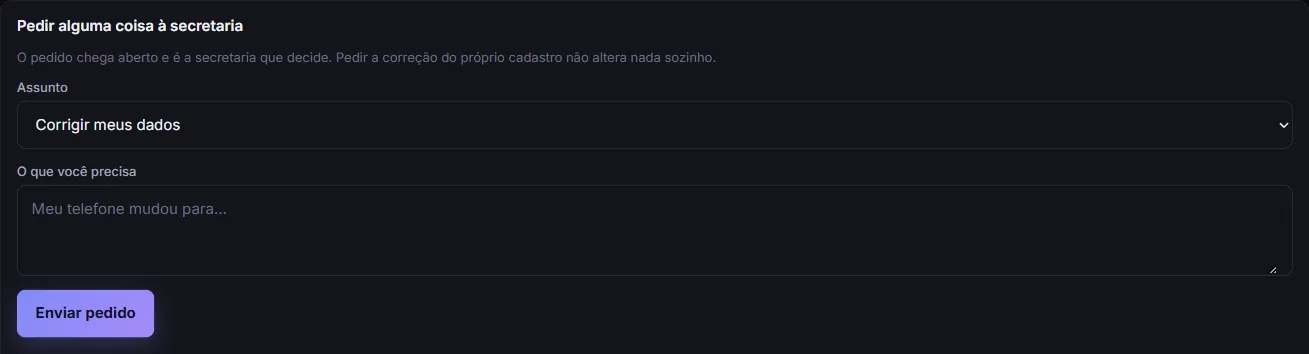
Clique em Meu espaço no menu lateral. O cartão Pedir alguma coisa à secretaria fica perto do fim da tela, acima do cartão Pedido de oração.
2. Escolha o assunto
Seção intitulada “2. Escolha o assunto”No seletor Assunto, escolha uma das seis opções:
- Corrigir meus dados
- Pedir uma declaração
- Pedir membresia
- Pedir batismo
- Pedir transferência de saída
- Outro assunto
O seletor abre em Corrigir meus dados. Confira a opção antes de enviar.
3. Escreva o que você precisa
Seção intitulada “3. Escreva o que você precisa”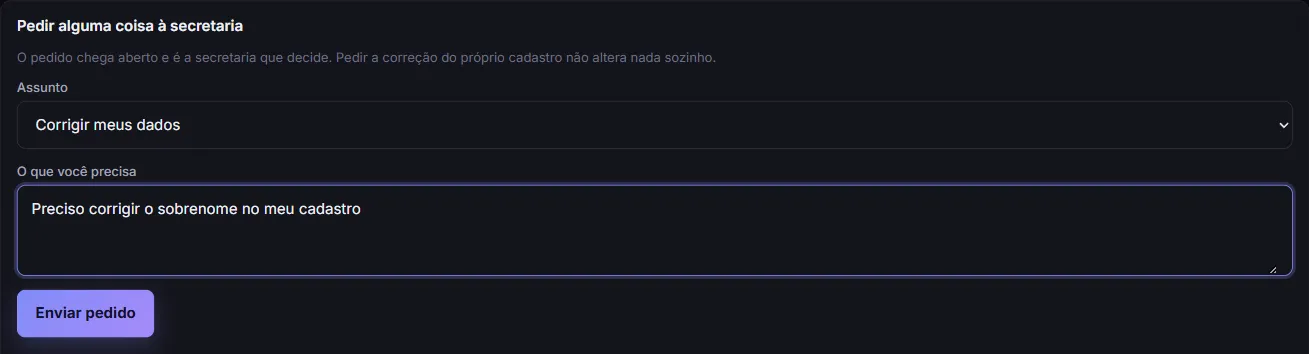
No campo O que você precisa, descreva o pedido com as suas palavras. O campo mostra como exemplo “Meu telefone mudou para…”. Escreva o dado novo por extenso: como o pedido não altera o cadastro sozinho, quem for tratá-lo precisa ter o número, o endereço ou a data certa na mão.
O campo é obrigatório e aceita até 2.000 caracteres: um pedido vazio, ou maior que isso, é recusado, e a tela inteira dá lugar a um cartão de erro; ver Problemas comuns.
4. Clique em Enviar pedido
Seção intitulada “4. Clique em Enviar pedido”A tela confirma: “Pedido registrado. Você acompanha a situação nesta mesma tela.” O campo de texto é esvaziado, e o pedido entra na lista logo abaixo do botão.
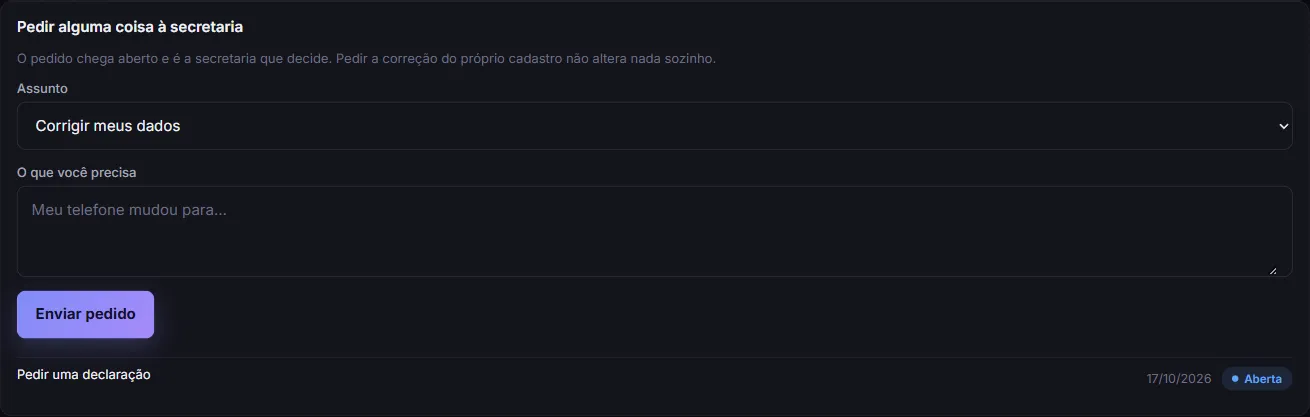
Cada linha da lista traz o assunto, a data e um selo com a situação. Quando a secretaria responde, a linha ganha também o texto da resposta, depois de “Resposta da equipe:”. A lista mostra os 20 pedidos mais recentes.
O que acontece depois
Seção intitulada “O que acontece depois”O pedido nasce com a situação Aberta e a secretaria o conduz por estas situações:
| Situação | O que quer dizer |
|---|---|
| Aberta | Chegou e ninguém assumiu ainda. |
| Em análise | A secretaria assumiu o pedido. |
| Aprovada | A secretaria aceitou o pedido; o que foi pedido ainda pode estar por fazer. |
| Recusada | A secretaria não aceitou. A resposta traz o motivo. |
| Concluída | O que foi aprovado já foi feito. |
| Cancelada | Existe como situação possível, mas o Meu espaço não tem botão nem tela para cancelar um pedido. |
Um pedido Recusado ou Concluído não muda mais. Se ainda precisa de algo, abra outro pedido.
O pedido nunca nasce aprovado, e pedir a correção do cadastro não muda os seus dados sozinho: marcar o pedido como aprovado muda só a situação dele, e quem altera os dados é a equipe, depois de conferir.
Abrir o pedido fica registrado no histórico de auditoria da igreja, com o assunto e a origem, que é o Meu espaço. O texto que você escreveu e a resposta da equipe não vão para esse histórico.
Para corrigir o seu cadastro, quem tem acesso à ficha altera os dados diretamente; ver manter a ficha de uma pessoa.
Problemas comuns
Seção intitulada “Problemas comuns”O cartão não aparece no Meu espaço. A conta não está ligada a um cadastro de pessoa. Ver o Meu espaço diz que a conta não está vinculada.
A tela inteira some e aparece “Não foi possível carregar”, com a mensagem “Requisição inválida.” O campo O que você precisa estava vazio, só tinha espaços, ou passou de 2.000 caracteres. Nesta versão, qualquer erro nas ações do Meu espaço troca a tela por esse cartão, sem botão. Recarregue a página, escreva o pedido de novo, mais curto se for o caso, e envie. O texto que estava no campo se perde na recarga.
O pedido continua em Aberta. Aberta quer dizer que ninguém da secretaria assumiu o pedido ainda: a situação que o Meu espaço mostra é a que a equipe deu. Se o assunto é urgente, fale com a secretaria por outro canal.
Recusaram o meu pedido. Leia a “Resposta da equipe” na linha do pedido: é o motivo. Um pedido recusado não volta a ser analisado; abra outro, já corrigido.