
Importar o extrato e conciliar
Leitura de 10 minutos
Importar o extrato traz para o Ecclesias as linhas que o banco mostra; conciliar liga cada linha aos pagamentos e recebimentos que a Tesouraria já registrou. A página diz: “Nada é conciliado sozinho: você escolhe cada ligação.”
Importar não lança nada. A tela avisa: “Importar um extrato não lança receita nem despesa. As linhas do banco só servem para conferir os movimentos que já foram registrados nos títulos.” Conciliar também não muda saldo: só liga um registro ao outro.
Antes de começar
Seção intitulada “Antes de começar”Cada passo pede uma ação em Tesouraria:
| O que você faz | Ação necessária | O que a tela mostra sem ela |
|---|---|---|
| Ver a lista de linhas | consultar | “Sem acesso à conciliação” |
| Importar o extrato | criar | O botão Importar extrato desabilitado: “Seu perfil não pode importar extratos.” |
| Conciliar, ignorar, restaurar e desconciliar | editar | O aviso “Seu perfil não pode conciliar lançamentos.” no painel da linha, sem a lista de movimentos |
De fábrica, só o papel Tesouraria tem as três.
Você também precisa de:
- uma conta financeira ativa para a conta do banco (Consultar saldos, contas e fundos);
- os pagamentos e recebimentos já registrados no Ecclesias (Registrar um pagamento ou um recebimento). Uma contribuição registrada com conta também vira um recebimento que pode ser conciliado;
- o extrato em CSV, que a maioria dos bancos exporta pelo internet banking.
Prepare o arquivo CSV
Seção intitulada “Prepare o arquivo CSV”O arquivo tem de ter o cabeçalho com as colunas data, descricao e valor. A coluna documento é opcional. A tela diz: “Envie o extrato em CSV com as colunas data;descricao;valor;documento.”
data;descricao;valor;documento05/10/2026;PIX RECEBIDO;150,00;00012306/10/2026;PAGAMENTO BOLETO;-1200,00;000124| Coluna | Como preencher |
|---|---|
| data | 31/12/2026, 31-12-2026 ou 2026-12-31. |
| descricao | O texto do banco, de 1 a 500 caracteres. |
| valor | 1.234,56 ou 1234.56, com no máximo duas casas decimais. Entrada é positiva e saída é negativa. Zero é recusado. Um valor como 1.234, com ponto e três dígitos e sem vírgula, não é aceito: escreva 1234 ou 1.234,00. |
| documento | Opcional, até 100 caracteres. |
- O separador pode ser ponto e vírgula ou vírgula; vale o que aparece mais vezes na primeira linha. Com vírgula como separador, coloque entre aspas o valor que usa vírgula decimal, por exemplo
"150,00", para a vírgula não ser lida como separador de coluna. - O cabeçalho aceita letras maiúsculas e acentos (
Descriçãofunciona). - Arquivos salvos em UTF-8 ou no padrão do Windows (1252) são lidos.
- O limite é de 20 mil linhas por arquivo, e a tela recusa arquivo com mais de cerca de 1,5 milhão de caracteres (“O arquivo é grande demais: o limite é de cerca de 1,5 milhão de caracteres. Divida o extrato em arquivos menores (por período) e importe um de cada vez.”). Extrato maior se divide em partes.
1. Abra a Conciliação
Seção intitulada “1. Abra a Conciliação”Clique em Financeiro e depois em Conciliação.
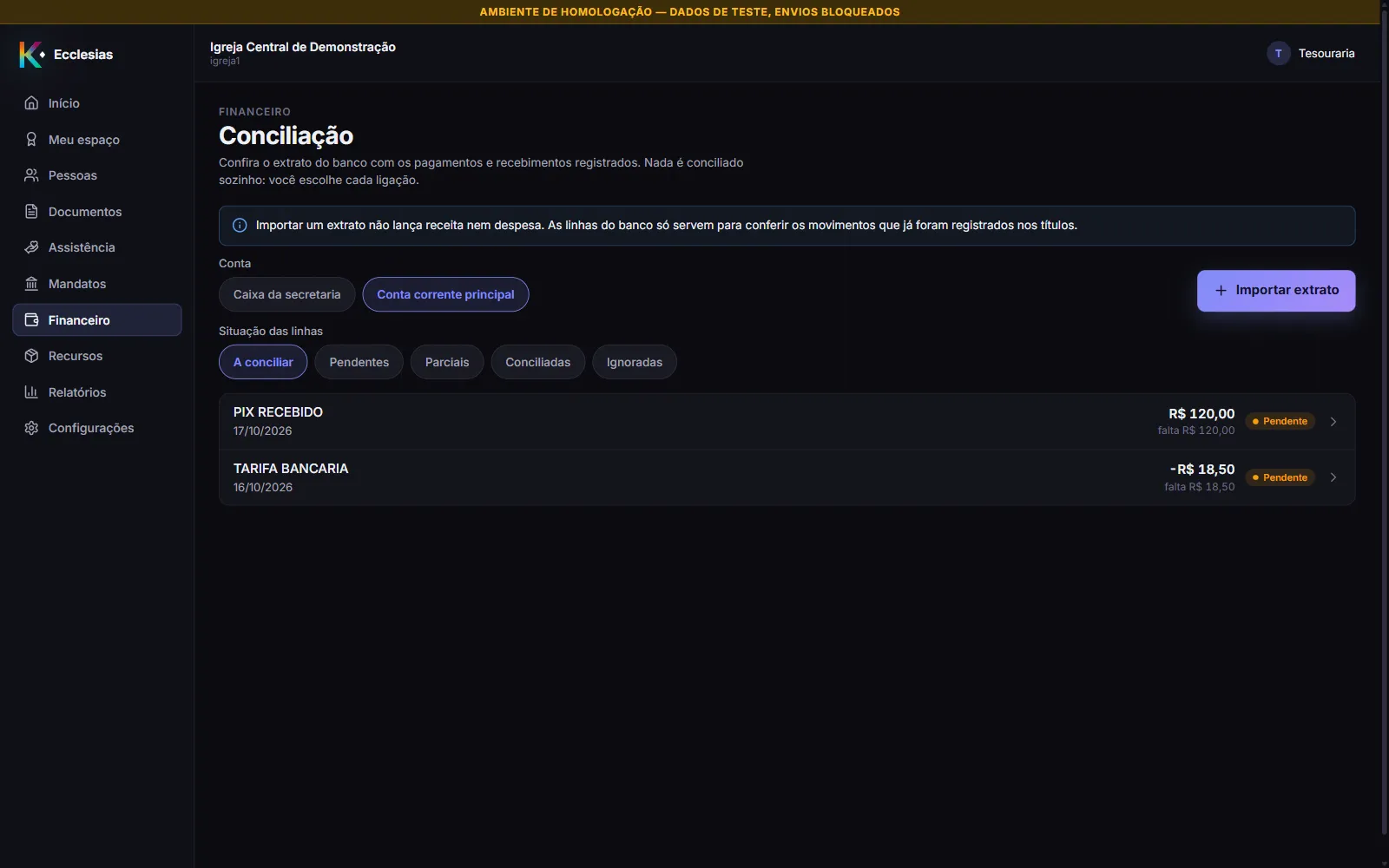
- Conta — escolha a conta do banco. A página abre na primeira conta ativa.
- Situação das linhas — A conciliar (pendentes e parciais, aberto por padrão), Pendentes, Parciais, Conciliadas ou Ignoradas.
- Cada linha mostra a descrição, a data e o documento, o valor com sinal, falta R$ … quando ainda há o que conciliar, e a situação: Pendente, Parcial, Conciliada ou Ignorada.
Se a lista passa de uma página, o botão Mostrar mais carrega as seguintes. Sem linhas, a página diz “Nada a conciliar” (em A conciliar) ou “Nenhuma linha nesta situação” (nas outras situações). Sem conta, diz “Nenhuma conta financeira”.
2. Importe o extrato
Seção intitulada “2. Importe o extrato”Clique em Importar extrato. O painel Importar extrato ·
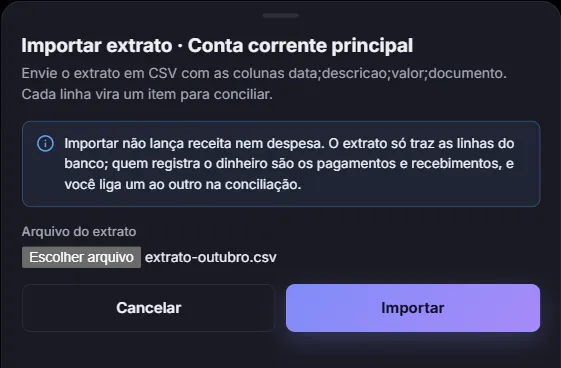
Escolha o arquivo em Arquivo do extrato (o seletor mostra só arquivos .csv). O botão Importar só habilita depois que há um arquivo. Clique nele.
O painel mostra o resultado: “Extrato lido. Nenhum lançamento foi criado: as linhas novas estão na lista para conciliar.”
- Importadas — linhas novas, já na lista A conciliar.
- Já existiam — linhas que a conta já tinha. Importar o mesmo extrato de novo, ou um extrato que se sobrepõe a outro, não duplica nada. Duas linhas idênticas dentro do mesmo arquivo (mesma data, valor, descrição e documento) valem como duas, e na reimportação as duas contam como Já existiam.
- Recusadas — linhas com problema. O cartão Linhas recusadas diz o número da linha no arquivo (o cabeçalho é a linha 1) e o motivo: Linha 7: data inválida. Os motivos possíveis são data inválida, valor ilegível, valor fora do limite, valor zero, descrição vazia, descrição inválida e documento inválido. Uma linha ruim não impede as outras de entrarem.
Clique em Concluir. A lista volta em A conciliar, já com as linhas novas.
Se faltar uma coluna, a importação para com a mensagem “O cabeçalho esperado é data;descricao;valor;documento.” Um arquivo vazio dá “O arquivo está vazio.”
3. Concilie uma linha
Seção intitulada “3. Concilie uma linha”Clique numa linha da lista. O painel da linha tem o título da descrição e o subtítulo Extrato de 05/10/2026 · documento 000123, com os valores Valor, Já conciliado e Falta conciliar e a situação.
Em Movimentos que podem casar, a tela lista os pagamentos e recebimentos da mesma conta, do mesmo sentido da linha (entrada com recebimento, saída com pagamento), que ainda não foram estornados e ainda têm valor por conciliar. Os mais próximos da data da linha vêm primeiro, até 50. Cada um aparece como Recebimento · 05/10/2026 · líquido R$ 150,00, com Falta conciliar neste movimento: R$ ….
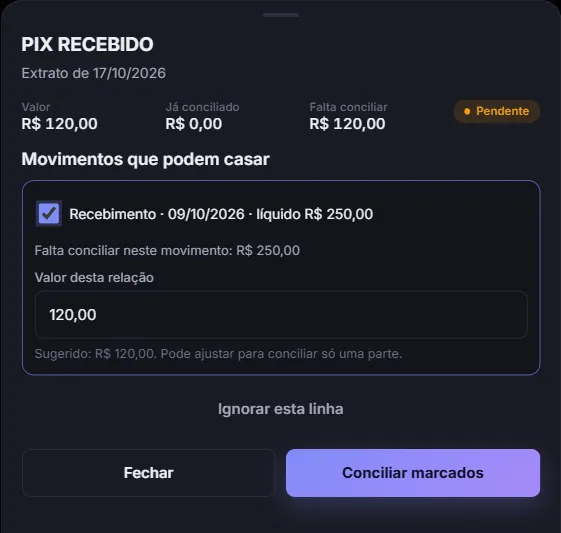
- Marque o movimento que corresponde à linha.
- O campo Valor desta relação aparece com o valor sugerido (“Sugerido: R$ 150,00. Pode ajustar para conciliar só uma parte.”). O sugerido é o menor entre o que falta na linha e o que falta no movimento.
- Clique em Conciliar marcados. O botão só habilita com pelo menos um movimento marcado.
A tela confirma: “Linha conciliada com os movimentos escolhidos.”
Conciliar em parte ou em grupo
Seção intitulada “Conciliar em parte ou em grupo”- Em parte. Troque o valor sugerido por um menor. A linha fica Parcial, com falta R$ …, e o movimento mantém o que sobrou para outra linha.
- Em grupo. Uma linha pode ser ligada a vários movimentos de uma vez (marque todos), e um movimento pode ser ligado a várias linhas. O sistema confere que a soma ligada a uma linha não passa do valor dela e que a soma ligada a um movimento não passa do líquido dele.
Se não houver candidato, o painel diz: “Nenhum movimento desta conta combina com a linha. Registre o pagamento ou o recebimento no título correspondente e volte aqui.”
Desfazer uma ligação
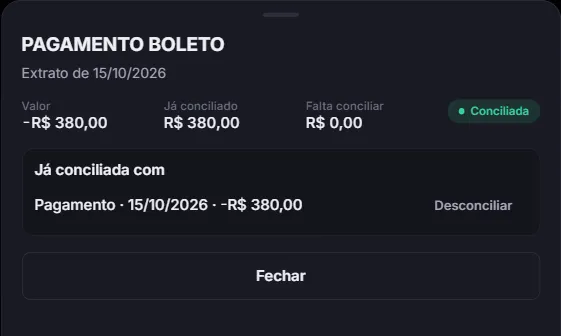
Seção intitulada “Desfazer uma ligação”No painel de uma linha conciliada ou parcial, o cartão Já conciliada com lista cada ligação com o botão Desconciliar. No diálogo Desfazer esta conciliação?, escreva o motivo (o botão Desfazer só habilita com 10 caracteres ou mais) e clique nele: “A relação com o movimento é removida e o valor volta a ficar por conciliar.” A tela confirma com “Conciliação desfeita.”
4. Ignore uma linha que não deve ser conciliada
Seção intitulada “4. Ignore uma linha que não deve ser conciliada”Uma linha do banco que não corresponde a nada que a igreja registre pode ser ignorada. No painel de uma linha Pendente, clique em Ignorar esta linha. O diálogo diz: “Ela sai da lista de pendências e deixa de ser conciliada. O extrato não é apagado, e você pode restaurá-la depois.” Escreva o motivo (o botão Ignorar só habilita com 10 caracteres ou mais) e clique nele. A tela confirma com “Linha ignorada.”
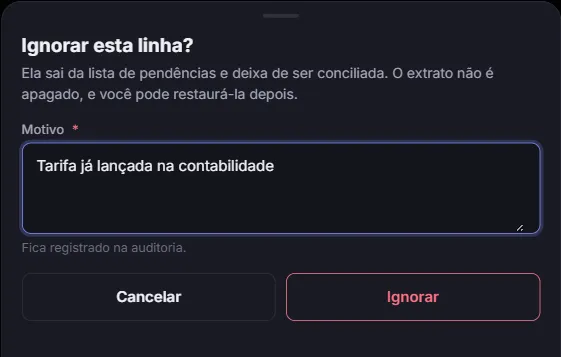
Para trazer a linha de volta, escolha Ignoradas em Situação das linhas, abra a linha e clique em Restaurar linha. No diálogo Restaurar esta linha? (“Ela volta à lista de pendências para ser conciliada.”), escreva o motivo, com 10 caracteres ou mais, e clique em Restaurar. A linha volta a Pendente; a tela confirma com “Linha restaurada.”
Uma linha Parcial não se ignora: o botão fica desabilitado com a dica “Desfaça as conciliações antes de ignorar”.
O que acontece depois
Seção intitulada “O que acontece depois”- A situação da linha vem do que já foi ligado: Pendente (nada), Parcial (parte) ou Conciliada (o valor todo).
- Um movimento conciliado não pode ser estornado até a ligação ser desfeita (Estornar um pagamento).
- Cada conciliação, desconciliação, linha ignorada e linha restaurada fica registrada na auditoria, com o motivo quando há (conciliar não pede motivo).
- Conciliar não altera o saldo da conta nem cria lançamento. O saldo continua sendo o dos pagamentos e recebimentos registrados.
Problemas comuns
Seção intitulada “Problemas comuns”A linha do extrato não encontra pagamento para conciliar. Veja A linha do extrato não encontra pagamento para conciliar.
O botão Importar extrato está desabilitado. Falta a ação criar em Tesouraria.
Importei e a lista continua vazia. Veja o resultado da importação: se tudo foi Já existiam, as linhas já estavam na conta; se tudo foi Recusadas, confira o motivo de cada uma. Depois confira o filtro Situação das linhas e a Conta: a lista mostra uma conta por vez.
Aparece “O valor passa do que falta conciliar na linha.” ou “O valor passa do que falta conciliar no movimento.” A soma que você escolheu é maior do que sobra na linha ou no movimento. Reduza o Valor desta relação.
Aparece “O movimento foi estornado.” Outra pessoa estornou o movimento depois de você abrir o painel. Feche o painel, abra a linha de novo e escolha outro movimento.
A lista de movimentos só tem pagamentos, e a linha é uma entrada (ou o contrário). A lista mostra só o sentido da linha: entrada com recebimento, saída com pagamento. Confira se o arquivo trouxe o sinal certo (entrada positiva, saída negativa). Linha importada não se edita: ignore a linha errada e importe o arquivo corrigido. Veja A linha do extrato não encontra pagamento para conciliar.
Aparece “Valor inválido numa das relações. Informe um valor como 1.234,56.” O campo Valor desta relação está vazio ou zerado. Preencha com um valor maior que zero.