
Criar períodos letivos e classes
Leitura de 7 minutos
O período letivo é o trimestre ou semestre em que as turmas acontecem. A classe é o grupo que continua de um período para o outro, como Adultos ou Jovens. A turma é o encontro dos dois com um curso: Adultos no 2º trimestre de 2026 estudando o Curso de Batismo. Trocar de período cria turmas novas e preserva as anteriores; a classe fica.
Nesta versão os dois nascem dentro da folha Nova turma, no momento em que a turma precisa deles. Não há uma página só de períodos nem uma só de classes.
Antes de começar
Seção intitulada “Antes de começar”- Sua conta precisa da ação criar em Ensino: cursos e turmas. É a mesma ação do botão Nova turma. De fábrica, o Administrador da igreja, a Secretaria e a Coordenação de ensino a têm: Definir o que cada pessoa pode fazer.
- Tenha à mão o nome e as datas do período, e o nome da classe. Se quiser limitar a classe por idade, a faixa de idades.
- Para a turma em si, o curso precisa ter versão publicada. Veja Montar um curso e publicar a grade.
1. Abra a folha Nova turma
Seção intitulada “1. Abra a folha Nova turma”No menu lateral, clique em Ensino e, no alto da lista, em Nova turma. Os campos Período e Classe têm, ao lado, os botões que abrem as folhas de criação.
2. Crie o período
Seção intitulada “2. Crie o período”No campo Período, clique em Novo período. Se a igreja ainda não tem nenhum, o botão se chama Criar o primeiro período. Abre a folha Novo período letivo, que diz: “O período é o trimestre ou semestre em que as turmas acontecem. Trocar de período cria turmas novas e preserva as anteriores.”
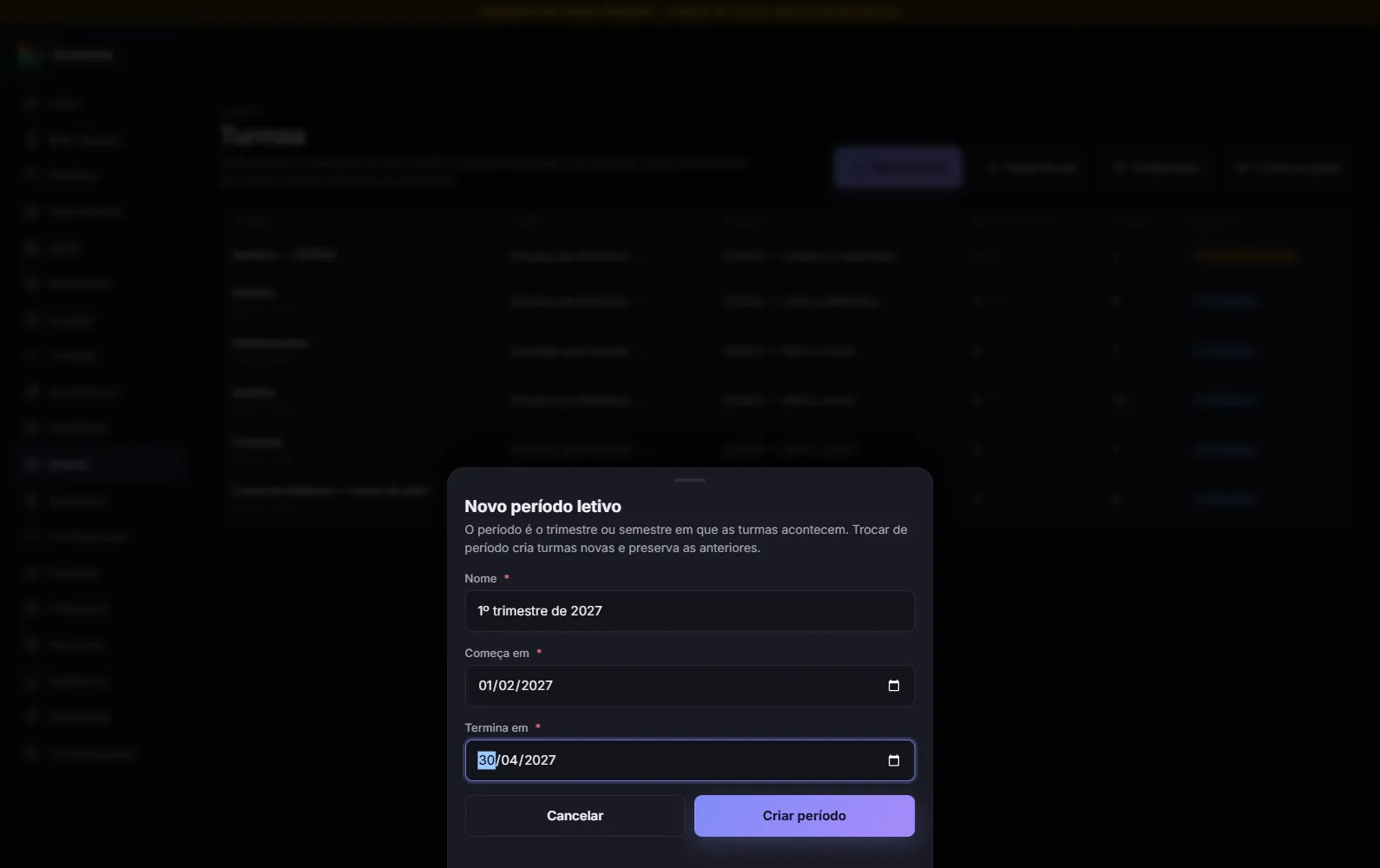
- Nome (obrigatório, até 120 caracteres): como a igreja chama o período, por exemplo 1º trimestre de 2026. Vazio, a folha avisa “Dê um nome ao período, como “1º trimestre de 2026”.”
- Começa em (obrigatório): “Informe o início.” se ficar vazio.
- Termina em (obrigatório): “Informe o fim.” se ficar vazio, e “O fim não pode vir antes do início.” se a data for anterior à de início. Início e fim no mesmo dia são aceitos.
Clique em Criar período. A folha se fecha e o período volta já escolhido no campo Período da turma.
Dois períodos não podem ter o mesmo nome, sem diferenciar maiúsculas de minúsculas: o Ecclesias recusa com “Já existe um período com este nome.” Escreva o ano no nome para não esbarrar nisso.
Na lista do campo Período, cada opção traz o nome e as datas, como 1º trimestre de 2026 · 01/02/2026 a 30/04/2026. Um período planejado ou encerrado leva a palavra entre parênteses. A tela sugere o primeiro período aberto e, se não houver, o primeiro planejado.
3. Crie a classe
Seção intitulada “3. Crie a classe”No campo Classe, clique em Nova classe. A classe é opcional: sem ela, a turma fica avulsa (Sem classe). Com ela, as turmas de períodos diferentes ficam reunidas sob o mesmo nome. A folha Nova classe diz: “A classe é o grupo que continua de um período para o outro, como “Adultos”. Cada período abre uma turma nova dentro dela.”
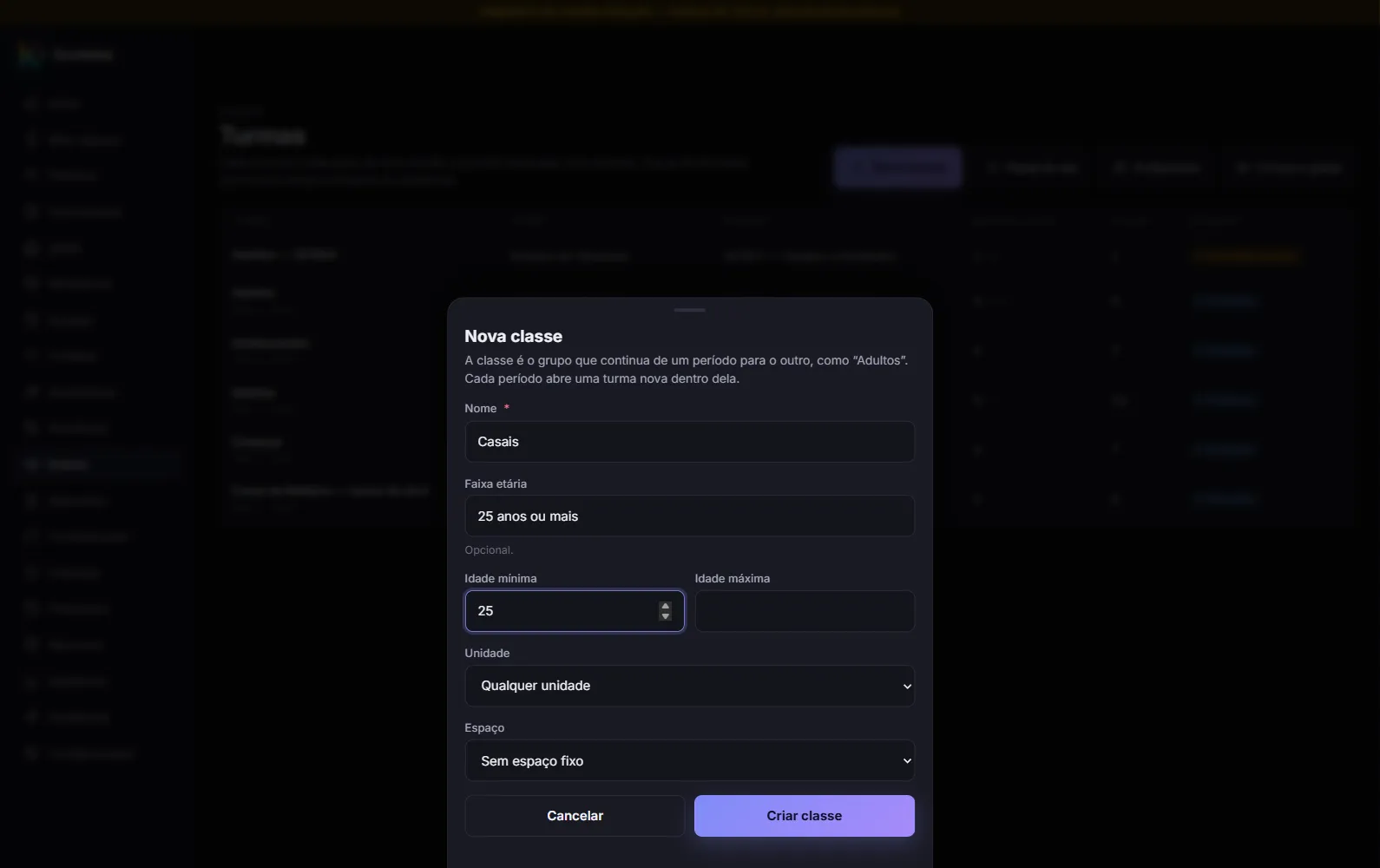
- Nome (obrigatório, até 120 caracteres): por exemplo Adultos. Vazio: “Dê um nome à classe, como “Adultos”.”
- Faixa etária (opcional, até 80 caracteres): um texto livre, como 18 anos ou mais. É só descrição; quem decide alguma coisa são os dois campos seguintes.
- Idade mínima e Idade máxima (opcionais, de 0 a 120): números inteiros. Fora disso: “Use um número inteiro de 0 a 120.” A máxima não pode ser menor que a mínima: “A idade máxima não pode ser menor que a mínima.”
- Unidade (Qualquer unidade): aparece quando a igreja tem unidades cadastradas.
- Espaço (Sem espaço fixo): aparece quando há espaços cadastrados, cada um com a unidade entre parênteses.
Os campos Unidade e Espaço dependem de a sua conta enxergar a organização da igreja; sem isso, eles não aparecem na folha.
Clique em Criar classe. A classe volta escolhida no campo Classe da turma.
O nome da classe também não se repete: “Já existe uma classe com este nome nesta unidade.” A regra vale por unidade, sem diferenciar maiúsculas de minúsculas. Adultos pode existir em duas unidades diferentes, mas só uma vez em Qualquer unidade.
4. Termine a turma
Seção intitulada “4. Termine a turma”Com o período e a classe escolhidos, preencha o resto da folha Nova turma e clique em Criar turma: Abrir uma turma. A tela sugere o nome da turma a partir da classe (ou, sem classe, do curso) e do período, como Adultos · 1º trimestre de 2026.
Uma mesma classe não pode ter duas turmas do mesmo curso no mesmo período. Se tentar, o Ecclesias recusa: “Esta classe já tem uma turma deste curso neste período.” Para o mesmo curso no mesmo período, use outra classe ou deixe a turma sem classe.
O que a classe faz pelas inscrições
Seção intitulada “O que a classe faz pelas inscrições”A idade mínima e a máxima da classe entram na conferência da inscrição que o próprio aluno faz pelo portal. Se a idade dele estiver fora da faixa da classe (ou da faixa do curso, que vale ao mesmo tempo), ou se o cadastro não tiver data de nascimento, a inscrição não vira matrícula direto: fica Aguardando aprovação e a coordenação aprova ou recusa na aba Matrículas. A faixa só recomenda; ela nunca recusa ninguém sozinha. Veja Matricular um aluno.
O que acontece quando o período acaba
Seção intitulada “O que acontece quando o período acaba”Para o trimestre seguinte, crie o novo período e abra, nele, uma turma nova na mesma classe. A turma antiga continua como está, com seus alunos, notas e certificados. Para levar os alunos de uma para a outra sem digitar um por um, use o botão Rematrícula, descrito em Matricular um aluno.
O que a tela não faz com período e classe
Seção intitulada “O que a tela não faz com período e classe”Depois de criados, a tela não oferece botão para editar, apagar, encerrar nem desativar um período ou uma classe. Por isso:
- Um erro de digitação no nome ou nas datas não se corrige pela tela. Confira antes de clicar em Criar período e Criar classe.
- Não há como “fechar” um período. O Ecclesias aceita os estados planejado, aberto e encerrado para um período, mas a tela cria sempre aberto e não muda isso depois. Pelo código, abrir uma turma não confere a situação do período: um período marcado como encerrado ainda aparece na lista, com a palavra entre parênteses, e pode ser escolhido. Pelo código, nem abrir nem encerrar uma turma consulta a situação do período.
- A importação de turmas antigas recusa período encerrado. Só ela confere isso.
Para corrigir um período ou uma classe que já existe, a tela ainda não oferece caminho.
Problemas comuns
Seção intitulada “Problemas comuns”Não vejo os botões Novo período e Nova classe. Eles moram na folha Nova turma, que só abre para quem tem a ação criar em Ensino: cursos e turmas. Sem a ação, nem Nova turma aparece.
A folha avisa “Já existe um período com este nome.” Já há um período com esse nome, mesmo que escrito com outras maiúsculas. Escolha o que já existe no campo Período, ou dê um nome novo a este, como 2º trimestre de 2026.
A folha avisa “Já existe uma classe com este nome nesta unidade.” A classe já existe na mesma unidade (ou em Qualquer unidade). Escolha-a no campo Classe.
A turma recusa com “Esta classe já tem uma turma deste curso neste período.” A classe já tem uma turma desse curso nesse período. Abra a que existe, ou escolha outra classe.