
Solicitar um atendimento
Leitura de 3 minutos
Solicitar é o primeiro passo do caminho: o pedido entra como Solicitado e espera a triagem. A folha de solicitação avisa: “O pedido entra como solicitado. Depois vêm a triagem, a decisão de outra pessoa e a entrega.”
Antes de começar
Seção intitulada “Antes de começar”- Você precisa da permissão de criar em Assistência social e missões. De fábrica, só o Administrador da igreja a tem.
- O beneficiário precisa estar cadastrado e ativo. Se ele ainda não existe, veja Cadastrar um beneficiário.
- Quem solicita não decide o mesmo atendimento. Outra pessoa, com a permissão de aprovar, decidirá depois. Veja Aprovar ou recusar um atendimento.
1. Abra a folha de solicitação
Seção intitulada “1. Abra a folha de solicitação”Há dois caminhos:
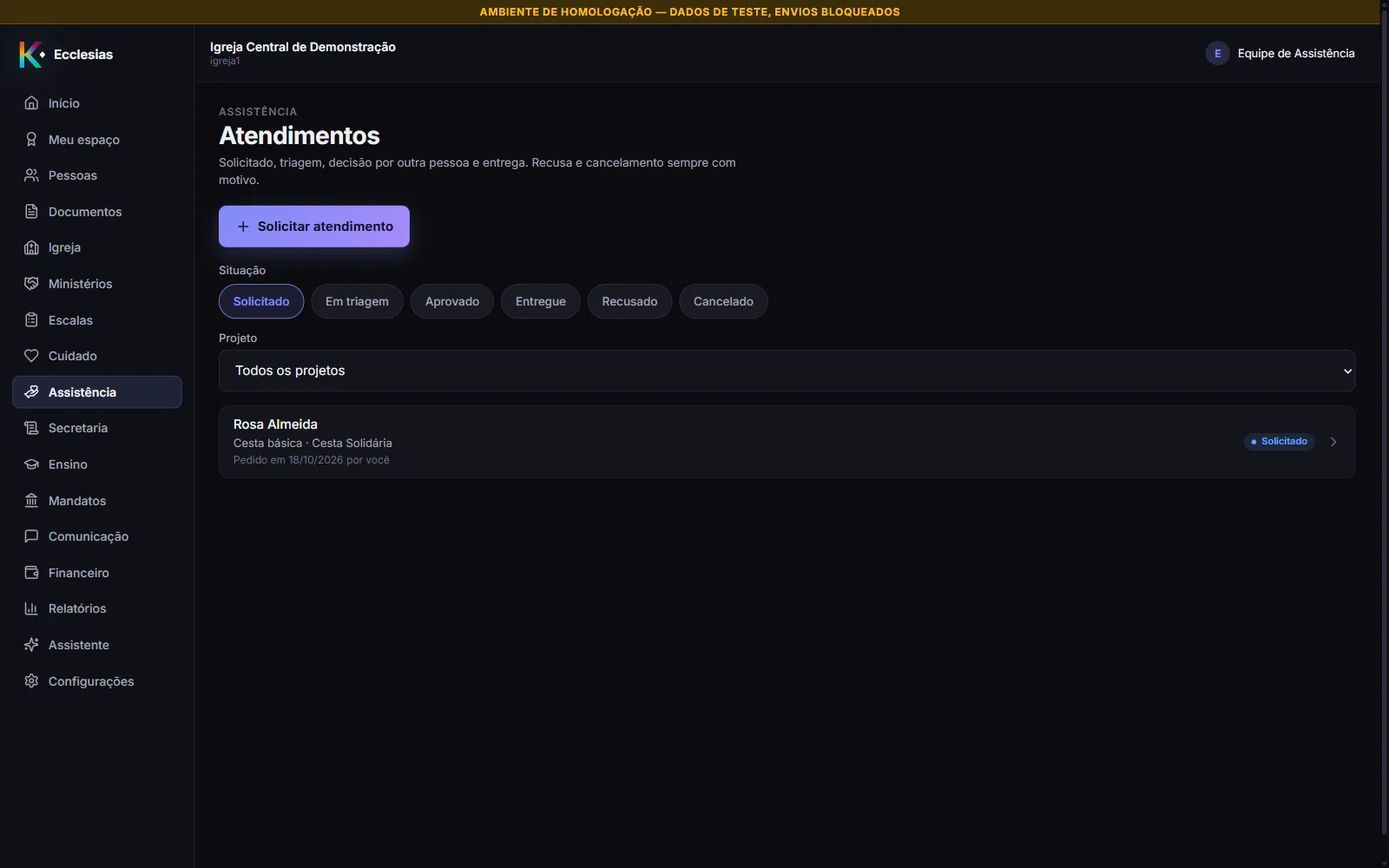
- Na página Atendimentos, clique em Solicitar atendimento e escolha o beneficiário na folha.
- Na página do beneficiário, clique em Solicitar atendimento; ele já vem escolhido.
2. Preencha o pedido
Seção intitulada “2. Preencha o pedido”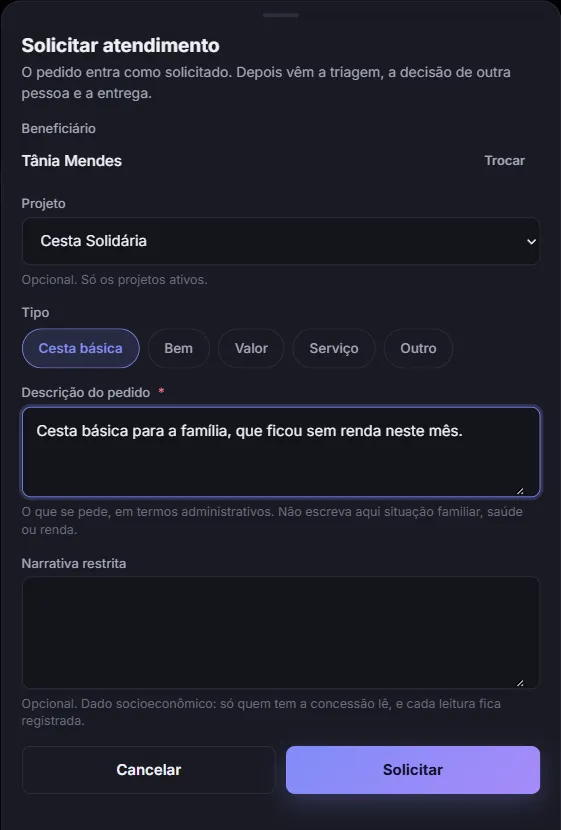
- Beneficiário — obrigatório. A nota diz: “Só os ativos. Não achou? Cadastre em Beneficiários.” O botão Trocar escolhe outra pessoa.
- Projeto — opcional: “Só os projetos ativos.” Deixe em Nenhum (atendimento avulso) se o pedido não pertence a um projeto. Só os pedidos ligados a um projeto entram na prestação de contas dele.
- Tipo — Cesta básica, Bem, Valor, Serviço ou Outro. Vem marcada Cesta básica.
- Descrição do pedido — obrigatória, de 3 a 2.000 caracteres: “O que se pede, em termos administrativos. Não escreva aqui situação familiar, saúde ou renda.”
- Narrativa restrita — opcional, e só aparece para quem tem a permissão de editar em Dados socioeconômicos: “Dado socioeconômico: só quem tem a concessão lê, e cada leitura fica registrada.”
Clique em Solicitar. Se a descrição tiver menos de 3 caracteres, a tela avisa: “Descreva o pedido: de 3 a 2.000 caracteres.”
3. Confira o atendimento
Seção intitulada “3. Confira o atendimento”A tela abre a página do atendimento, com a situação Solicitado e os botões Fazer triagem e Cancelar.
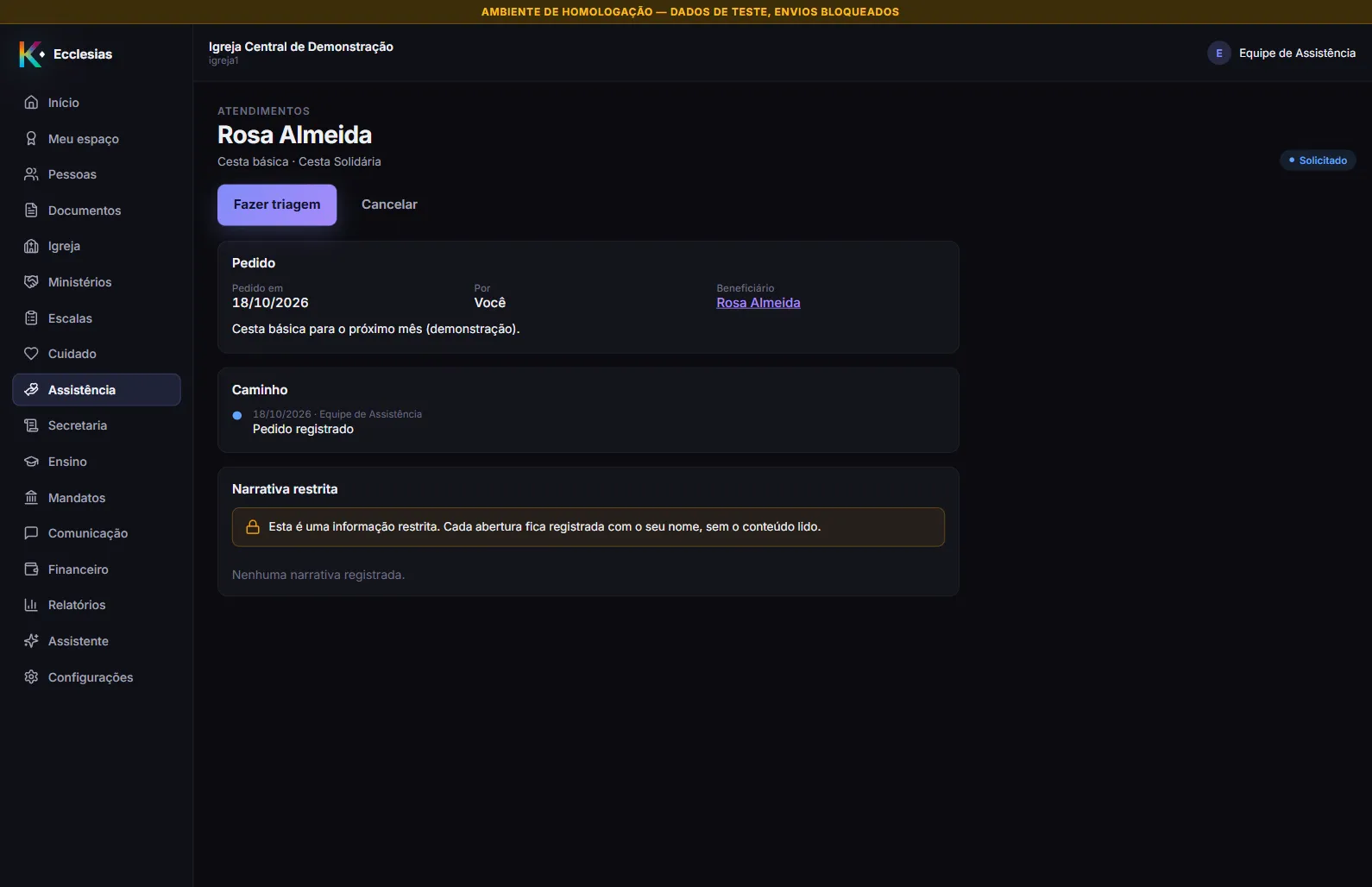
- Pedido — a data, quem fez (Você, se foi você), o beneficiário e a descrição.
- Caminho — por ora, só Pedido registrado, com a data e o nome de quem solicitou.
- Narrativa restrita — “Nenhuma narrativa registrada.” quando não houve narrativa. Veja Ver e alterar os dados restritos de um beneficiário.
O que acontece depois
Seção intitulada “O que acontece depois”- O atendimento entra na fila Solicitado da página Atendimentos. O próximo passo é a triagem.
Problemas comuns
Seção intitulada “Problemas comuns”O botão Solicitar atendimento está apagado. Falta a permissão de criar, ou o beneficiário está inativo. A tela diz qual dos dois: “Seu perfil não pode cadastrar na assistência.” ou “Beneficiário inativo não recebe pedido novo. Reative-o antes.”
O projeto que procuro não aparece. A lista traz só projetos ativos.
A tela diz “Escolha o beneficiário.” Clique no campo Beneficiário e escolha uma pessoa antes de enviar.