
Enviar uma campanha de comunicação
Leitura de 12 minutos
Escrever uma campanha e dispará-la são dois atos separados. A página Comunicação diz: “Escrever e disparar são atos separados. Entre um e outro está a prévia, e ela mostra também quem não vai receber.” A campanha nasce parada, e só sai depois de alguém com a permissão de aprovar confirmar o disparo.
Antes de começar
Seção intitulada “Antes de começar”- Ver a página exige a permissão de consultar em Comunicação. Sem ela, a página diz “Sua conta não tem acesso à comunicação da igreja.”
- Escrever e criar a campanha exige criar. O cartão Nova campanha só aparece para quem tem. De fábrica: Administrador da igreja, Secretaria, Pastor ou liderança, Líder de ministério e Coordenação de ensino.
- Confirmar o disparo e cancelar exigem aprovar. De fábrica, só o Administrador da igreja. Veja Definir o que cada pessoa pode fazer.
- Cada canal depende de um contato no cadastro da pessoa: E-mail precisa de e-mail, SMS de celular. Só o Aviso interno dispensa contato.
- Para escolher Ministério, Unidade ou Turma no segmento, a conta precisa também poder consultar ministérios, a organização e o ensino. Sem uma delas, a escolha correspondente não aparece.
1. Abra Comunicação
Seção intitulada “1. Abra Comunicação”Clique em Comunicação, no menu lateral. O cartão Nova campanha fica no alto; abaixo, o cartão Campanhas lista as já criadas, ou diz “Nenhuma campanha ainda.”
2. Preencha a campanha
Seção intitulada “2. Preencha a campanha”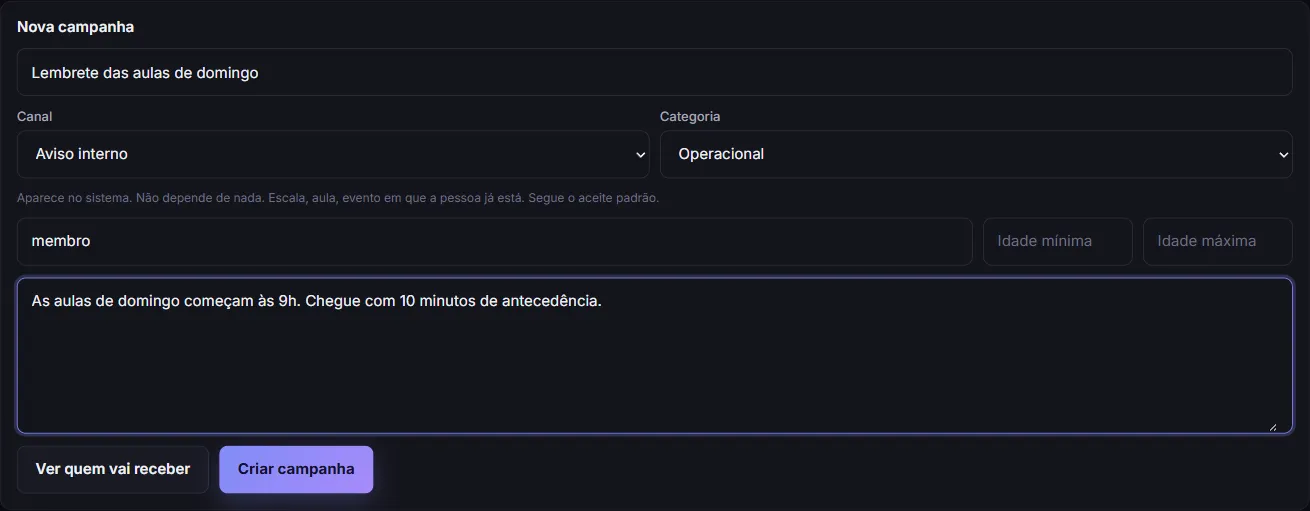
Título. “Título interno, para você encontrar depois.” Serve para localizar a campanha na lista.
Canal. A nota abaixo dos seletores muda com a escolha:
| Canal | O que a tela diz |
|---|---|
| Aviso interno | Aparece no sistema. Não depende de nada. |
| Precisa de e-mail no cadastro e de SMTP configurado. | |
| Só pelo provedor oficial. Automação não oficial não existe aqui. | |
| SMS | Precisa de celular no cadastro e de provedor. |
Categoria.
| Categoria | O que a tela diz |
|---|---|
| Operacional | Escala, aula, evento em que a pessoa já está. Segue o aceite padrão. |
| Divulgação | Só vai para quem autorizou explicitamente. Silêncio não é um sim. |
| Pastoral | Assunto confidencial usa aviso neutro e leva à área autenticada. |
Quem recebe. O título do bloco diz “(sem critério, é toda a igreja)”. Os critérios se somam: a pessoa precisa valer em todos os que você preencher.
- Ministério, Unidade e Turma — listas, com Qualquer ministério, Qualquer unidade e Qualquer turma como padrão. Ministério alcança quem é cooperador ativo nele; turma, quem tem matrícula ativa ou trancada nela. Se a sua conta não consulta uma dessas áreas, a tela avisa: “Sua conta não consulta {áreas}; por isso essas escolhas não aparecem.”
- Situação eclesiástica — o código, como no exemplo do campo (Código, ex.:
membro). Escreva em minúsculas e sem acento:
membro,visitante,congregado,afastado,transferido,desligadooufalecido. Com maiúscula, o filtro não encontra ninguém. - Idade mínima e Idade máxima — números inteiros de 0 a 120, e a mínima não passa da máxima (senão a tela diz “A idade mínima não pode passar da máxima.” e os botões ficam desabilitados). Os filtros de idade só alcançam quem tem data de nascimento no cadastro.
Só entram pessoas ativas.
Assunto. Aparece quando o canal não é Aviso interno.
Mensagem. “A mensagem, como ela vai chegar.” Título e mensagem são obrigatórios.
3. Veja quem vai receber
Seção intitulada “3. Veja quem vai receber”Clique em Ver quem vai receber. A prévia mostra:
- o selo verde {N} recebem;
- o selo âmbar {M} ficam de fora, quando há quem fique de fora;
- Amostra de quem recebe, com os primeiros nomes e “e mais {X}.”;
- Quem NÃO recebe, e por quê, com uma linha nome — motivo por pessoa, e “E mais {X}.” quando a lista passa de 50.
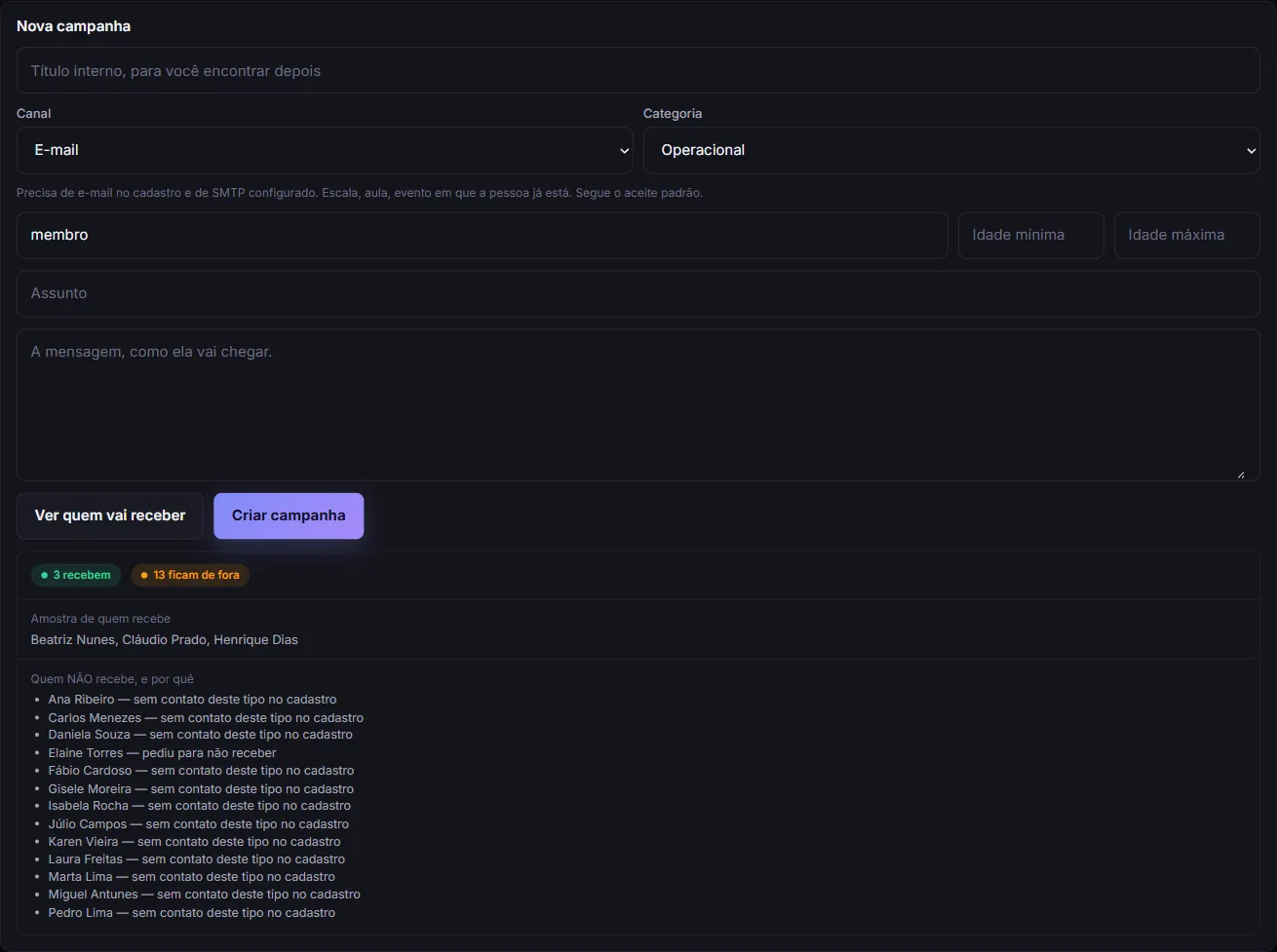
Os motivos que a tela pode mostrar são cinco, nesta ordem:
| Motivo | Quando aparece |
|---|---|
| não autoriza comunicação no cadastro | A ficha da pessoa diz Não autorizou em Autoriza comunicação. Vale para qualquer canal e categoria. Campo em branco (Ainda não perguntado) não exclui. |
| pediu para não receber | A pessoa recusou esse canal nessa categoria nas preferências de comunicação. Vale para qualquer categoria. |
| não autorizou divulgação neste canal | Só na categoria Divulgação, para quem não tem um “sim” registrado para o canal. |
| contato não aceita mensagem | A pessoa tem o contato do tipo que o canal usa, mas ele está marcado como não aceita mensagem. |
| sem contato deste tipo no cadastro | O canal pede um contato que a pessoa não tem: e-mail para E-mail, celular para SMS, WhatsApp ou celular para WhatsApp. |
Quando uma pessoa cai em mais de um motivo, a tela mostra um só, o primeiro da tabela. Se ninguém recebe, a prévia avisa: “Ninguém recebe esta mensagem com os critérios atuais. Veja abaixo o motivo de cada exclusão antes de mudar o segmento.”
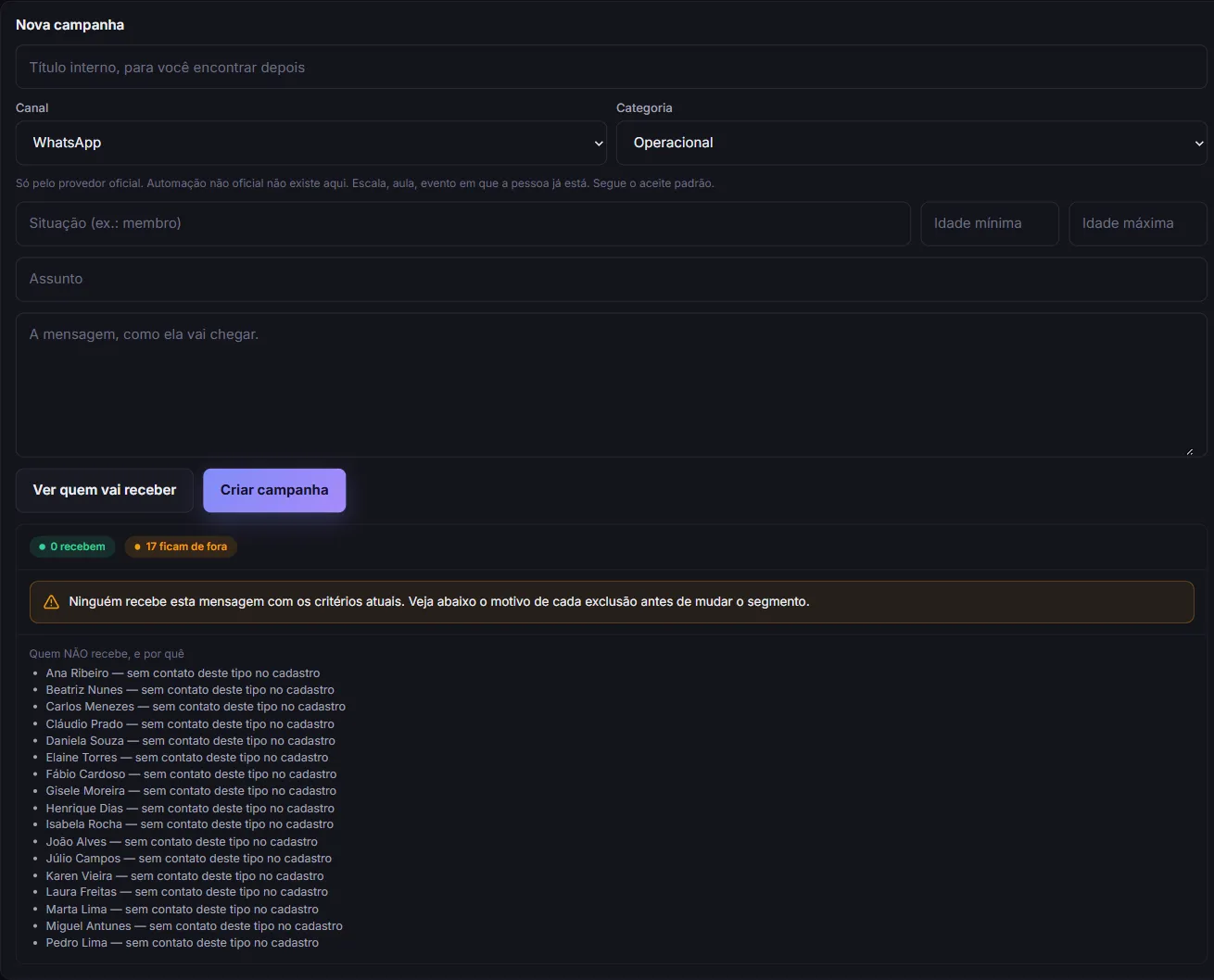
Mudar o canal, a categoria ou qualquer filtro apaga a prévia: clique de novo em Ver quem vai receber.
4. Crie a campanha
Seção intitulada “4. Crie a campanha”Clique em Criar campanha. A tela diz “Campanha criada para {N} pessoa(s). Nada foi enviado ainda: confirme abaixo.” O título, o assunto e a mensagem são limpos; o canal, a categoria e os filtros ficam.
A campanha entra em Campanhas com o selo Aguardando confirmação. A coluna Pessoas mostra quantas pessoas recebiam no momento da criação. A coluna Canal escreve o canal e a categoria como o sistema os guarda, em minúsculas e sem acento — por exemplo, interno · operacional.

5. Confirme o disparo
Seção intitulada “5. Confirme o disparo”Quem tem a permissão de aprovar clica em Confirmar disparo, na linha da campanha. Abre a janela Confirmar o disparo: “{título}” vai para {N} pessoa(s) pelo canal {canal}. Depois de sair da fila, a mensagem não volta. O seletor Quando enviar tem duas opções:
- Agora — o botão é Confirmar e enfileirar;
- Agendar — aparece o campo Data e hora do envio, no horário do fuso da igreja (a dica mostra qual é), e o botão passa a Confirmar e agendar. O horário precisa estar no futuro; sem ele a tela diz “Informe a data e a hora do envio.”, e com um horário que já passou, “Escolha um horário no futuro, ou deixe em branco para enviar agora.”
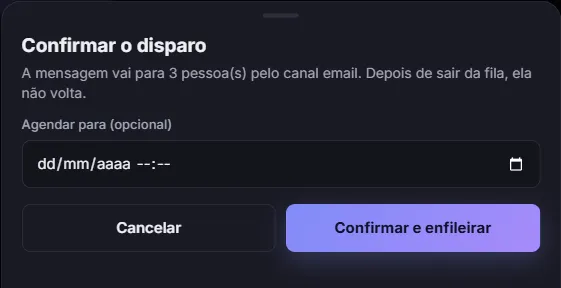
Ao confirmar, o Ecclesias reavalia o segmento nesse momento e compara com o número da lista. Se alguém entrou ou saiu do segmento desde a criação, a confirmação é recusada. Confirmada, a tela diz “{N} mensagem(ns) na fila. O envio é feito em segundo plano.” ou, com horário, “{N} mensagem(ns) agendada(s) para {data e hora}.”
Na lista, a campanha passa a Na fila (enviar agora) ou a Agendada, com a data e a hora logo abaixo do selo.
6. Acompanhe o andamento
Seção intitulada “6. Acompanhe o andamento”Na linha da campanha, o botão Detalhes abre um painel (e vira Ocultar) com Quem recebe (o segmento em palavras; sem critério, Toda a igreja), Assunto, Agendada para, Mensagem e, depois de confirmada, o Andamento: a contagem das mensagens por estado, por exemplo “3 entregue(s) · 1 com falha”. Os estados são:
| Estado no Andamento | O que significa |
|---|---|
| na fila | Ainda não saiu. |
| enviada(s), sem confirmação de entrega | Saiu do Ecclesias, sem retorno do provedor. |
| entregue(s) | Entregue. |
| lida(s) | Lida. |
| com falha | Falhou depois das tentativas. |
| bloqueada(s) neste ambiente ou sem provedor configurado | Não saiu: veja a tarja de homologação abaixo. |
| cancelada(s) | Cancelada antes de sair. |
Sem nenhuma mensagem gerada, o painel diz “nenhuma mensagem gerada.”
7. Cancele, se precisar
Seção intitulada “7. Cancele, se precisar”O botão vermelho Cancelar aparece nas campanhas em Rascunho, Aguardando confirmação, Agendada, Na fila e Enviando. A janela Cancelar a campanha avisa: “O que ainda está na fila é cancelado. O que já saiu não volta — e a tela vai dizer quantas já tinham saído.”
Clique em Cancelar campanha. A tela diz “{N} mensagem(ns) cancelada(s). Nenhuma havia saído.” ou “{N} cancelada(s). {M} já tinham saído e não voltam.” A campanha passa a Cancelada.
O que a tarja de homologação quer dizer
Seção intitulada “O que a tarja de homologação quer dizer”No alto de toda tela do ambiente de homologação há a tarja AMBIENTE DE HOMOLOGAÇÃO — DADOS DE TESTE, ENVIOS BLOQUEADOS. Ela avisa que nada chega a quem não deve. Em campanha, isto vale assim:
- Aviso interno — a mensagem é marcada como entregue dentro do Ecclesias.
- E-mail — o Ecclesias não envia ao endereço da pessoa. Sem uma caixa de teste configurada, a mensagem fica bloqueada; com ela, o e-mail vai para a caixa de teste, com o endereço da pessoa no assunto.
- WhatsApp e SMS — o Ecclesias ainda não tem envio configurado para esses canais, e as mensagens terminam como falha.
O resultado de cada mensagem aparece no Andamento do painel Detalhes: o aviso interno como entregue(s) e as bloqueadas como bloqueada(s) neste ambiente ou sem provedor configurado. A campanha termina em Concluída mesmo quando todas as mensagens foram bloqueadas ou falharam: o selo diz que nenhuma mensagem sobrou na fila, e quem diz o que aconteceu com cada uma é o Andamento.
O que acontece depois
Seção intitulada “O que acontece depois”- A coluna Situação acompanha o envio, a partir do que aconteceu com as mensagens: Na fila (ou Agendada, quando há horário futuro) enquanto nenhuma saiu, Enviando quando saiu alguma e ainda há mensagens na fila, e Concluída quando nenhuma está mais na fila. Rascunho, Aguardando confirmação e Cancelada completam a lista. A atualização é feita pelo processo de envio em segundo plano, então pode levar um instante.
- O envio em segundo plano espera o horário escolhido em Agendar: as mensagens de uma campanha agendada só saem depois dele.
- Por e-mail, a categoria Pastoral sai com o assunto neutro “Você tem uma mensagem” e o texto “Você tem uma mensagem na área da igreja. Entre para ler.” O assunto e a mensagem que você escreveu não vão no e-mail.
- O aviso interno aparece para quem o recebe em Meu espaço, no cartão Avisos, com o selo Novo até ser lido (Marcar como lido ou Marcar todos como lidos). O título é o assunto, ou o tipo da categoria quando não há assunto. Veja Usar o Meu espaço.
- A tela não permite editar a campanha depois de criada. Para mudar a mensagem, cancele e crie outra.
Problemas comuns
Seção intitulada “Problemas comuns”Não vejo o cartão Nova campanha. Falta a permissão de criar em Comunicação.
Não vejo Confirmar disparo. Falta a permissão de aprovar em Comunicação.
Ninguém recebe a campanha. Veja Ninguém recebe a campanha.
A confirmação diz “Alguém alterou este registro enquanto você editava. Recarregue e confira.” O segmento mudou desde a criação e o número da lista não bate mais. Recarregar a página não conserta: cancele a campanha e crie outra.
A tela responde “Requisição inválida.” ao criar. O título ou a mensagem está em branco.
A tela responde “Requisição inválida.” ao confirmar. A campanha já foi confirmada, o segmento não tem ninguém para receber ou o horário escolhido já passou.
A campanha está em Concluída, mas ninguém recebeu. Abra Detalhes e leia o Andamento: bloqueada(s) ou com falha explicam o que houve com cada mensagem. Em homologação, e-mail, WhatsApp e SMS não saem a destinatários reais (veja a tarja acima).