
Configurar as regras de alçada
Leitura de 8 minutos
As regras de alçada definem quem aprova cada despesa e em quantos níveis. A tela diz: “Definem quem aprova cada despesa e em quantos níveis, conforme o valor, a unidade e o fundo.”
Quem configura as regras não é, de fábrica, quem aprova as despesas. A separação é de propósito: assim, quem decide as despesas não afrouxa a própria alçada.
Antes de começar
Seção intitulada “Antes de começar”| O que você faz | Ação necessária | De fábrica |
|---|---|---|
| Ler as regras | consultar em Solicitação de despesa | Quem pede despesa: Administrador da igreja, Secretaria, Tesouraria, Pastor ou liderança, Líder de ministério e Coordenação de ensino |
| Criar, editar ou desativar uma regra | editar em Configurações da igreja | Administrador da igreja |
Quem não tem a ação de editar vê os botões desabilitados: Nova regra com a dica “Só quem edita as configurações da igreja muda as regras.” e Editar com “Sem permissão para editar regras.” Se o seu perfil não consulta, a página diz “Sem acesso às regras de alçada”.
Salvar uma regra pede a sua senha de novo quando faz mais de 15 minutos que você a digitou, ao entrar no Ecclesias ou no painel Confirme sua senha. Quem pode editar as regras muda em Definir o que cada pessoa pode fazer.
Como o sistema escolhe a regra de um pedido
Seção intitulada “Como o sistema escolhe a regra de um pedido”A escolha acontece no momento em que alguém envia a solicitação, e o resultado fica gravado nela: quantos níveis a despesa exige e qual papel decide. Mudar uma regra depois não muda os pedidos que já existem.
- Só entram as regras Ativas.
- A regra serve quando o valor estimado está entre o Valor mínimo e o Valor máximo, e os dois limites contam. R$ 500,00 serve para uma faixa que vai até R$ 500,00.
- Uma regra sem Unidade serve para todas as unidades, e uma sem Fundo, para qualquer fundo. Uma regra com fundo serve para os pedidos daquele fundo. Um pedido que não informa o fundo também cai na regra do fundo, desde que a regra exija pelo menos um nível: deixar o fundo em branco não é um jeito de fugir da alçada dele. Uma regra de zero nível que tem fundo só vale quando o pedido informa esse fundo.
- Se mais de uma regra serve, vale a que exige mais níveis. Em empate, vale a que repete a unidade ou o fundo do pedido, e depois a de maior valor mínimo. A tela repete o aviso: “Quando mais de uma regra serve para a despesa, vale a que exige mais níveis.”
- Se nenhuma regra serve, a despesa tem um nível, e aprova qualquer pessoa com a ação de aprovar despesa. A tela diz: “Sem regra que sirva, a despesa tem um nível de aprovação, por qualquer pessoa com permissão de aprovar.”
1. Abra as regras de alçada
Seção intitulada “1. Abra as regras de alçada”Clique em Financeiro, Solicitações de despesa e depois em Regras de alçada.
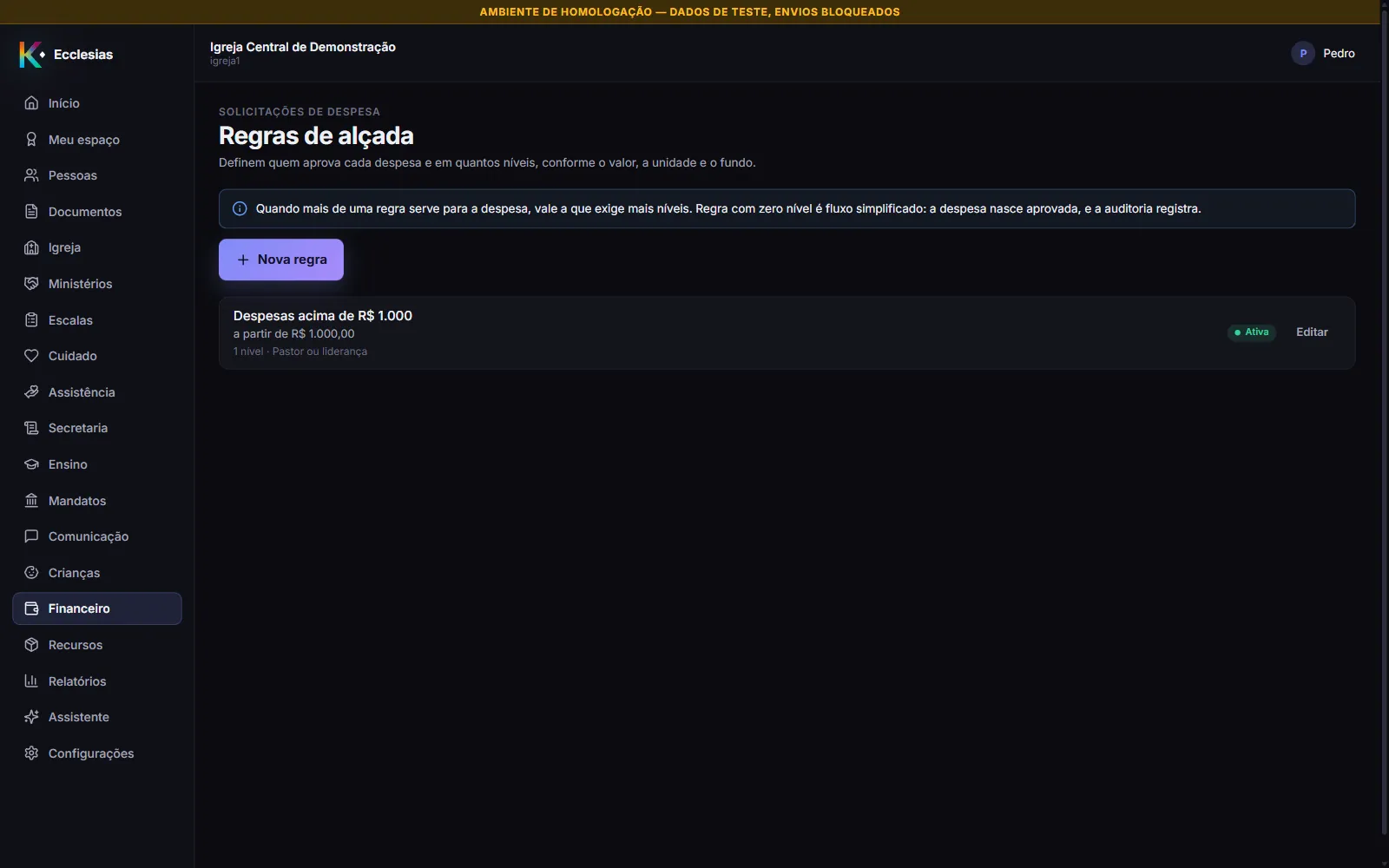
Cada regra mostra a descrição, a faixa (a partir de R$ 1.000,00 ou de R$ 0,00 até R$ 500,00), a unidade e o fundo quando há, os níveis e o papel (1 nível · Pastor ou liderança; Fluxo simplificado quando é zero) e a marca Ativa ou Inativa. As ativas vêm primeiro, da menor faixa para a maior.
Sem regras, a página diz “Nenhuma regra de alçada”.
2. Clique em Nova regra
Seção intitulada “2. Clique em Nova regra”Para mudar uma regra que já existe, clique em Editar na linha dela. O painel é Nova regra de alçada ou Editar regra de alçada, com a descrição “Diz quem aprova uma despesa, em quantos níveis, conforme o valor.”
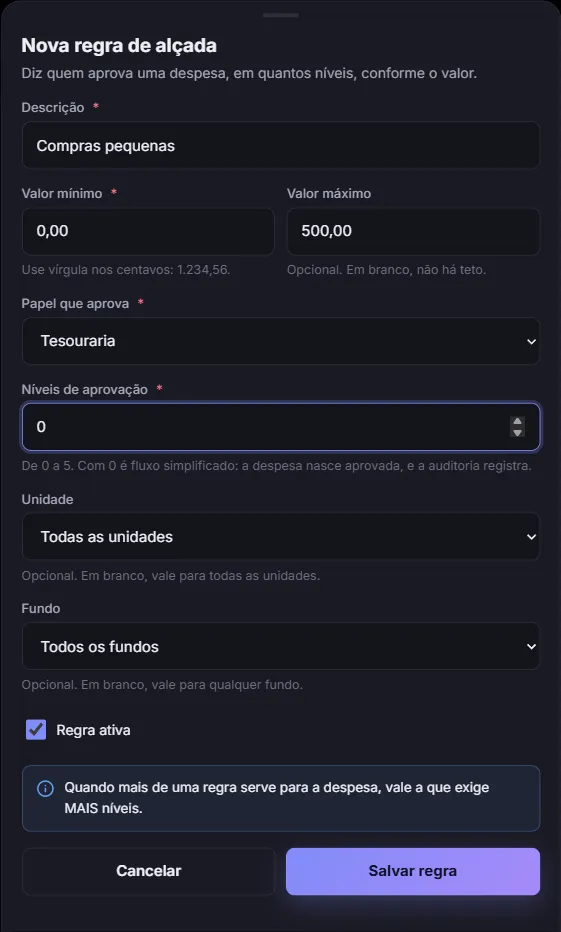
- Descrição — obrigatória, de 2 a 200 caracteres. Escreva o que a regra faz, por exemplo Despesas acima de R$ 1.000.
- Valor mínimo — obrigatório. Abre em 0,00. Use vírgula nos centavos: 1.234,56.
- Valor máximo — opcional. A tela diz: “Em branco, não há teto.” Não pode ser menor que o mínimo.
- Papel que aprova — Tesouraria (aberto por padrão) ou Pastor ou liderança. São os papéis que aprovam despesa de fábrica.
- Níveis de aprovação — de 0 a 5. Abre em 1. A tela diz: “Com 0 é fluxo simplificado: a despesa nasce aprovada, e a auditoria registra.”
- Unidade — opcional. Só aparece para quem tem a ação consultar em Organização (de fábrica, Administrador da igreja, Secretaria, Tesouraria, Pastor ou liderança e Auditor). Em branco, “vale para todas as unidades”.
- Fundo — opcional. Só aparece para quem tem a ação consultar em Tesouraria. Em branco, “vale para qualquer fundo”.
- Regra ativa — aberta por padrão. Desmarque para desativar.
Clique em Salvar regra.
3. Confirme a senha, se pedirem
Seção intitulada “3. Confirme a senha, se pedirem”Se faz mais de 15 minutos que você digitou a senha, abre o painel Confirme sua senha. Digite a senha em Senha e clique em Confirmar e continuar; o sistema salva a regra em seguida. Em Cancelar, a regra não é salva e a tela diz “Confirme sua senha para concluir esta operação.”
A página mostra Regra “<descrição>” salva. e a lista traz a regra.
Um exemplo de faixas
Seção intitulada “Um exemplo de faixas”Esta tabela é um exemplo de como uma igreja pode combinar regras. Os valores e os papéis são da igreja, não do sistema.
| Descrição | Valor mínimo | Valor máximo | Papel que aprova | Níveis |
|---|---|---|---|---|
| Compras pequenas | 0,00 | 500,00 | Tesouraria | 0 |
| Despesas correntes | 500,01 | 5.000,00 | Tesouraria | 1 |
| Despesas grandes | 5.000,01 | em branco | Pastor ou liderança | 2 |
Uma despesa de R$ 300,00 nasce Aprovada, sem decisão. Uma de R$ 2.000,00 espera uma pessoa da Tesouraria. Uma de R$ 8.000,00 espera duas pessoas diferentes com o papel Pastor ou liderança, uma em cada nível.
Desativar uma regra
Seção intitulada “Desativar uma regra”Regra não se apaga. Clique em Editar, desmarque Regra ativa e clique em Salvar regra. A regra fica na lista com a marca Inativa, deixa de valer para os pedidos novos, e as solicitações antigas continuam apontando para a regra que as decidiu.
O que acontece depois
Seção intitulada “O que acontece depois”- Os pedidos feitos a partir de agora usam a regra nova. Os que já estavam em aprovação seguem pela regra de quando foram enviados.
- Cada criação e cada alteração fica registrada na auditoria, com a regra antes e depois. As de zero nível ficam marcadas como fluxo simplificado.
Problemas comuns
Seção intitulada “Problemas comuns”Nova regra está desabilitado. Falta a ação editar em Configurações da igreja.
A mensagem diz “Seu perfil não pode fazer isto. Peça a quem administra a igreja.” ao salvar. O seu perfil não tem a ação editar em Configurações da igreja, mesmo com a página aberta.
Aparece “O máximo não pode ser menor que o mínimo.” Corrija o Valor máximo.
Aparece “Informe de 0 a 5 níveis.” O campo Níveis de aprovação aceita só números inteiros de 0 a 5.
Mudei a regra e a despesa de ontem continua com o fluxo antigo. É esperado: a regra é escolhida quando o pedido é enviado. Para a despesa seguir a regra nova, cancele a solicitação e peça de novo.
Uma despesa parou esperando um nível que ninguém pode decidir. Veja Não consigo aprovar uma despesa.
Quero saber quem tem cada papel. Veja O que cada papel pode fazer.