
Entrar no Ecclesias
Leitura de 9 minutos
Cada igreja entra pelo próprio endereço, e a tela de entrada mostra o nome da igreja antes de você digitar qualquer coisa. Se o nome está certo, você está no lugar certo.
Antes de começar
Seção intitulada “Antes de começar”Você precisa de duas coisas:
- O endereço da sua igreja, no formato
nome-da-igreja.ecclesias.kryia.com.br. No ambiente de homologação, o nome ganha o sufixo-hml:nome-da-igreja-hml.ecclesias.kryia.com.br. Quem administra a igreja entrega esse link junto com o convite. - Uma conta com senha. Quem ainda não tem senha entra primeiro por um convite; ver aceitar um convite.
- Acesso ao e-mail da conta, se o seu papel é de administrador ou de tesouraria: de fábrica, essas contas confirmam a entrada com um código enviado para lá (passo 3). Os demais papéis entram só com a senha.
1. Abra o endereço da sua igreja
Seção intitulada “1. Abra o endereço da sua igreja”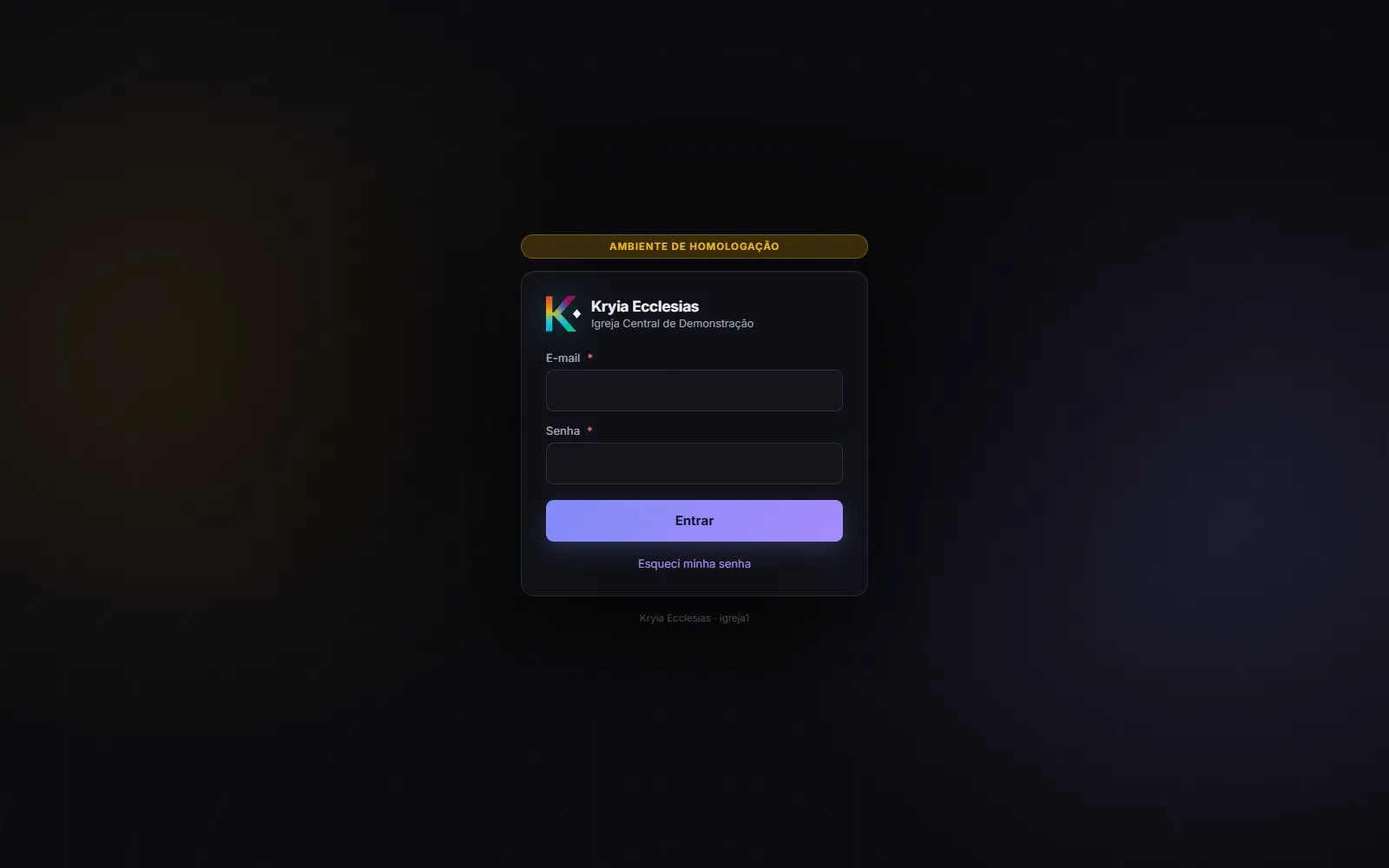
O cartão Kryia Ecclesias traz o nome da igreja logo abaixo. No ambiente de homologação, a tela mostra também a etiqueta Ambiente de homologação, e toda tela do sistema ganha uma tarja: “Ambiente de homologação — dados de teste, envios bloqueados”.
Se o endereço não pertence a nenhuma igreja, a tela diz: “Este endereço não atende nenhuma igreja. Confira o link que você recebeu.” Se a igreja está suspensa, diz: “Esta igreja está temporariamente indisponível. Fale com quem administra a conta.”
2. Informe o e-mail e a senha
Seção intitulada “2. Informe o e-mail e a senha”Preencha E-mail e Senha e clique em Entrar. O e-mail é o mesmo do convite que você aceitou.
Quem acabou de escolher a senha, pelo convite ou pela redefinição, chega a esta tela com um aviso verde acima do botão: “Senha definida. Entre com o seu e-mail e a nova senha.” ou “Senha alterada. Entre com o seu e-mail e a nova senha.”
Quando o e-mail ou a senha não conferem, a tela mostra sempre a mesma frase: “Credenciais inválidas.” Ela não diz qual dos dois está errado, de propósito: quem tentasse adivinhar endereços não descobriria quais deles existem na igreja.
A cada erro, a tela conta quantas chances restam, por exemplo “Restam 4 tentativas antes do bloqueio temporário.”, e na última, “Resta 1 tentativa antes do bloqueio temporário.” Ao chegar ao limite, a entrada trava: “Conta bloqueada por tentativas seguidas.” O padrão é 5 tentativas e 15 minutos de bloqueio, e os dois valores aparecem na seção Segurança de Configurações (Tentativas até bloquear e Minutos de bloqueio).
3. Digite o código, se a tela pedir
Seção intitulada “3. Digite o código, se a tela pedir”De fábrica, quem tem papel de administrador ou de tesouraria não entra só com a senha: depois de Entrar, a tela passa para a etapa Código.
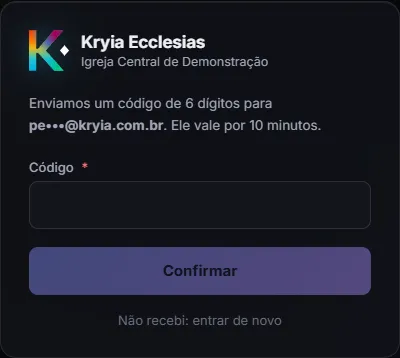
A tela diz para qual e-mail o código foi, com o começo do endereço escondido, e por quanto tempo ele vale: “Enviamos um código de 6 dígitos para … Ele vale por 10 minutos.” Abra o e-mail, digite os 6 dígitos em Código e clique em Confirmar. O botão só liga com os 6 dígitos; o campo aceita só números.
- O código vale uma vez e por 10 minutos. Passado o prazo, ou depois de usado, ele não serve mais.
- Errou o código? A tela diz “Código inválido ou vencido. Se ele venceu, entre de novo para receber outro.” e conta as chances: “Restam 4 tentativas com este código.” Cinco erros e aquele código deixa de valer. Cada código errado também entra na conta do bloqueio por tentativas, como uma senha errada.
- O e-mail não chegou? Clique em Não recebi: entrar de novo: a tela volta para o e-mail e a senha, e um novo envio anula o código anterior. O sistema envia no máximo um código por minuto por pessoa; se você tentar antes, a tela diz “Acabamos de enviar um código para o seu e-mail. Use esse, ou aguarde um minuto para pedir outro.” O código que já foi enviado continua valendo.
- Não há “lembrar este aparelho”. Toda entrada de administrador ou de tesouraria pede o código.
- Se o sistema não conseguir enviar o e-mail, a entrada é recusada: “Não foi possível enviar o código de acesso. Tente de novo em instantes; se persistir, fale com o suporte da Kryia.” A exceção é quem já guardou códigos de reserva, descritos a seguir.
Guarde códigos de reserva para o dia em que o e-mail não chegar
Seção intitulada “Guarde códigos de reserva para o dia em que o e-mail não chegar”Quem entra com código no e-mail pode gerar dez códigos de reserva. Cada um vale uma vez e no lugar do código do e-mail, nunca da senha: a tela de reserva só abre depois de a senha estar certa.
Para gerar, abra o menu do usuário, no alto da tela, e clique em Minha conta. A página Acesso traz o cartão Códigos de reserva.
- Clique em Gerar códigos. Se você entrou há mais de 15 minutos, a tela pede a sua senha para confirmar.
- Os dez códigos aparecem uma única vez, sob o aviso “Guarde em lugar seguro”: “Estes códigos não aparecem de novo. Imprima ou anote; quem tiver a sua senha e um deles entra na sua conta.” Use Copiar os códigos ou anote à mão.
- Depois, o cartão diz quantos restam, como “Você tem 10 de 10 códigos sem uso, gerados em …”.
Gerar novos códigos pede antes a confirmação “Gerar novos códigos?”: “Os códigos de reserva que você tem hoje deixam de valer.” Quem não confirma a entrada com código no e-mail vê em Minha conta apenas o aviso “Sua conta entra só com a senha.”
Para entrar com um código de reserva, na etapa Código clique em Usar um código de reserva e digite um deles em Código de reserva, no formato ABCDE-23456. O botão só liga com os 10 caracteres. Usar o código do e-mail volta ao campo de 6 dígitos. Se, em produção, o e-mail não pôde ser enviado e você tem reserva, a etapa já abre pedindo o código de reserva, com o aviso “Não conseguimos enviar o código para … agora. Use um dos seus códigos de reserva.”
4. Chegue ao Início
Seção intitulada “4. Chegue ao Início”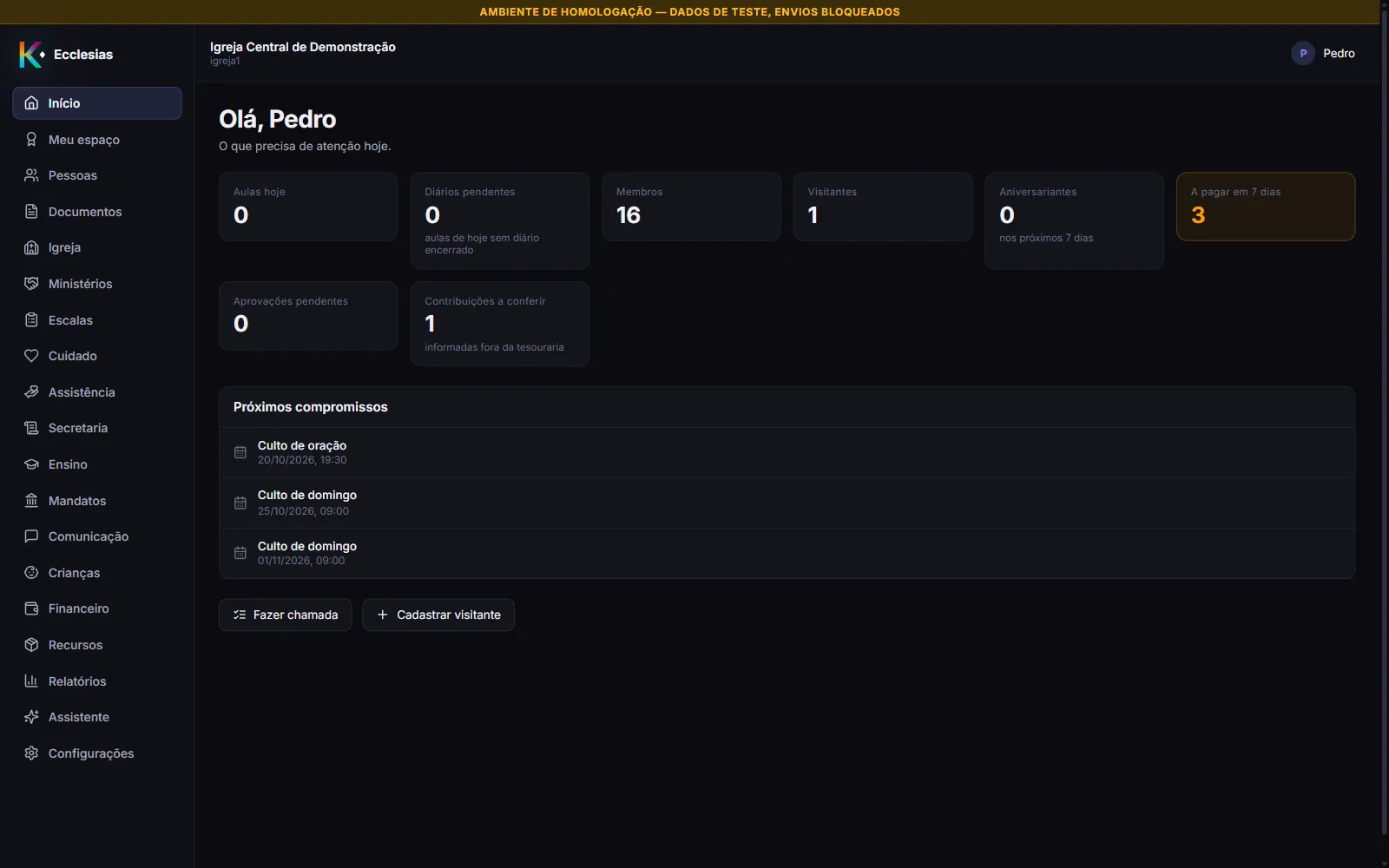
Entrando, você cai no Início. O menu lateral mostra só as áreas que o seu papel permite; ver o que cada papel pode fazer. Se você abrir a tela de entrada com a sessão ainda valendo, o sistema leva você direto ao Início.
5. Saia quando terminar
Seção intitulada “5. Saia quando terminar”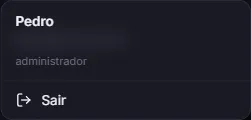
Clique no botão do usuário, no alto da tela, e depois em Sair. O menu mostra o seu nome, o seu e-mail e os seus papéis, separados por um ponto, e traz os itens Minha conta e Sair. Quem não tem nenhum papel vê “sem papel atribuído”.
Sair encerra a sessão no servidor, em qualquer caso: o mesmo navegador não volta a abrir o sistema sem entrar de novo.
O que acontece depois
Seção intitulada “O que acontece depois”- A sessão se renova sozinha enquanto você usa. O acesso dura 15 minutos e o sistema o renova por trás, sem pedir a senha. Não existe prazo máximo desde a entrada: quem continua usando o sistema continua dentro.
- Parado por muito tempo, a sessão vence. Se você ficar sem usar o sistema por mais que o tempo de Sessão ociosa (minutos) da igreja (60 minutos, de fábrica), a tela de entrada volta ao retomar, mesmo que você só recarregue a página. O tempo da igreja aparece em Configurações, na seção Segurança, só para leitura; ver ajustar a identidade e a terminologia.
- Fechar a aba não encerra a sessão. Só Sair a encerra no servidor, e só a sessão deste navegador. Em computador compartilhado, saia sempre.
- Trocar a senha encerra tudo. Quem redefine a senha sai de todos os aparelhos; ver recuperar a senha esquecida.
- Ganhou o papel de administrador ou de tesouraria estando conectado? A sessão aberta só com a senha deixa de renovar: entre de novo, agora com o código.
Problemas comuns
Seção intitulada “Problemas comuns”A tela diz “Credenciais inválidas.” e eu tenho certeza da senha. Confira o e-mail: ele precisa ser o mesmo que recebeu o convite. Se a dúvida persiste, use Esqueci minha senha; ver recuperar a senha esquecida.
A tela diz “Conta bloqueada por tentativas seguidas.” Espere os minutos de bloqueio passarem e tente de novo. Errar a senha durante o bloqueio não ajuda.
A tela diz “Muitas tentativas. Aguarde alguns minutos.” O sistema limita quantas tentativas saem de um mesmo aparelho ou rede em pouco tempo, mesmo com contas diferentes. Espere alguns minutos.
Voltei para a tela de entrada sem ter saído. A sessão venceu porque você ficou parado mais que o tempo de ociosidade da igreja, ou foi encerrada por quem trocou a sua senha. Entre de novo.
A tela pede um código e eu nunca recebi um. Confira a caixa de spam e o endereço mostrado na tela. Se o e-mail não chegou, clique em Não recebi: entrar de novo e espere um minuto antes de pedir outro. Se você já gerou códigos de reserva, use um deles; ver guarde códigos de reserva. Se persistir e você não tem reserva, fale com o suporte da Kryia. Em homologação o código aparece na própria tela.
A tela diz “Código inválido ou vencido.” O código vale 10 minutos e uma vez só. Entre de novo para receber outro e use o mais recente.