
Registrar uma contribuição
Leitura de 7 minutos
Registrar uma contribuição lança o dinheiro recebido na conta que você escolher e a receita correspondente, na mesma operação. A página diz: “Cada registro operacional gera o lançamento correspondente na mesma transação.”
Antes de começar
Seção intitulada “Antes de começar”Você precisa da ação criar em Tesouraria. De fábrica, só o papel Tesouraria tem. Sem ela, o botão Registrar contribuição não aparece.
Para ver a lista de contribuições, a ação é consultar em Tesouraria. O nome de quem contribuiu depende de uma permissão à parte, Contribuições identificadas: veja Quem aparece na lista mais abaixo.
Escolha antes a conta em que o dinheiro entrou. Se a igreja ainda não tem conta, veja Consultar saldos, contas e fundos.
1. Abra a Tesouraria
Seção intitulada “1. Abra a Tesouraria”Clique em Financeiro, no menu lateral. A página abre com o título Tesouraria, o botão Registrar contribuição, os atalhos para as outras telas do Financeiro e, abaixo, os cartões Contas, Fundos e Contribuições recentes. No fim da página fica o seletor Ferramentas da tesouraria, com Lançamentos e estorno, Fechar ou reabrir o mês e Prestação de contas (veja Consultar saldos, contas e fundos).
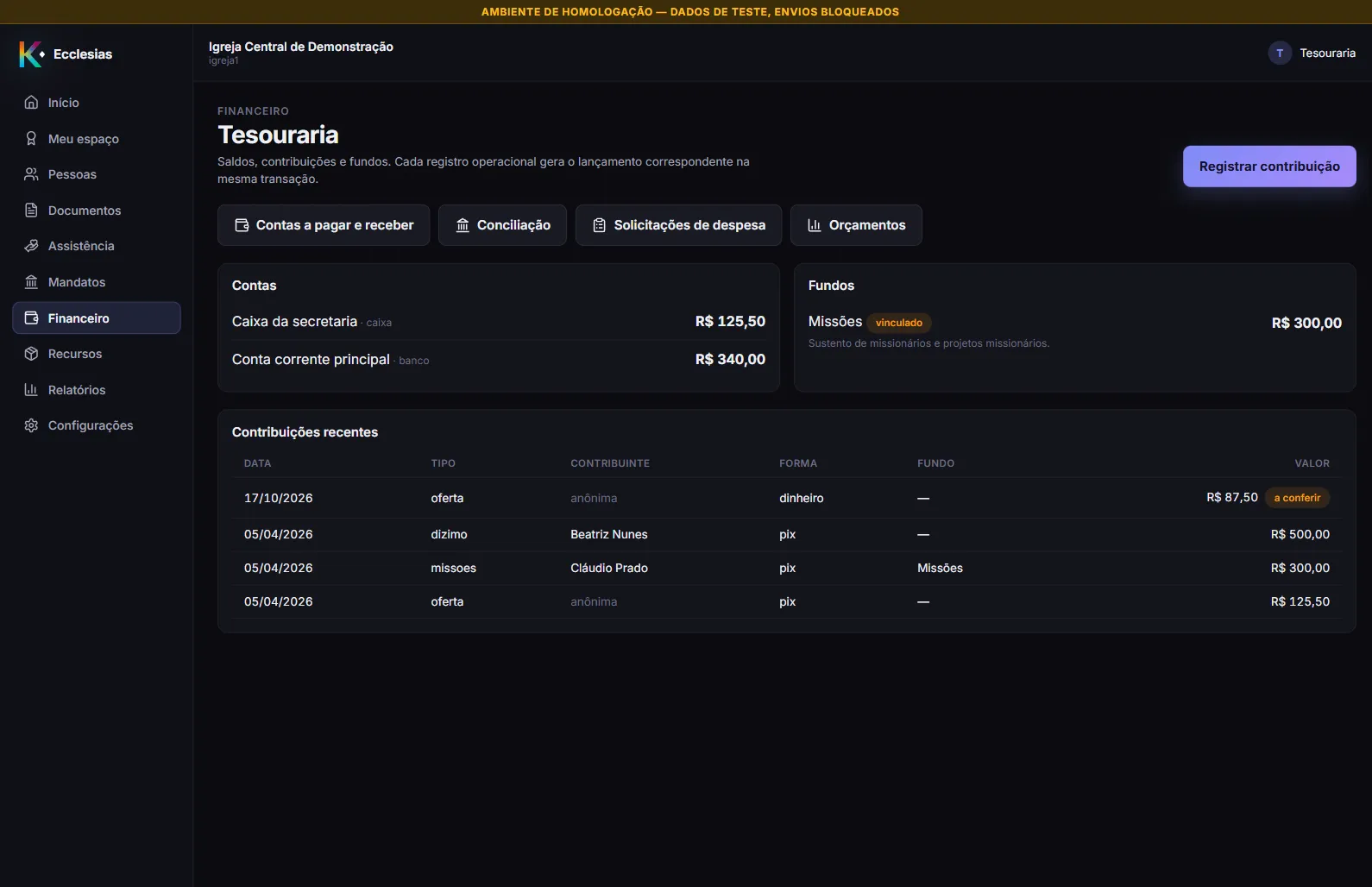
2. Clique em Registrar contribuição
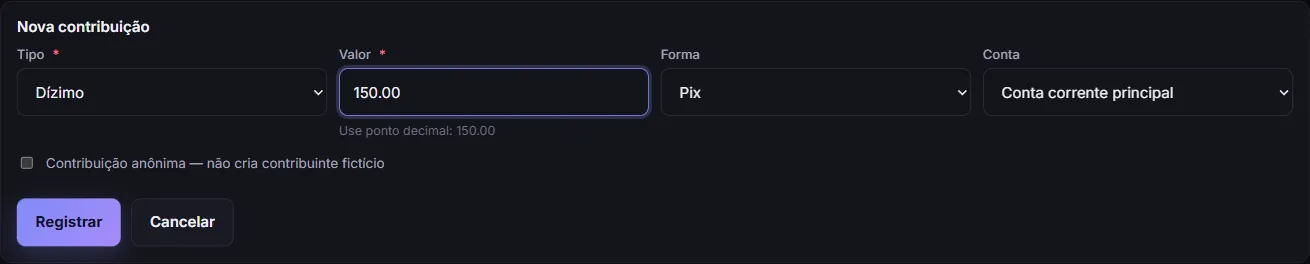
Seção intitulada “2. Clique em Registrar contribuição”O formulário Nova contribuição abre acima dos cartões.
-
Tipo — Dízimo (aberto por padrão), Oferta, Doação, Campanha ou Missões. O tipo decide em que receita o valor entra:
Tipo Receita em que entra Dízimo 4.1.1 Dízimos Oferta 4.1.2 Ofertas Doação, Campanha ou Missões 4.1.3 Doações e campanhas -
Valor — obrigatório, com ponto decimal: a tela mostra “Use ponto decimal: 150.00”. Esta é a única tela do Financeiro que pede ponto; nas outras o centavo vai depois da vírgula (1.234,56). Digite
150.00, sem separador de milhar. O valor tem de ser maior que zero e ter no máximo duas casas decimais. -
Forma — Pix (aberto por padrão), Dinheiro, Transferência, Cartão ou Boleto. Fica registrada na contribuição.
-
Conta — a conta em que o dinheiro entrou. O campo abre na primeira conta da lista e não tem opção em branco.
-
Contribuição anônima — não cria contribuinte fictício — marque quando a contribuição não deve ter nome.
Este formulário não tem campo de contribuinte, de fundo nem de data. Duas consequências:
- A contribuição não é ligada a nenhuma pessoa, esteja a caixa marcada ou não. A diferença está só no que a lista mostra: anônima quando você marca, restrito quando não marca.
- A contribuição não entra em nenhum fundo, nem a de Missões. O saldo do fundo não sobe com ela.
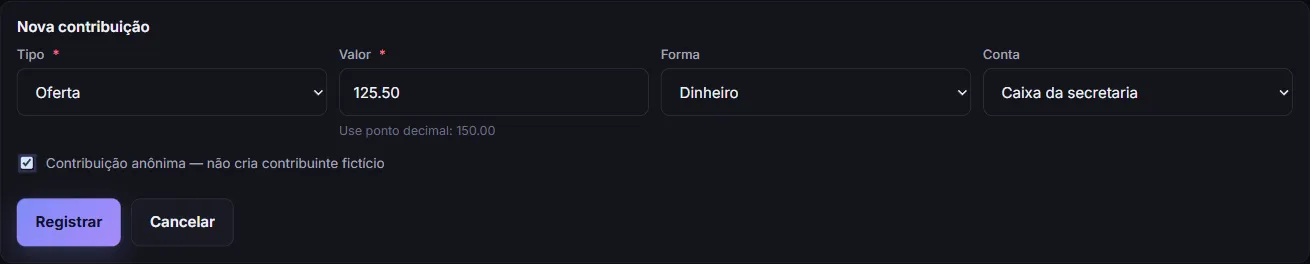
Clique em Registrar. Para desistir, clique em Cancelar.
O que acontece depois
Seção intitulada “O que acontece depois”- A tela mostra “Contribuição registrada e lançada no subledger.” A palavra subledger é jargão contábil: aqui quer dizer que o lançamento na contabilidade foi criado junto.
- O formulário fecha, o valor é limpo e os cartões são recarregados.
- O saldo da conta escolhida, no cartão Contas, sobe pelo valor registrado.
- A contribuição aparece em Contribuições recentes, que mostra as 25 mais recentes, da data mais nova para a mais antiga.
- Como a conta foi escolhida, nasce também um recebimento nessa conta, que pode ser ligado a uma linha do extrato em Importar o extrato e conciliar.
Se a tela demorar, não clique de novo antes de olhar Contribuições recentes. O sistema reconhece um reenvio idêntico, mas este formulário gera uma chave nova a cada clique, então o reconhecimento não vale aqui: dois cliques bem-sucedidos viram duas contribuições.
Quem aparece na lista
Seção intitulada “Quem aparece na lista”O cartão Contribuições recentes tem as colunas Data, Tipo, Contribuinte, Forma, Fundo e Valor. Tipo e Forma aparecem como o sistema os guarda (dizimo, pix).

A coluna Contribuinte mostra uma de três coisas:
- anônima — a contribuição foi registrada com a caixa de anônima marcada.
- O nome da pessoa — só para quem tem a permissão Contribuições identificadas, e só quando a contribuição está ligada a uma pessoa.
- restrito — a contribuição não tem contribuinte ligado, ou quem está olhando não tem a permissão.
Quem não tem a permissão vê, no alto do cartão, o texto “Sem permissão para ver quem contribuiu”. Data, tipo, forma, fundo e valor continuam visíveis.

De fábrica, o papel Tesouraria tem a permissão Contribuições identificadas; Administrador da igreja, Pastor ou liderança e Auditor não têm. Ver o nome é uma ação que o sistema registra. Para mudar quem pode, veja Definir o que cada pessoa pode fazer.
A marca a conferir, em âmbar ao lado do valor, identifica contribuição que chegou de uma aula e ainda espera conferência. As registradas nesta tela nascem confirmadas.
Problemas comuns
Seção intitulada “Problemas comuns”Não vejo o botão Registrar contribuição. Falta a ação criar em Tesouraria. O Administrador da igreja, por exemplo, só consulta o financeiro.
A coluna Contribuinte mostra “restrito” para todo mundo. Dois motivos se somam: o seu perfil pode não ter Contribuições identificadas, e as contribuições registradas nesta tela não são ligadas a pessoa nenhuma. Mesmo com a permissão, elas continuam aparecendo como restrito.
O sistema recusou o valor. Use ponto, não vírgula (150.00), até duas casas decimais, sem separador de milhar e maior que zero. A mensagem de erro desta tela é genérica; o sistema devolve “Requisição inválida.”.
A contribuição não aparece na lista. A lista traz as 25 mais recentes, por data. Uma contribuição com data mais antiga pode ficar de fora.
O saldo do fundo Missões não subiu. Esta tela não liga a contribuição a fundo. Veja Consultar saldos, contas e fundos.