
Aprovar ou recusar uma despesa
Leitura de 9 minutos
Aprovar ou recusar é a decisão de cada nível da alçada sobre uma solicitação de despesa. Quando o último nível aprova, a despesa fica Aprovada e alguém a efetiva: a efetivação cria o título a pagar. Uma recusa encerra a solicitação.
Antes de começar
Seção intitulada “Antes de começar”| O que você faz | Ação necessária | De fábrica |
|---|---|---|
| Aprovar ou recusar | aprovar em Solicitação de despesa | Tesouraria e Pastor ou liderança |
| Efetivar em conta a pagar | criar em Tesouraria | Tesouraria |
| Cancelar a solicitação de outra pessoa | editar em Tesouraria | Tesouraria |
Mais quatro regras valem para quem decide:
- Quem pediu não aprova o próprio pedido. O botão fica desabilitado: “Quem solicita a despesa não a aprova.”
- Cada nível é uma pessoa diferente. Numa despesa de dois níveis, quem aprovou o nível 1 não decide o nível 2.
- A regra de alçada pode apontar um papel. Se a regra diz que quem aprova é Pastor ou liderança, quem tem a permissão mas é só Tesouraria não decide. Veja Configurar as regras de alçada.
- O sistema pede a sua senha de novo quando faz mais de 15 minutos que você a digitou, ao entrar no Ecclesias ou neste painel. Detalhes no passo 3.
De fábrica, Pastor ou liderança aprova mas não efetiva, e a Tesouraria faz as duas coisas.
1. Abra as solicitações que esperam você
Seção intitulada “1. Abra as solicitações que esperam você”Clique em Financeiro, no menu lateral, depois em Solicitações de despesa, e escolha Aguardando minha decisão em Visão.
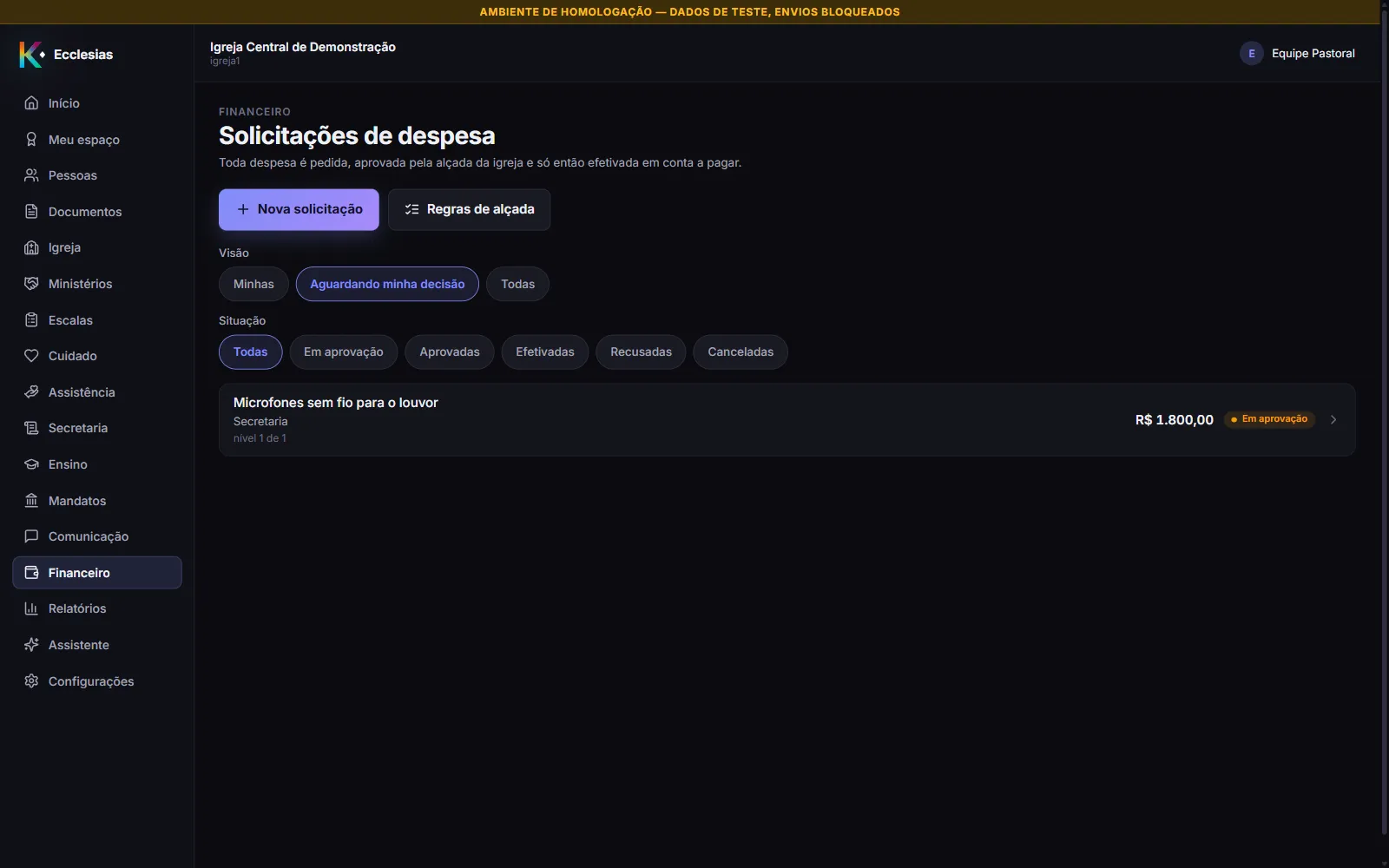
Essa visão traz só o que você pode decidir agora. Ficam de fora o que você mesmo pediu, o que a regra reserva a outro papel e o que você já decidiu em outro nível. Sem pendências, a lista diz “Nada espera a sua decisão agora”.
2. Abra a solicitação e leia
Seção intitulada “2. Abra a solicitação e leia”Clique na linha. A página mostra quem pediu e quando (Pedida por …), o Valor estimado, o Favorecido, o Fundo, a Unidade e a Justificativa, quando há. O cartão Aprovação diz quantos Níveis exigidos a despesa tem, Quem decide e a Etapa (nível 1 de 2). O cartão Decisões lista quem já decidiu, em que nível, com o motivo e a data.
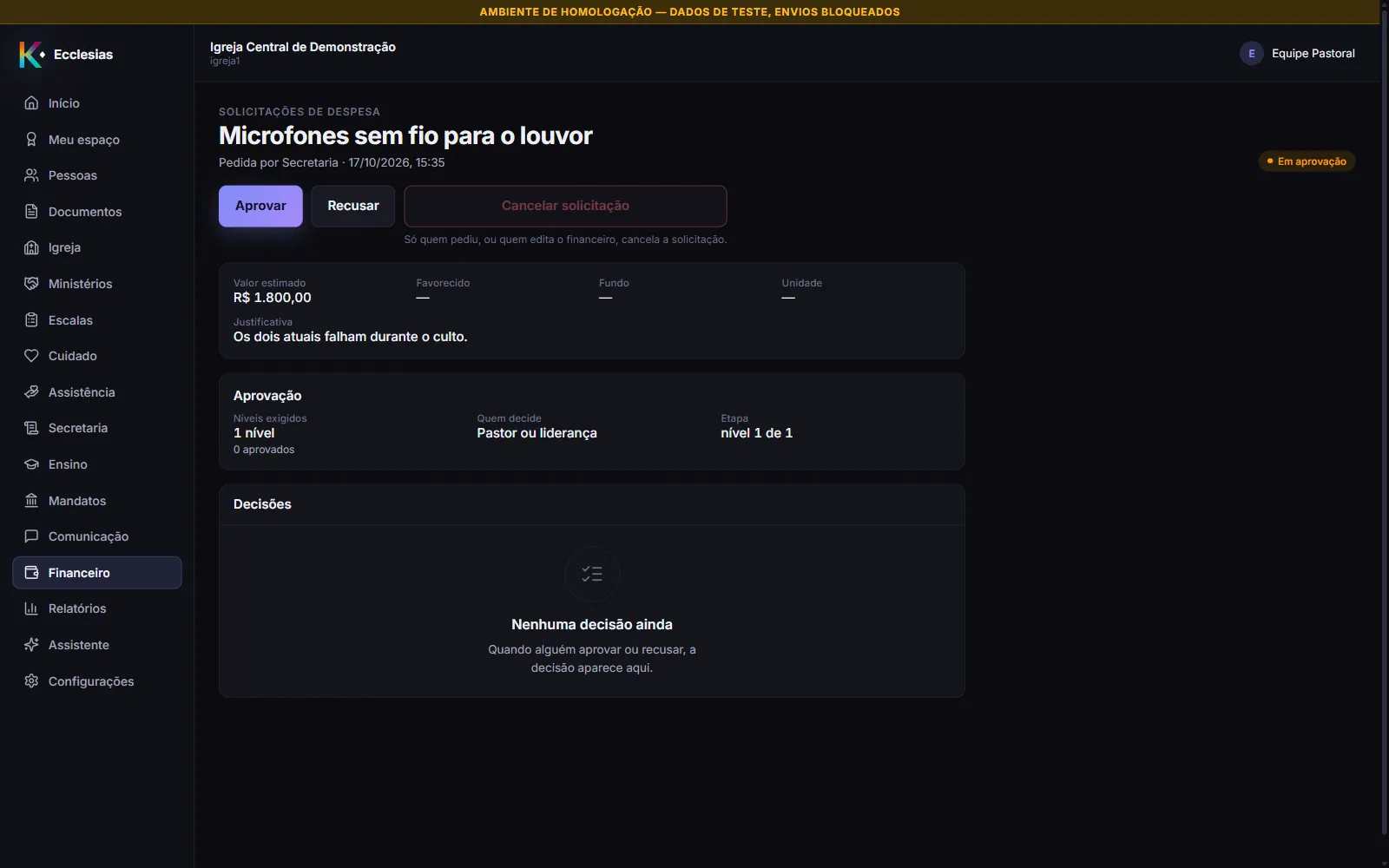
Nenhum botão da tela desfaz uma aprovação. Confira o valor, o favorecido e a justificativa antes de decidir.
3. Clique em Aprovar ou em Recusar
Seção intitulada “3. Clique em Aprovar ou em Recusar”Aprovar
Seção intitulada “Aprovar”Clique em Aprovar. O diálogo Aprovar esta despesa? diz: “Sua decisão fica registrada com o seu nome. Se houver outro nível de aprovação, a despesa segue para ele.” Não há campo de motivo.

Clique em Aprovar no diálogo.
Recusar
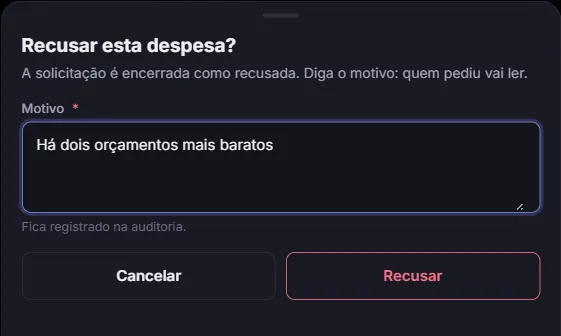
Seção intitulada “Recusar”Clique em Recusar. O diálogo Recusar esta despesa? diz: “A solicitação é encerrada como recusada. Diga o motivo: quem pediu vai ler.” O motivo é obrigatório, com 5 caracteres ou mais, e o botão Recusar só habilita depois que o motivo está escrito.
Se o sistema pedir a senha
Seção intitulada “Se o sistema pedir a senha”Se faz mais de 15 minutos que você digitou a senha (ao entrar no Ecclesias ou neste painel), abre o painel Confirme sua senha: “Esta operação é crítica. Digite sua senha para continuar; a confirmação vale por alguns minutos.” Digite a senha em Senha e clique em Confirmar e continuar (ou aperte Enter). A decisão que você tinha pedido segue sozinha. Se a senha estiver errada, o painel continua aberto e mostra o erro. Se clicar em Cancelar, a decisão não acontece e a tela diz “Confirme sua senha para concluir esta operação.”
O que acontece depois da decisão
Seção intitulada “O que acontece depois da decisão”Ao aprovar, a tela mostra sempre “Decisão registrada: despesa aprovada neste nível.”, seja o último nível ou não. O que muda é a situação:
- Aprovou e é o último nível. A situação passa a Aprovada e o botão Efetivar em conta a pagar aparece.
- Aprovou e há outro nível. A situação continua Em aprovação, a Etapa passa a nível 2 de 2 e a solicitação aparece na visão Aguardando minha decisão de quem decide o próximo nível.
- Recusou. A tela mostra “Despesa recusada.” e a situação passa a Recusada. O motivo aparece no cartão Decisões. Nenhum botão da tela reabre uma solicitação recusada; quem pediu cria outra.
- Cada decisão fica registrada na auditoria, com o seu nome, o nível e, na recusa, o motivo.
Nada disso mexe em saldo nem na contabilidade. O dinheiro só entra na contabilidade quando a despesa é efetivada.
4. Efetive a despesa aprovada
Seção intitulada “4. Efetive a despesa aprovada”Numa solicitação Aprovada, clique em Efetivar em conta a pagar. Você precisa da ação criar em Tesouraria; sem ela o botão fica desabilitado, com a dica “Seu perfil não pode criar lançamentos financeiros.”
O painel Efetivar despesa abre com a descrição “Cria o título a pagar desta despesa aprovada. O pagamento é registrado depois, em cada parcela.”
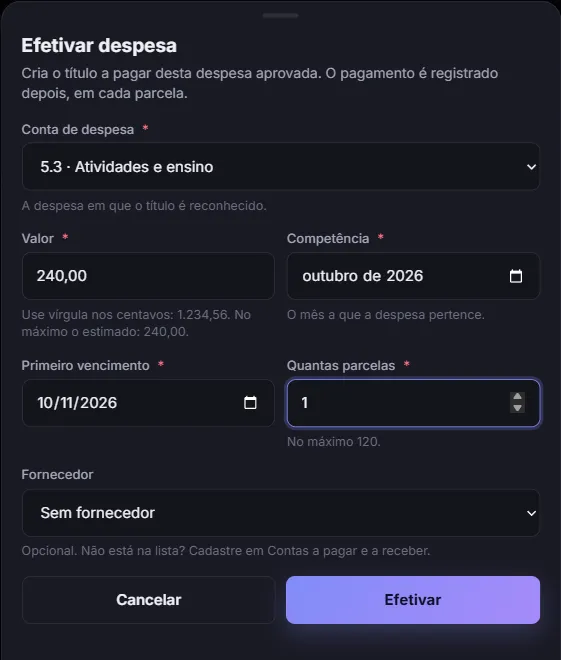
- Conta de despesa — obrigatória. A lista traz as contas de despesa, com código e nome (
5.1 · Manutenção e ocupação). A tela diz: “A despesa em que o título é reconhecido.” - Valor — obrigatório e já preenchido com o valor estimado. Use vírgula nos centavos: 1.234,56. A tela diz: “No máximo o estimado: …”. Dá para efetivar um valor menor que o aprovado, nunca maior.
- Competência — obrigatória. Abre no mês atual. A tela diz: “O mês a que a despesa pertence.”
- Primeiro vencimento — obrigatório.
- Quantas parcelas — de 1 a 120. Abre em 1. O sistema divide o valor sem perder centavo, como em Lançar uma conta a pagar ou a receber.
- Fornecedor — aparece só quando a solicitação não tem favorecido. Opcional. A tela diz: “Não está na lista? Cadastre em Contas a pagar e a receber.”
Clique em Efetivar.
A tela mostra “Despesa efetivada: o título a pagar foi criado.” A situação passa a Efetivada e aparece o botão Ver o título a pagar. O título nasce com a descrição da solicitação e leva o fornecedor ou a pessoa (no reembolso) e o fundo que ela tinha.
Quem pediu não efetiva o próprio pedido quando a despesa passou por aprovação. No fluxo simplificado (regra de zero nível), não há essa separação e quem pediu pode efetivar.
Cancelar em vez de decidir
Seção intitulada “Cancelar em vez de decidir”Enquanto a solicitação está Em aprovação ou Aprovada, Cancelar solicitação a encerra, com motivo de 5 caracteres ou mais. Só quem pediu, ou quem tem a ação editar em Tesouraria, cancela. Uma solicitação Efetivada não se cancela aqui: cancele o título em Lançar uma conta a pagar ou a receber.
Problemas comuns
Seção intitulada “Problemas comuns”Aprovar e Recusar estão desabilitados. Se a dica diz “Seu perfil não aprova despesas.”, falta a ação aprovar em Solicitação de despesa. Se diz “Quem solicita a despesa não a aprova.”, a solicitação é sua.
Cliquei em Aprovar e a tela disse “Seu perfil não pode fazer isto. Peça a quem administra a igreja.” A regra de alçada desta despesa aponta outro papel como aprovador. Veja Não consigo aprovar uma despesa.
Aparece “Este registro não está na etapa que a ação exige. Atualize a página e confira.” Outra pessoa decidiu ou cancelou antes de você, ou você já decidiu um nível desta solicitação. Atualize a página e olhe o cartão Decisões.
O botão Recusar (ou Cancelar solicitação) do diálogo não habilita. A recusa e o cancelamento exigem motivo de 5 caracteres ou mais, e o campo diz quantos faltam: “Escreva o motivo, com 5 caracteres ou mais, para liberar a confirmação.” A aprovação não pede motivo.
Na efetivação aparece “O valor vai de centavo até o aprovado.” O valor passa do estimado, ou é zero. Reduza o valor.
Na efetivação aparece “O mês de competência do título já está fechado. Use uma competência de um período aberto.” Escolha uma competência de um mês aberto, ou peça a quem tem a ação aprovar em Tesouraria que reabra o mês, em Fechar e reabrir um mês da tesouraria.
Quem pediu não consegue efetivar. Quando a despesa passou por aprovação, outra pessoa com a ação criar em Tesouraria a efetiva. A tela mostra a mensagem genérica “Seu perfil não pode fazer isto. Peça a quem administra a igreja.”