
Registrar um movimento de um bem
Leitura de 6 minutos
Cada coisa que acontece com um bem do patrimônio é um movimento: transferir, emprestar, devolver, enviar para manutenção, receber de volta. Os botões da página do bem mudam conforme a situação dele, e cada movimento fica no Histórico, com a data, quem o registrou e as observações. A baixa, que encerra a vida do bem, tem o seu próprio artigo: dar baixa em um bem.
Antes de começar
Seção intitulada “Antes de começar”- Você precisa da permissão de editar em Recursos, e não a de criar: todos os movimentos de um bem pedem a mesma permissão da edição. De fábrica, ela é dos papéis Administrador da igreja e Tesouraria. Quem só consulta vê os botões apagados, com o aviso “Seu perfil não pode alterar recursos.”
- O bem precisa estar cadastrado: veja cadastrar um bem do patrimônio.
- A data do movimento é sempre a de hoje, no fuso da igreja; a tela não pede data.
- Quem tem um papel limitado a uma unidade mexe só nos bens da própria unidade e não transfere um bem para outra unidade.
O que cada situação permite
Seção intitulada “O que cada situação permite”| Situação do bem | Botões na página do bem |
|---|---|
| Ativo | Transferir, Emprestar, Enviar para manutenção, Baixar, Editar |
| Emprestado | Devolver, Editar |
| Em manutenção | Retorno da manutenção, Baixar, Editar |
| Baixado | nenhum, nem Editar |
Um bem emprestado só tem um caminho: volta. Um bem em manutenção não é transferido nem emprestado até voltar.
1. Abra a página do bem
Seção intitulada “1. Abra a página do bem”Em Patrimônio, clique no bem. Os botões ficam logo abaixo do nome.
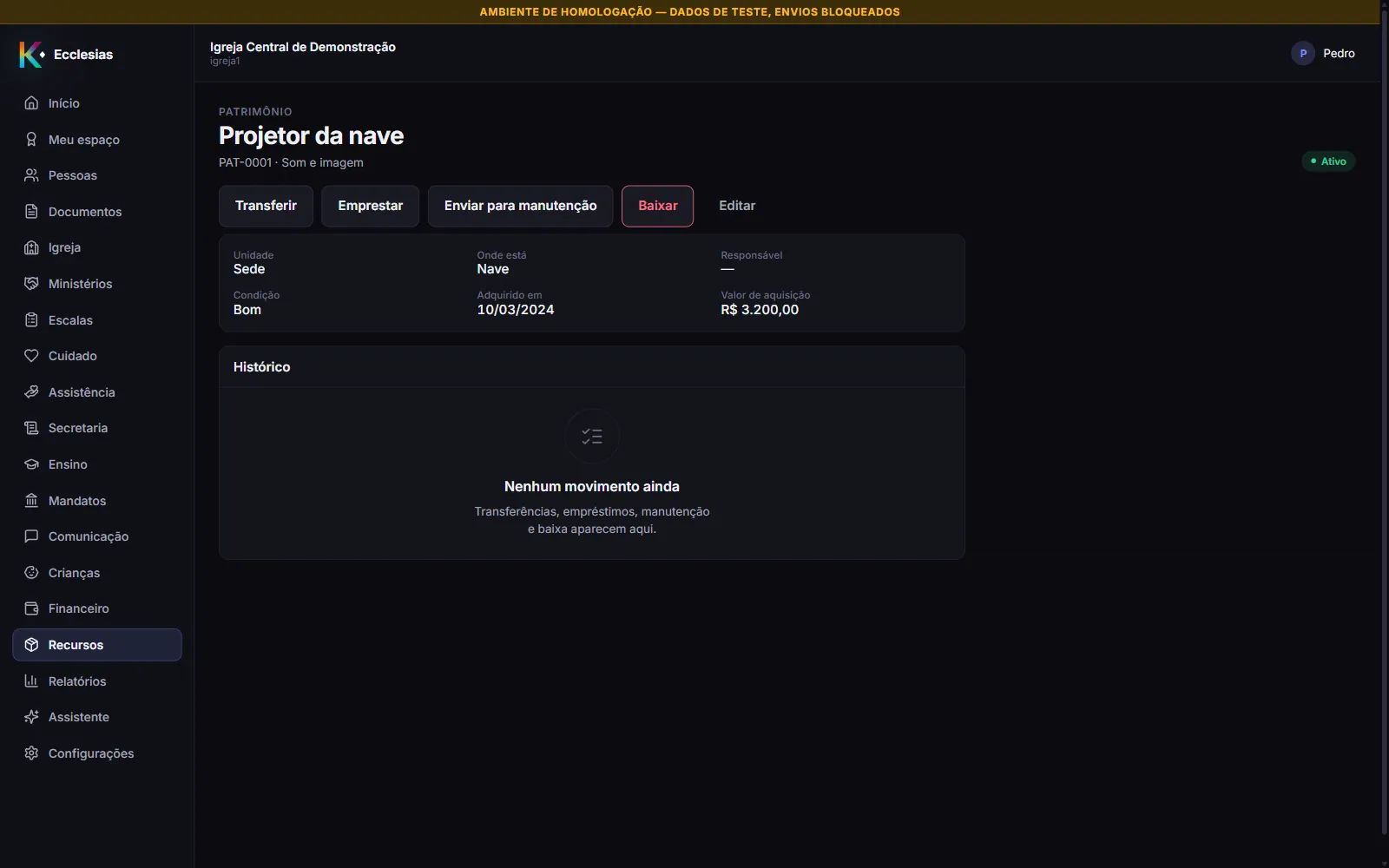
Cada botão abre uma janela com o título do movimento e um campo opcional, Observação. Em todas, Cancelar fecha sem registrar nada.
2. Transfira o bem
Seção intitulada “2. Transfira o bem”Use Transferir quando o bem muda de unidade, de local ou de pessoa responsável. A janela explica: “Informe a nova unidade, o novo local ou a nova pessoa responsável. O que ficar em branco continua como está.”
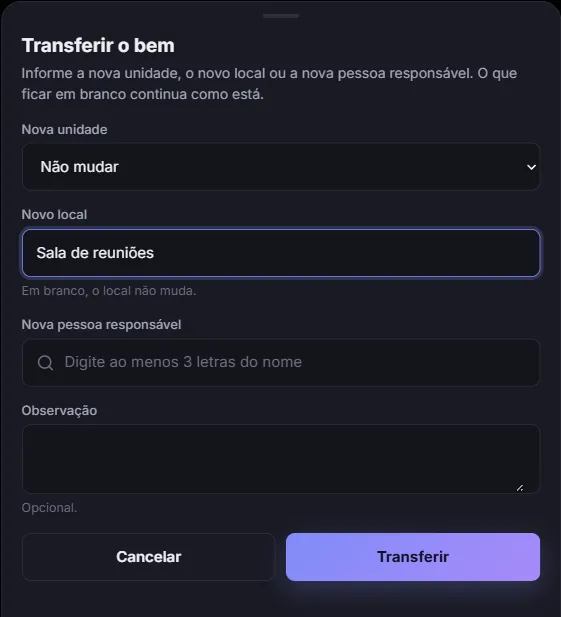
- Nova unidade — começa em Não mudar. O campo só aparece para quem pode consultar as unidades da igreja.
- Novo local — “Em branco, o local não muda.”
- Nova pessoa responsável — digite ao menos 3 letras do nome.
Preencha ao menos um dos três. Se nenhum for preenchido, a janela avisa: “Informe ao menos a nova unidade, o novo local ou a nova pessoa responsável.” Clique em Transferir.
O bem continua Ativo. O histórico ganha uma linha Transferência, com o local de origem e o de destino e a pessoa responsável. A unidade nova aparece no cartão do bem, em Unidade.
3. Empreste o bem
Seção intitulada “3. Empreste o bem”Use Emprestar quando o bem sai com alguém por um tempo. A janela diz: “Escolha quem leva o bem e quando ele deve voltar. Passado o prazo, o empréstimo aparece como atrasado.”
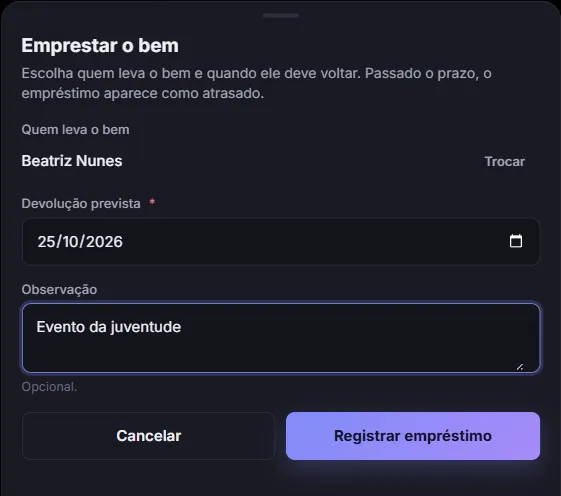
- Quem leva o bem — digite ao menos 3 letras do nome e escolha a pessoa. Sem isso: “Escolha quem leva o bem.”
- Devolução prevista — a data em que o bem deve voltar. Sem ela: “Informe quando o bem deve voltar.” A data de hoje vale; uma data no passado é recusada com “A devolução vem depois da saída.”
Clique em Registrar empréstimo.
O bem passa a Emprestado, e a página mostra um aviso azul: Com {nome}, devolução prevista para {data}. Quando a data prevista fica para trás, o aviso vira rosa, com o título Empréstimo atrasado, e a lista de Patrimônio ganha o selo Atrasado ao lado de Emprestado.
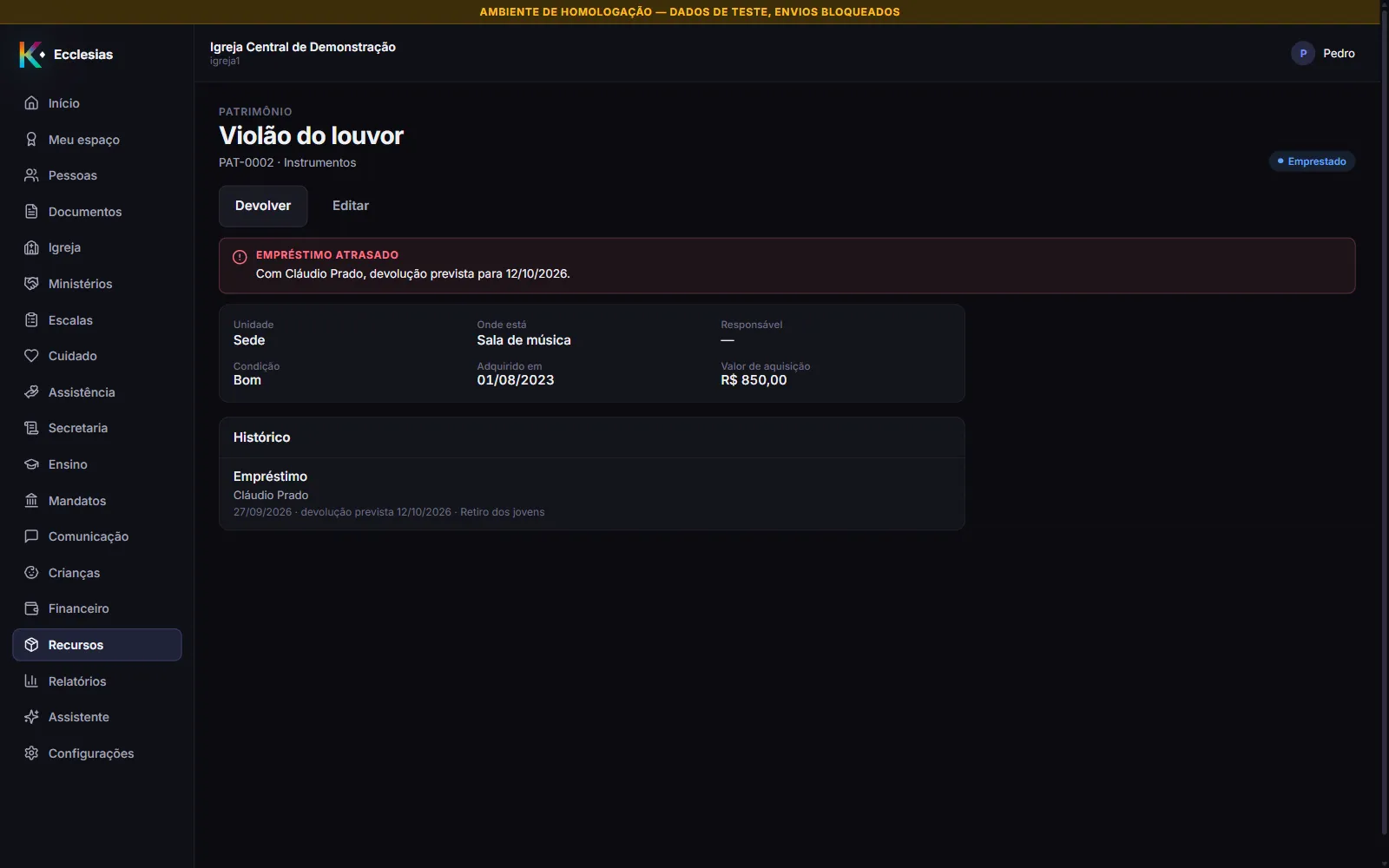
A situação Atrasado não é gravada: a página a calcula a cada vez, comparando a devolução prevista com a data de hoje, no fuso da igreja. No dia da data prevista o empréstimo ainda não está atrasado.
4. Registre a devolução
Seção intitulada “4. Registre a devolução”Quando o bem volta, abra-o e clique em Devolver. A janela confirma o efeito: “O bem volta a ficar ativo e o empréstimo é encerrado.”
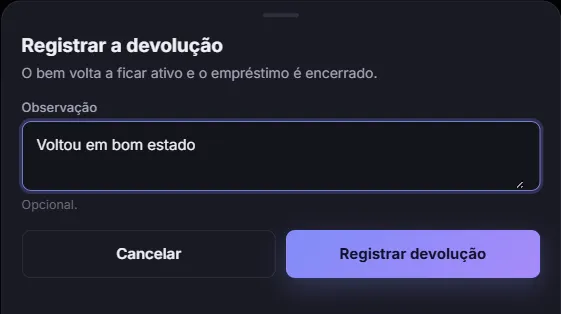
Clique em Registrar devolução. O bem volta a Ativo, o aviso de empréstimo some, e o histórico ganha a linha Devolução.
5. Envie para manutenção e registre o retorno
Seção intitulada “5. Envie para manutenção e registre o retorno”Para um bem Ativo que vai para conserto, clique em Enviar para manutenção. A janela avisa: “Enquanto estiver em manutenção, o bem não pode ser transferido nem emprestado.” Use a Observação para dizer o defeito.
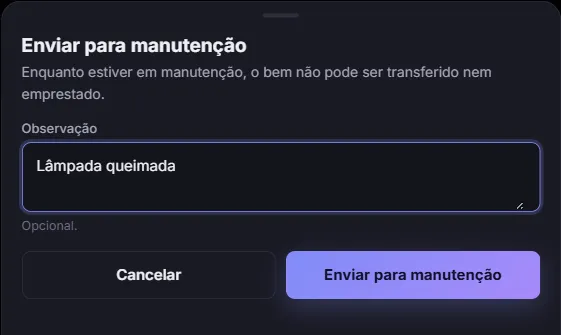
O bem passa a Em manutenção, e o histórico ganha Enviado para manutenção, com a observação.
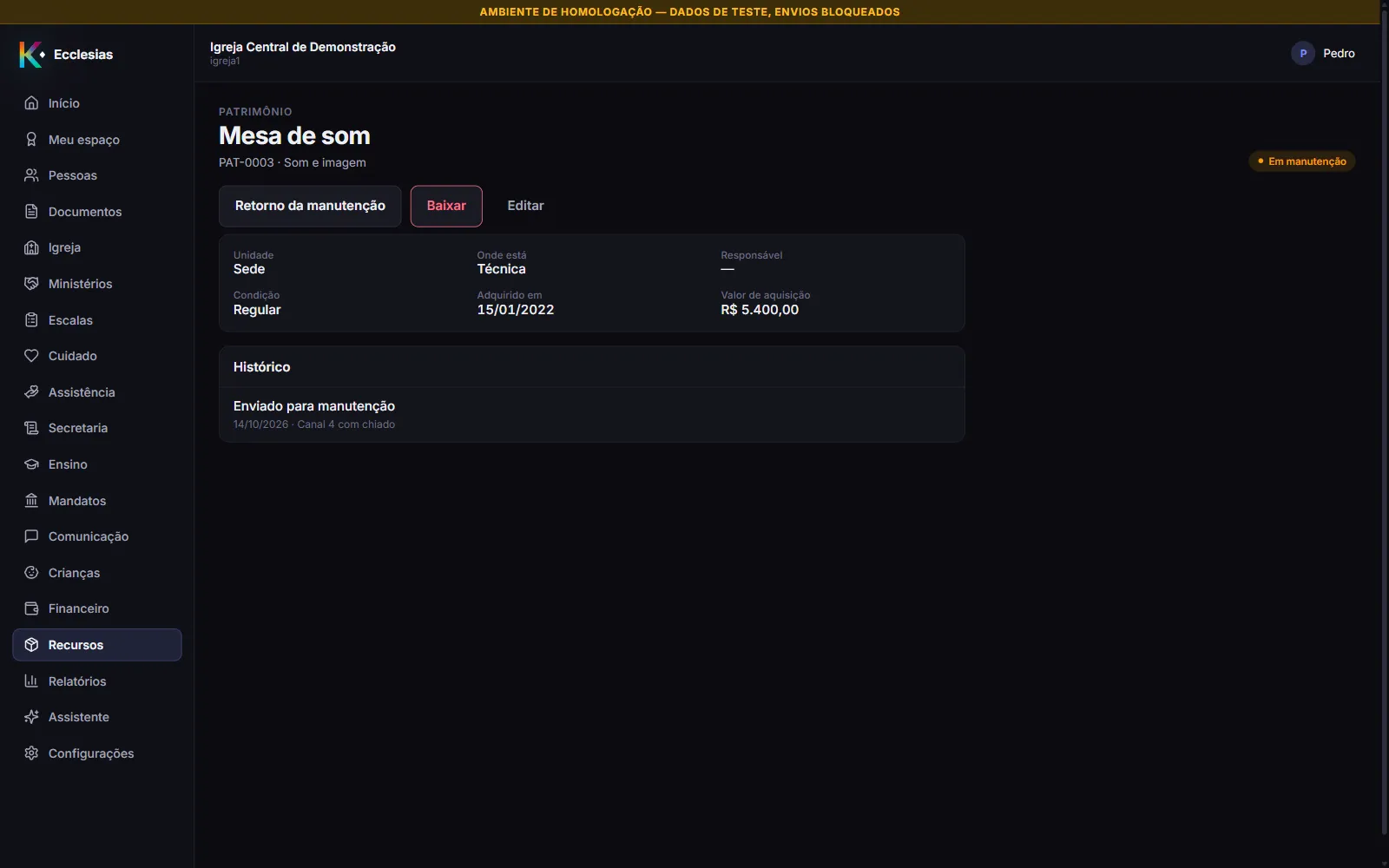
Quando o bem volta do conserto, clique em Retorno da manutenção e, na janela, em Registrar retorno: “O bem volta a ficar ativo.” O histórico ganha Retorno da manutenção. Se o conserto não compensar, o bem em manutenção também pode receber baixa.
O que acontece depois
Seção intitulada “O que acontece depois”Cada movimento é uma linha do Histórico, da mais recente para a mais antiga, com a data, por {quem registrou} e a observação. O histórico mostra os 200 movimentos mais recentes do bem. Movimento não se apaga nem se edita: se algo foi registrado por engano, registre o movimento que o desfaz, quando a situação do bem permitir.
Nada disso mexe no Financeiro: o patrimônio não cria lançamento, e o valor de aquisição do bem não muda com os movimentos.
Problemas comuns
Seção intitulada “Problemas comuns”Os botões estão apagados. Falta a permissão de editar em Recursos. O aviso sob os botões diz “Seu perfil não pode alterar recursos.”
A página não oferece Transferir nem Emprestar. O bem está emprestado ou em manutenção. Registre a devolução ou o retorno antes.
“Este registro não está na situação que a ação exige. Atualize a página e confira.” Alguém mexeu no bem enquanto a sua janela estava aberta, e a ação já não vale para a situação atual. Atualize a página e confira o histórico.
Quero emprestar um bem que já está emprestado. Não é possível: registre a devolução e depois o novo empréstimo.