
Consultar o histórico de execuções de uma ação
Leitura de 3 minutos
Toda vez que uma ação de usuário roda, o Kryia One deixa uma linha na tela Execuções de Ações, que o sistema intitula “Rastreio macro das execuções das ações de usuário”. Ela responde a perguntas como “a ação rodou?”, “quem rodou?”, “quanto demorou?” e “por que parou?”. Abra-a pelo Menu, em Configurações › Avançado.
Quem grava as linhas é o sistema, a cada execução; a tela serve para consultar. Quando uma ação é recusada, as mensagens possíveis estão em resolver uma ação recusada.
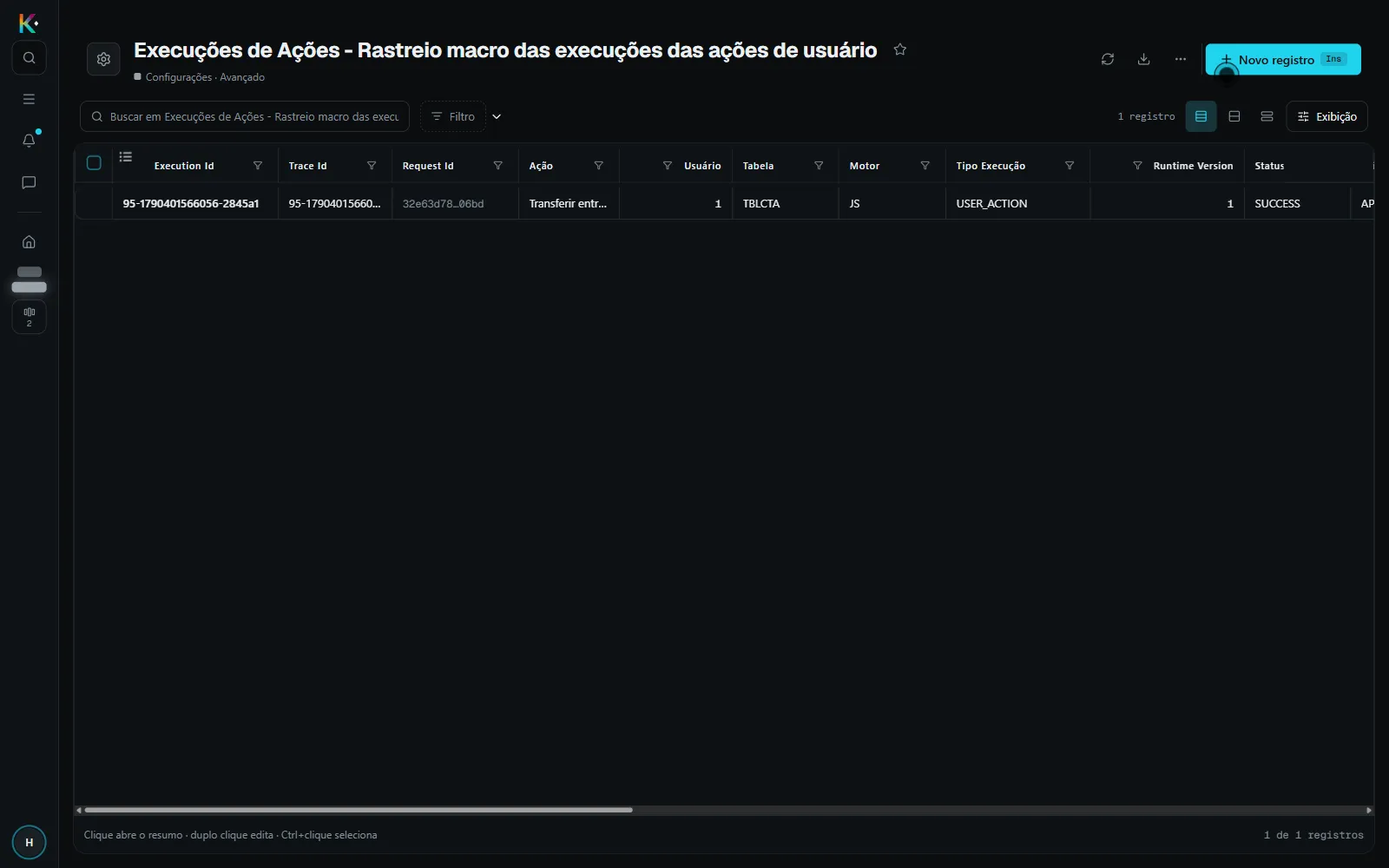
Como a tela se comporta
Seção intitulada “Como a tela se comporta”É uma tela de cadastro como as outras: a grade só traz as linhas depois de você clicar em Atualizar ou aplicar um filtro. Para achar a execução que procura, use a busca rápida, o botão Filtro e o filtro de cada coluna, como em filtrar e achar um registro. Um clique numa linha abre o resumo, e o botão Exibição escolhe as colunas.
O que cada coluna diz
Seção intitulada “O que cada coluna diz”| Coluna | O que mostra |
|---|---|
| Execution Id | O identificador da execução |
| Trace Id e Request Id | Os identificadores de rastreio da execução e da requisição que a pediu |
| Ação | O nome da ação, como “Transferir entre contas” |
| Usuário | O código do usuário que executou |
| Tabela | A tabela sobre a qual a ação rodou, como TBLCTA |
| Motor e Tipo Execução | O motor que executou e o tipo, como JS e USER_ACTION na ação de usuário |
| Runtime Version | A versão do motor de execução |
| Status | RUNNING enquanto a ação roda; ao terminar, o resultado, como SUCCESS |
| Origem | De onde veio o pedido; quando não é informada, vale API_ACTION_EXECUTE |
| Início, Fim e Duração (ms) | Quando começou, quando terminou e quanto levou, em milissegundos |
| Qtd Selecionados, Qtd IDs e Qtd Afetados | Quantas linhas da grade estavam selecionadas, quantos identificadores foram enviados e quantos registros a ação alterou |
| Mensagem | A mensagem que a ação devolveu |
| Tipo Decisão | O tipo da decisão pedida à pessoa, quando a ação precisou de uma |
| Resumo Payload | Um resumo do que foi enviado |
| Resumo Resultado | Um resumo do que a ação devolveu |
| Erro | A mensagem de erro, se a ação falhou |
| Ambiente | O ambiente em que rodou |
Os dois resumos não guardam o conteúdo inteiro. O de entrada guarda a quantidade de linhas e de identificadores, os nomes dos parâmetros e das chaves, e uma amostra curta do que a pessoa digitou; os textos são cortados, e a URL de webhook sai com o token escondido. Para ver o dado em si, abra o registro que a ação alterou.
Quando uma ação não deixa linha
Seção intitulada “Quando uma ação não deixa linha”O sistema trata a gravação do rastro como secundária: se não conseguir gravá-lo,
o problema vai para o log do servidor, e uma execução que você sabe que
aconteceu pode não aparecer. O rastro das etapas de cada execução é guardado à
parte, na tabela TBLACTEXECSTEP.
Problemas comuns
Seção intitulada “Problemas comuns”A grade está vazia. Clique em Atualizar. Se o sistema perguntar se deve carregar todos os registros, escolha Carregar tudo: a tela cresce a cada execução de ação, e um filtro por Ação, Usuário ou data de Início deixa a consulta mais leve.
Procuro uma execução que falhou. Filtre a coluna Status ou procure o texto do erro na busca rápida, e leia a coluna Erro.