
Criar uma tabela de preço
Leitura de 4 minutos
O preço que o Portal de Vendas propõe sai de uma tabela de preço, que tem vigências e, em cada uma, o preço de cada produto. Este artigo cria a tabela e a vigência; consultar os preços de venda mostra como chegar a eles depois.
A tabela que já existe
Seção intitulada “A tabela que já existe”Um tenant que nasce sem nenhuma tabela de preço recebe a Tabela de Preço Padrão, com uma vigência a partir de 01/01/2020, e ela já nasce com Ativa marcada. O sistema só cria a padrão quando não existe tabela nenhuma, e só marca Ativa na criação: uma tabela que você desligou de propósito não volta sozinha.
Se a sua padrão foi criada antes dessa mudança e está sem Ativa, marque-a na tela.
1. Crie a tabela
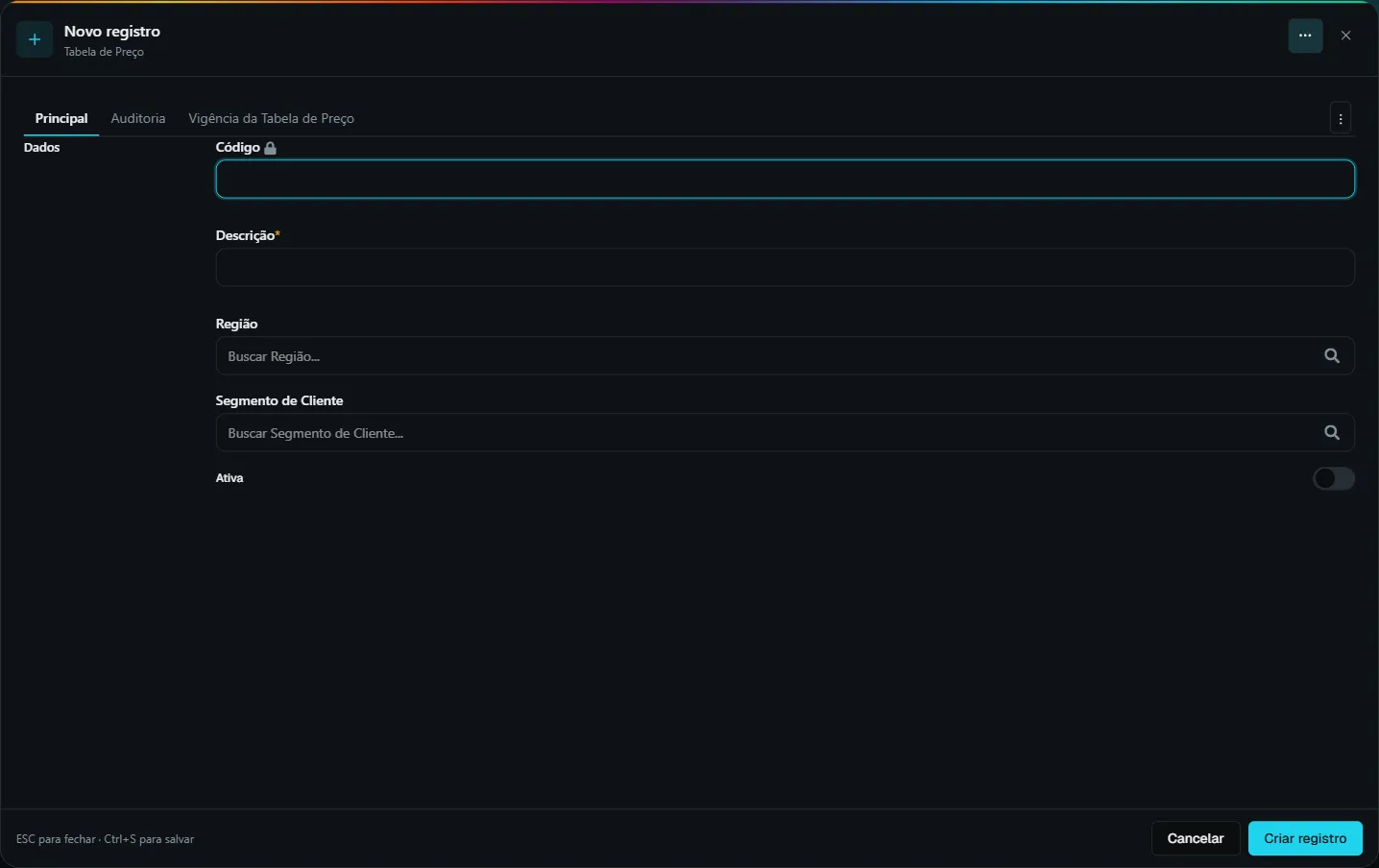
Seção intitulada “1. Crie a tabela”Abra Tabela de Preço pela
busca — a tela não tem lugar no
menu — e clique em Novo registro (tecla Insert).
- Descrição, obrigatória: o nome da tabela.
- Região e Segmento de Cliente, opcionais: escolhem-se em outros cadastros.
- Ativa: desligue para aposentar a tabela sem apagar o histórico de preços que ela produziu. Como em qualquer cadastro inativo, uma tabela desligada não pode ser escolhida onde é usada.
Clique em Criar registro, ou Ctrl S.
2. Abra uma vigência
Seção intitulada “2. Abra uma vigência”Com a tabela criada, abra-a e vá à aba Vigência da Tabela de Preço. Clique em + (Novo registro) e informe a Vigência, a data a partir da qual os preços valem. É obrigatória. Salve.
Cada vigência tem os seus próprios itens: para reajustar preços, abra uma vigência nova com a data do reajuste e lance os preços nela, em vez de alterar os da anterior. Os preços antigos continuam onde estavam.
3. Lance os preços
Seção intitulada “3. Lance os preços”Abra a vigência com um duplo clique e, na aba Item de Preço, inclua um produto por linha, com o Valor de Venda. O passo a passo está em incluir um produto na tabela.
O % Desconto Máximo do item vale como teto de desconto na venda, ao lado do Desconto Máximo (%) do produto: vale o menor dos dois, como explica liberar um pedido que passou do desconto ou do crédito.
Qual tabela o Portal de Vendas consulta
Seção intitulada “Qual tabela o Portal de Vendas consulta”Dentro dessa tabela, o preço vem da vigência mais recente que já começou. Uma vigência com data futura só passa a valer no dia dela.
Se o produto não tem item na vigência, o assistente avisa: “Este produto não tem preço cadastrado na tabela de preço vigente.” O Valor Unit. fica em branco, para você digitar. O sistema nunca assume zero.
O preço também muda numa compra
Seção intitulada “O preço também muda numa compra”Na Tipo de Operação, o campo Efeito no Custo tem a opção Atualiza Custo e Preço de Venda. Numa compra com essa operação, o sistema registra o custo e grava o mesmo valor como Valor de Venda do produto na vigência atual da tabela consultada — uma vez por produto, e nunca sobre custo zero. O preço não ganha margem: fica igual ao custo.
Problemas comuns
Seção intitulada “Problemas comuns”O preço do item vem em branco. O produto não tem item de preço na vigência que vale hoje, ou ainda não existe vigência com data até hoje. Inclua o produto na vigência, como no passo 3.
Criei uma tabela nova e as vendas continuam com os preços da antiga. O Portal de Vendas consulta a tabela de menor Código. Lance os preços na tabela que ele consulta, ou mude o preço numa vigência nova dela.