
Criar, duplicar e editar registros pelo formulário
Leitura de 4 minutos
O mesmo formulário serve para quatro tarefas numa tela de cadastro: criar um registro, alterá-lo, copiá-lo e alterar vários de uma vez. O título da janela diz em qual dos modos você está.
Abrir o formulário
Seção intitulada “Abrir o formulário”| Para | Faça | O título diz |
|---|---|---|
| Criar | Novo registro, no alto (Insert) |
Novo registro |
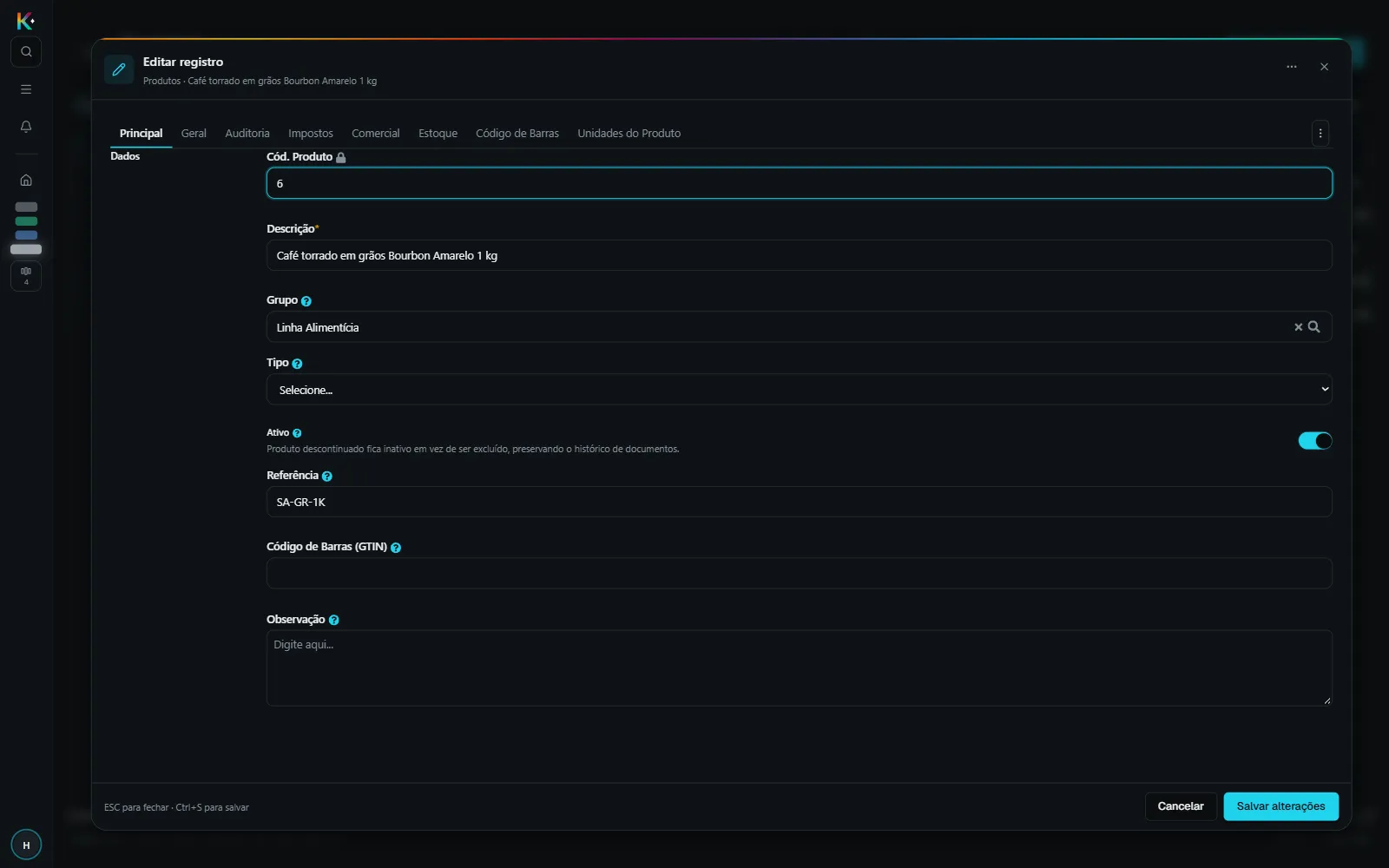
| Alterar | Enter, duplo clique na linha, ou Editar registro na linha ou no resumo |
Editar registro |
| Copiar | Duplicar registro, na linha ou no resumo, ou Ctrl D com o foco na grade |
Duplicar registro |
| Alterar vários | selecione dois ou mais registros e clique em Editar em massa (Enter) |
— |
Para escolher o registro, veja consultar e editar um cadastro.
Preencher os campos
Seção intitulada “Preencher os campos”O formulário abre ocupando a tela. Embaixo do título aparece o nome da tela e, na edição, o nome do registro.
- Os campos se dividem em seções, e em abas quando há mais de uma. Campos sem seção ficam em Dados. O nome de cada aba diz o que há nela.
- Campo com * é obrigatório.
- Campo com a lupa é de busca: digite parte do nome e escolha na lista, ou clique na lupa para a busca avançada. Veja escolher um registro num campo de busca.
- O ? ao lado do nome explica o campo.
- Um campo de sim e não vira um liga/desliga, com a explicação ao lado. Quando o cadastro do campo define um padrão, ele já nasce assim: o Ativo de Produtos, por exemplo, nasce ligado. Sem padrão definido, o campo é gravado como “Não” se você não mexer nele.
- Uma lista com até quatro opções vira cartões de escolha.
- Uma quantidade curta, como parcelas ou dias, ganha os botões + e −.
- Uma chave gerada pelo sistema aparece somente para leitura, com o botão Gerar nova.
O ⋯, no canto do formulário, traz Configurar abas, Layout (Empilhado, Lado a Lado ou Compacto), Restaurar ou Maximizar, e, na edição, Anterior e Próximo para passar ao registro vizinho sem fechar. Restaurar reduz o formulário a uma janela centralizada, e Maximizar devolve o tamanho da tela.
O botão do rodapé muda com o modo: Criar registro, Salvar alterações ou
Criar cópia. Ctrl S e Ctrl Enter também salvam. O rodapé lembra:
“ESC para fechar · Ctrl+S para salvar”.
Nada aparece em vermelho enquanto você não tenta salvar. Na primeira tentativa, cada campo obrigatório vazio mostra “Informe campo”, o cursor vai para o primeiro deles e o rodapé diz “Revise o campo destacado” (ou “Revise os N campos destacados”). Ao corrigir um campo, o aviso dele some. Se o servidor recusar o registro, a mensagem aparece no rodapé do formulário.
Ao salvar, o formulário fecha e um aviso confirma: “Registro criado · #N” ou “Alterações salvas”. O resumo lateral abre no registro que você acabou de gravar.
Duplicar
Seção intitulada “Duplicar”Duplicar registro abre o formulário com os dados do original. O campo que identifica o registro, como a descrição, ganha “ (cópia)” no fim, e as chaves geradas pelo sistema são novas. Confira e clique em Criar cópia. Só se duplica um registro por vez.
Editar vários de uma vez
Seção intitulada “Editar vários de uma vez”Selecione dois ou mais registros e use Editar em massa. A janela diz “Os valores abaixo serão aplicados a N registros”, com os nomes, e mostra só os campos liberados para edição em massa. O botão Aplicar a N grava, e o aviso “N registros atualizados” confirma.
Fechar sem salvar
Seção intitulada “Fechar sem salvar”Esc, o × e Cancelar fecham o formulário na hora quando nada mudou. Se
você alterou algo, o selo Não salvo aparece no alto, a barra da tela, no
trilho, ganha um ponto, e o fechamento pergunta “Descartar alterações?”: “Você
tem alterações não salvas. Deseja sair sem salvar?”, com Continuar editando
ou Descartar.
Se houver uma lista de busca, um calendário ou um menu aberto por cima do
formulário, o Esc fecha primeiro essa camada, e só o próximo fecha o
formulário.
Problemas comuns
Seção intitulada “Problemas comuns”“Preencha os campos obrigatórios.” Há campo obrigatório vazio. Confira os campos destacados e salve de novo.
“Já existe um registro com a chave informada.” O código que você digitou pertence a outro registro. Use outro código.
“Registro KRYIA não pode ser modificado.” O registro é um padrão do sistema. Ele não pode ser alterado nem excluído.
O formulário abriu pequeno, no meio da tela. Ele foi reduzido com Restaurar, no ⋯, e o sistema guarda esse tamanho enquanto a tela está aberta. Para voltar ao tamanho da tela, abra o ⋯ e escolha Maximizar.