
Encontrar uma tela
Leitura de 6 minutos
Há dois caminhos até uma tela. A busca é o mais curto, quando você sabe o nome. O menu do sistema mostra o que existe, módulo por módulo, quando você ainda não sabe.
Pela busca
Seção intitulada “Pela busca”Clique na lupa, no alto do trilho, ou aperte Ctrl K. O campo Buscar tela
ou ação abre ao lado da lupa, já com o cursor nele; os resultados aparecem logo
abaixo. Digite pelo menos três letras do nome da tela. Com menos, o sistema
avisa: “Digite ao menos 3 letras”.
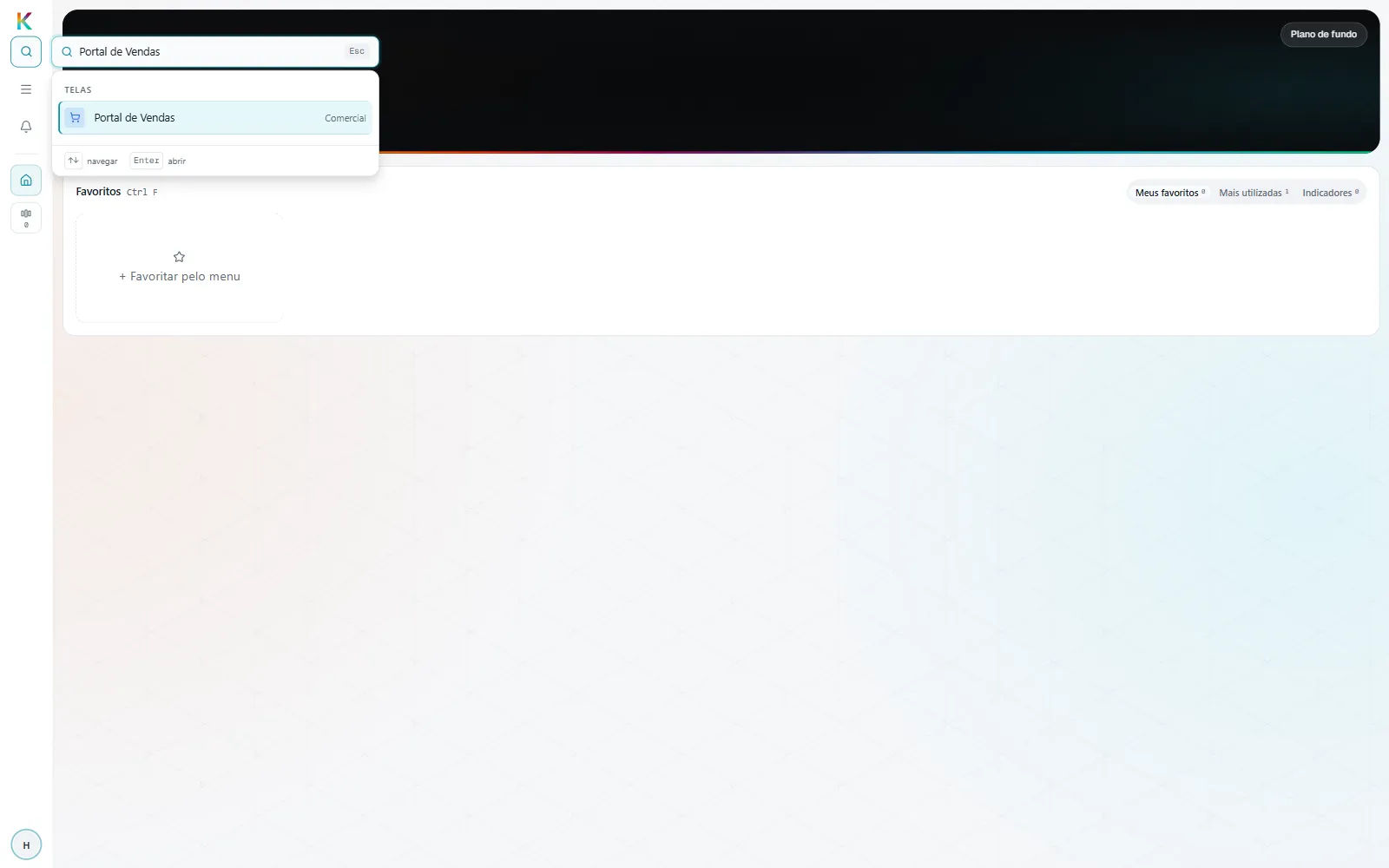
Os resultados vêm em dois grupos:
- Telas abertas, no alto: as que você já abriu. A que está na frente leva a marca “atual”, e as demais, “aberta”. Escolher uma delas só troca para ela, sem abrir outra cópia.
- Telas: as outras, cada uma com o nome do módulo ao lado. Os gráficos também aparecem aqui, marcados como “Gráfico”.
As setas escolhem, Enter abre e Esc fecha a busca. Abrir uma tela pela busca
nunca fecha a que você estava usando.
Use o nome completo quando houver mais de um parecido: “Financeiro” encontra mais de uma tela. A busca procura pelo nome da tela, e não pelo assunto: a tela de clientes e fornecedores se chama “Clientes e Fornecedores”, e digitar “parceiro” não a encontra. Quando nada serve, o sistema diz “Nenhuma tela encontrada”.
Pelo menu do sistema
Seção intitulada “Pelo menu do sistema”Clique em Menu, no trilho, ou aperte Ctrl M. O menu abre com o título
Menu do sistema e o subtítulo “Escolha um módulo ou busque a tela direto.”
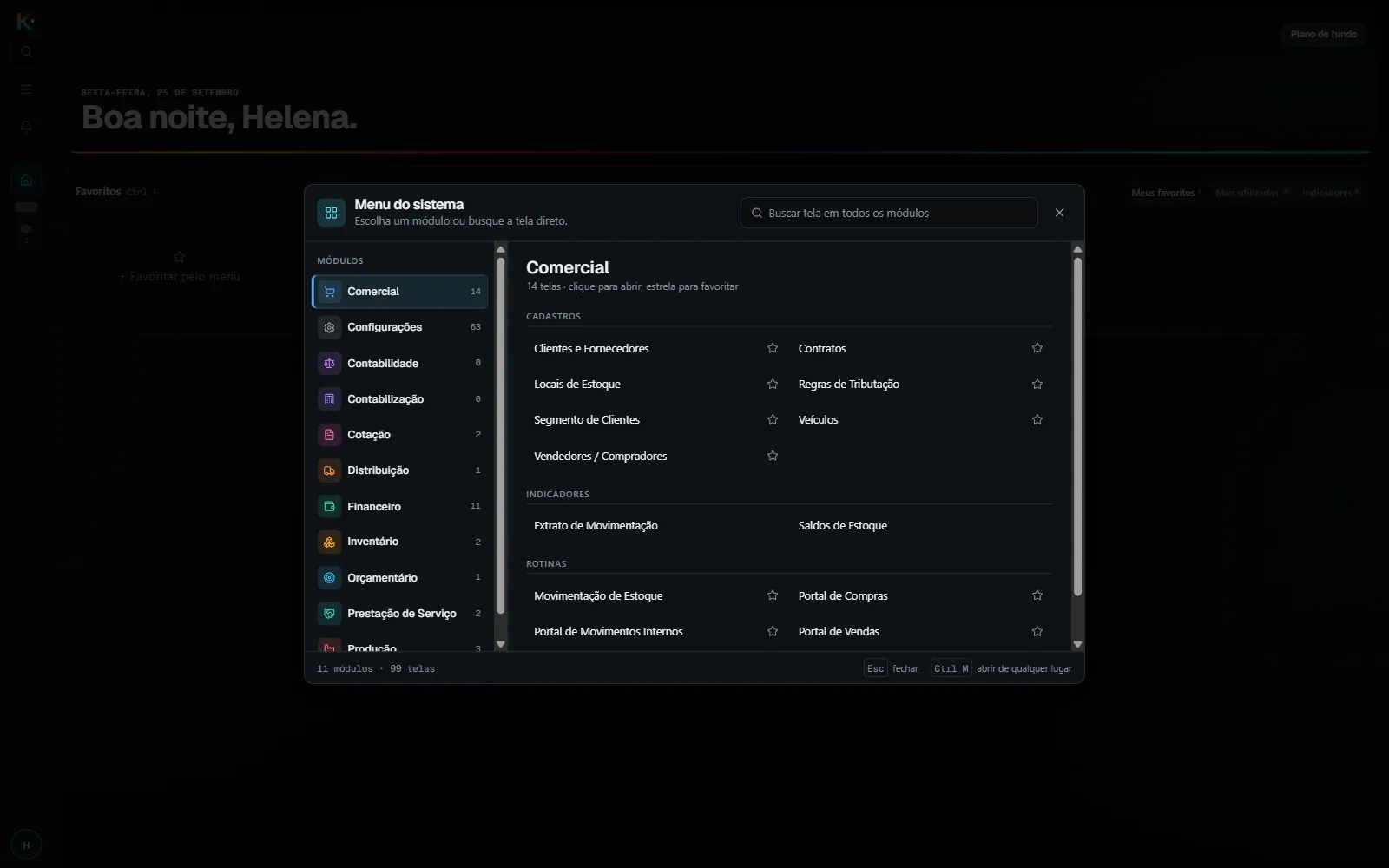
À esquerda, na coluna Módulos, ficam os módulos — Comercial, Configurações, Financeiro, Inventário e os demais —, cada um com a quantidade de telas. Clique num módulo, e à direita aparecem as telas dele, separadas em pastas:
- Cadastros: clientes, produtos, contas, tabelas;
- Rotinas: onde o trabalho acontece — os portais de vendas e de compras, as movimentações;
- Indicadores: os painéis;
- Avançado: a configuração do sistema.
Clique numa tela para abri-la; o menu se fecha. O campo Buscar tela em todos
os módulos, no alto do menu, procura em todos de uma vez. Esc fecha o menu.
O sistema lembra o último módulo que você abriu.
Quais módulos aparecem na lista
Seção intitulada “Quais módulos aparecem na lista”O menu só lista um módulo quando ele tem ao menos uma tela ou um gráfico no cadastro do sistema. Módulo sem nenhuma tela nem gráfico não aparece. Antes, esses módulos apareciam na lista e, ao serem abertos, mostravam “Nenhuma tela disponível neste módulo.”
Algumas particularidades:
- Um módulo que tem só um gráfico, e nenhuma tela, continua na lista.
- As telas de detalhe não contam. Um módulo que só tem telas de detalhe também fica de fora.
- A lista não leva em conta o seu acesso. Um módulo que tem telas, mas nenhuma a que o seu usuário tenha acesso, continua aparecendo; ao abri-lo, o menu mostra “Nenhuma tela disponível neste módulo.”
- Se o cadastro de gráficos ainda estiver carregando ou falhar ao carregar, o menu não esconde nenhum módulo e mostra todos. O mesmo acontece se a lista de telas estiver vazia.
- Se o último módulo que você abriu deixou de aparecer na lista, o menu abre o primeiro módulo da lista, sem mostrar a mensagem de módulo vazio.
A contagem no rodapé
Seção intitulada “A contagem no rodapé”No rodapé, o menu mostra “N módulos · N telas”, por exemplo “2 módulos · 2 telas”. A contagem considera só os módulos que estão na lista. Enquanto a quantidade de telas de algum módulo ainda não foi carregada, o rodapé mostra só “N módulos”.
Marcar favoritas
Seção intitulada “Marcar favoritas”No menu, a estrela ao lado de cada tela a marca como favorita, e o cabeçalho de quase toda tela tem a mesma estrela. As favoritas aparecem na tela inicial, a um clique. Veja favoritar as telas que você mais usa.
Problemas comuns
Seção intitulada “Problemas comuns”A tela não aparece na busca. Procure-a pelo menu, módulo por módulo. Tanto a busca quanto o menu mostram só as telas que o seu usuário pode consultar; se ela não estiver em nenhum dos dois, peça acesso ao administrador do sistema. A tela Permissões por Operação, aliás, não é independente e não aparece nem na busca nem no menu: ela abre pelo botão “Gerenciar acessos de operações do portal”, na tela de Acessos.
Um módulo não aparece no menu. O menu esconde o módulo que não tem nenhuma tela nem gráfico no cadastro do sistema (ou que só tem telas de detalhe). Contabilidade e Contabilização eram exemplos na época desta alteração. Não há tela nesse módulo para abrir; se você esperava encontrar uma, procure-a pela busca ou fale com o administrador do sistema.
O módulo aparece, mas mostra “Nenhuma tela disponível neste módulo.” O módulo tem telas, mas o seu usuário não tem acesso a nenhuma delas. Peça acesso ao administrador do sistema.
Não encontro mais Manutenção, Gestão de Pessoas, Agrícola ou Igreja+. Essas quatro categorias saíram do menu do Kryia One, e com elas as telas que moravam ali: Cadastro de Ativos, Dispositivos de Medição, Pontos de Medição, Alertas, HeartBeat, Leituras de Ativos e Cadastro Funcionários. Manutenção virou o Repair, e Igreja+ virou o Ecclesias, produtos próprios da Kryia. Departamentos continuou no ERP e fica em Configurações › Cadastros. O campo Departamento do cadastro de Contatos não mudou.
Procurei uma listagem técnica, como Sessões Usuários ou Tokens Encerrados, e não achei. Listagens internas do sistema deixaram o menu Configurações › Avançado. Elas não fazem parte da operação do dia a dia.