
Consultar os preços de venda
Leitura de 4 minutos
O preço que o Kryia One propõe num documento de venda não mora no cadastro do produto: mora numa tabela de preço. A tabela tem vigências — a data a partir da qual os preços valem —, e cada vigência tem os itens de preço, um por produto.
Tabela de Preço Padrão└── vigência a partir de 01/01/2020 ├── Café torrado em grãos … 78,90 ├── Copo de papel … 142,00 └── …O Portal de Vendas propõe o preço da vigência mais recente que já começou, na tabela de menor código — a primeira cadastrada. Para criar uma tabela ou abrir uma vigência nova, veja criar uma tabela de preço.
Chegar aos preços
Seção intitulada “Chegar aos preços”- Abra Tabela de Preço pela busca — a tela não tem lugar no menu — e carregue os registros.
- Abra a tabela com um duplo clique. A Tabela de Preço Padrão é a que a implantação criou.
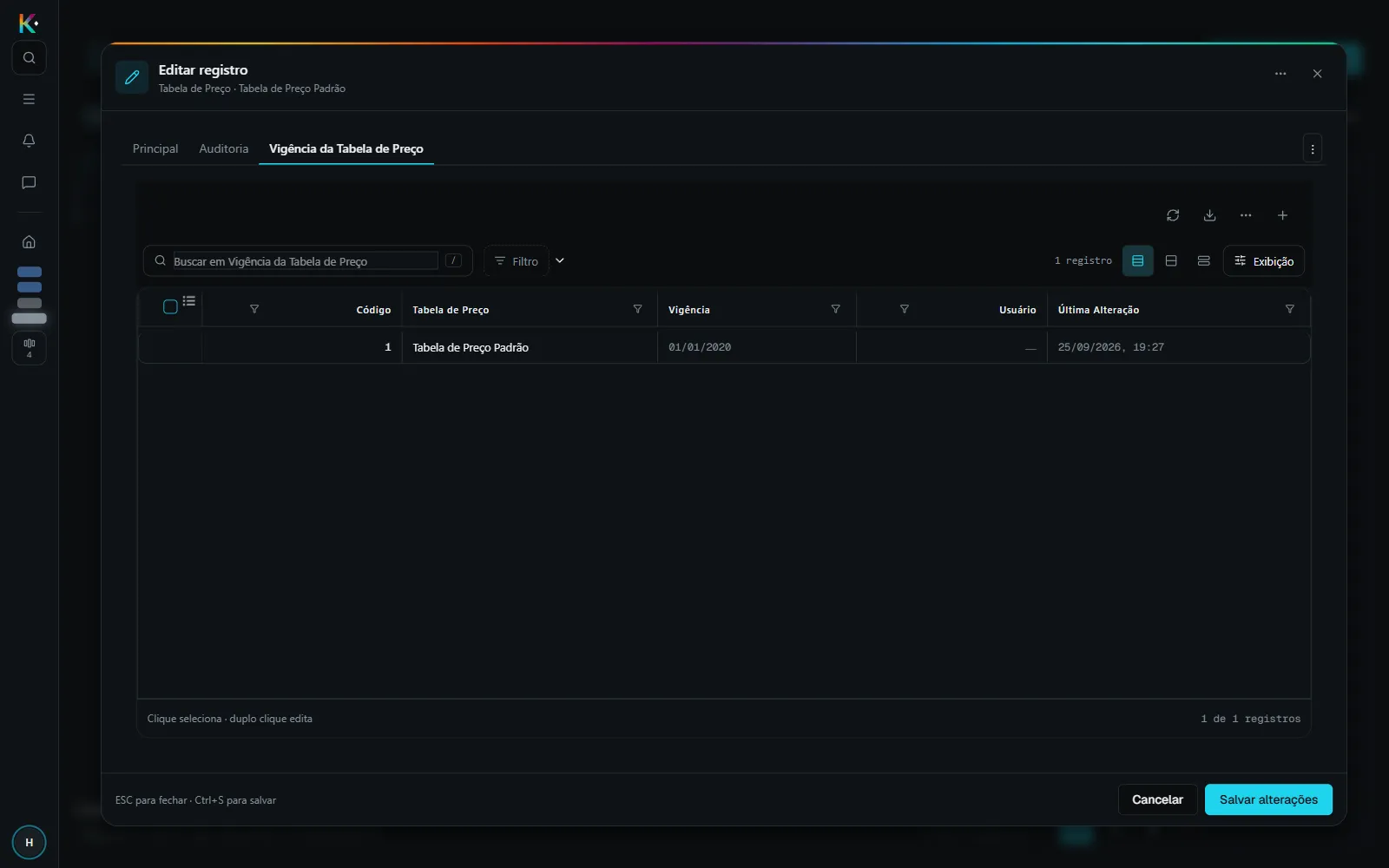
- Na aba Vigência da Tabela de Preço, as vigências da tabela, com a data de cada uma. Abra a vigência com um duplo clique.
- Na aba Item de Preço da vigência, um produto por linha, com o Valor de Venda, o % Desconto Máximo e a % Margem.
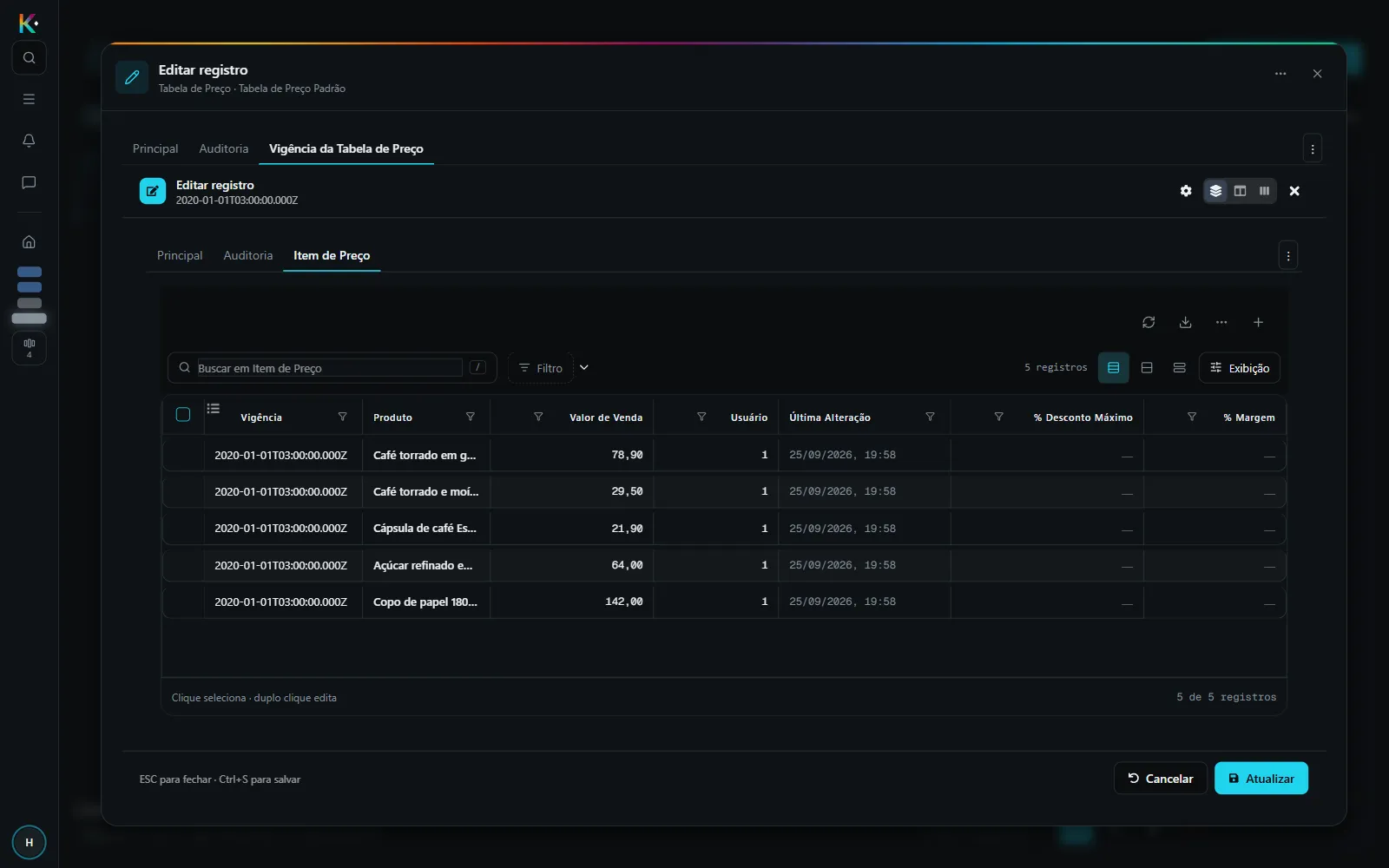
A busca rápida da grade, “Buscar em Item de Preço”, acha um produto pelo nome.
Incluir um produto na tabela
Seção intitulada “Incluir um produto na tabela”Um produto novo só tem preço de tabela depois de entrar numa vigência. Na aba Item de Preço, clique em + (Novo registro). A Vigência vem preenchida e travada.
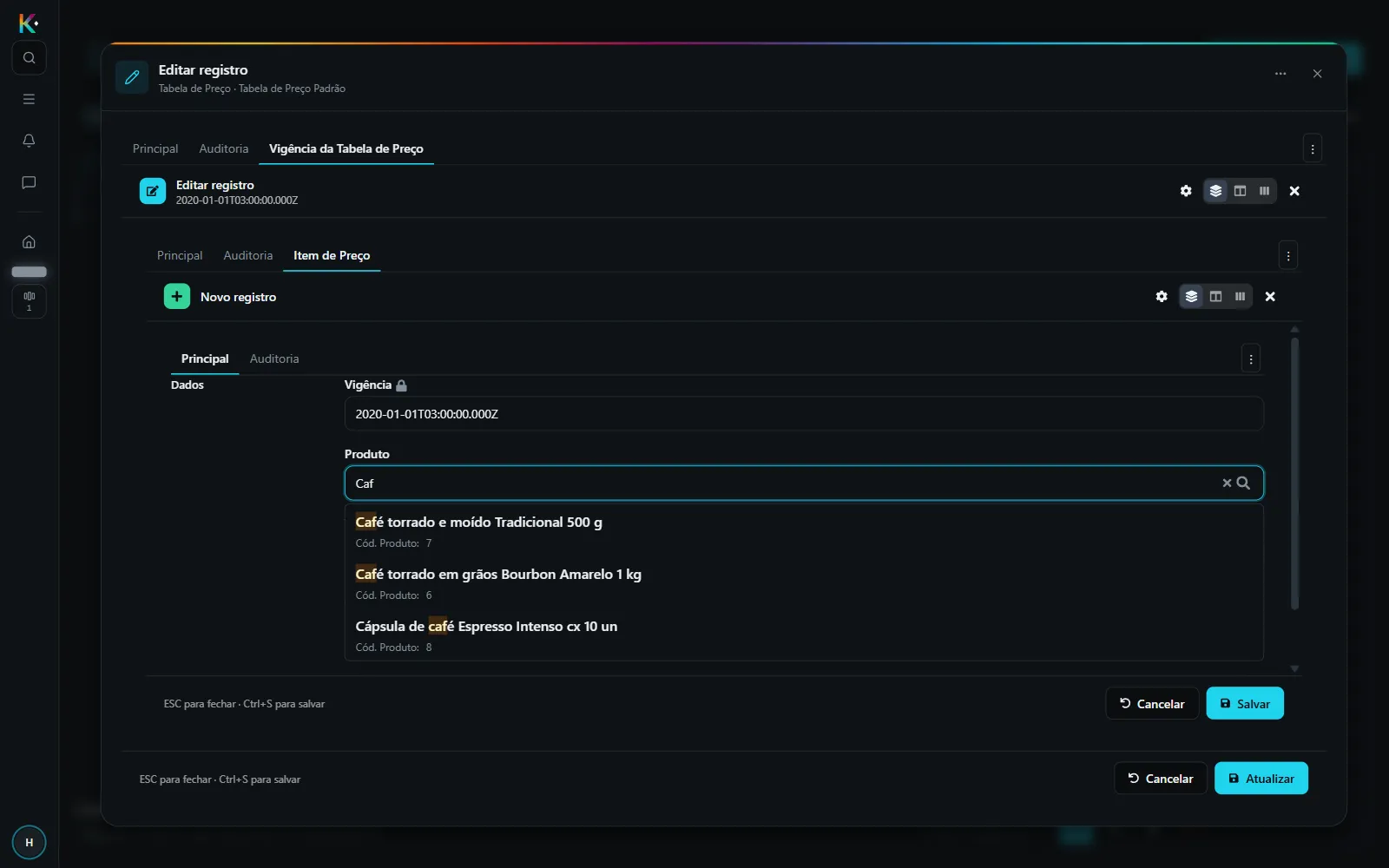
- Em Produto, digite parte do nome e escolha na lista.
- Informe o Valor de Venda, que é obrigatório. % Desconto Máximo e % Margem são opcionais.
- Clique em Salvar. O item é gravado na hora.
O mesmo produto não entra duas vezes na mesma vigência. Num item já gravado, o produto não muda: para trocar, exclua o item e inclua de novo.
Fechar sem alterar
Seção intitulada “Fechar sem alterar”Cancelar, ou Esc, fecha cada nível sem gravar.
Quando o item de venda é gravado sem valor unitário
Seção intitulada “Quando o item de venda é gravado sem valor unitário”No Portal de Vendas, o item que chega sem valor unitário (campo ausente, vazio ou em branco) e com o produto informado recebe, ao gravar, o preço de venda da tabela de preço. Vale tanto ao criar o documento quanto ao salvar o rascunho, e vale para quem grava pela tela e para quem grava por integração. Antes, o item gravado por integração sem valor nascia com R$ 0,00.
-
De onde vem o preço. Da tabela de preço geral (a de menor código, a Tabela de Preço Padrão da implantação), na vigência de data mais recente que não seja posterior a hoje (data do dia no fuso do sistema).
-
Valor informado é mantido. Se o item veio com valor unitário, o sistema não o troca pelo da tabela, nem quando o valor é zero: o zero digitado é decisão de quem lançou o item, como numa bonificação.
-
Produto sem preço. Se a tabela vigente não tem preço para o produto, nada é gravado e o sistema responde com um erro 400 (código
DOCUMENTO_ITEM_SEM_PRECO) e a mensagem:Item N: o produto X não tem preço na tabela de preço vigente. Informe o valor unitário.
N é a posição do item na lista e X é o código do produto. O sistema nunca grava zero como se fosse preço. Para resolver, informe o valor unitário do item ou inclua o produto na tabela.
-
Sem permissão para consultar a tabela de preço. Quem não tem acesso à tabela de preço e grava um item sem valor unitário recebe a recusa:
Informe o valor unitário dos itens: você não tem acesso à tabela de preço.
Nesse caso o preço não é consultado. Informe o valor de cada item.
A regra vale só para o Portal de Vendas. Em outro portal, ou em documento criado com origem informada (como os gerados por serviços), os itens passam como vieram e nenhum preço é consultado.