
Transformar o orçamento em venda
Leitura de 4 minutos
Fechou negócio? O orçamento vira pedido, e o pedido é faturado — cada passo gera um documento novo, ligado ao anterior, e nada precisa ser digitado de novo.
O que cada passo faz
Seção intitulada “O que cada passo faz”| Documento | Estoque | Financeiro |
|---|---|---|
| Orçamento | nada | nada |
| Pedido de Venda | reserva a quantidade, sem tirar do saldo | título a receber previsto |
| Venda | a mercadoria sai, e a reserva é liberada | o previsto é baixado e nasce o título firme a receber |
Conferido no exemplo das figuras: o pedido de R$ 2.319,60 reservou 24 caixas de café e 3 de copos; a venda tirou as quantidades do saldo e gerou o título firme de R$ 2.319,60, vencendo em 30 dias.
1. Gere o pedido
Seção intitulada “1. Gere o pedido”No Portal de Vendas, passe para a Lista, marque o orçamento e clique em Gerar Pedido.
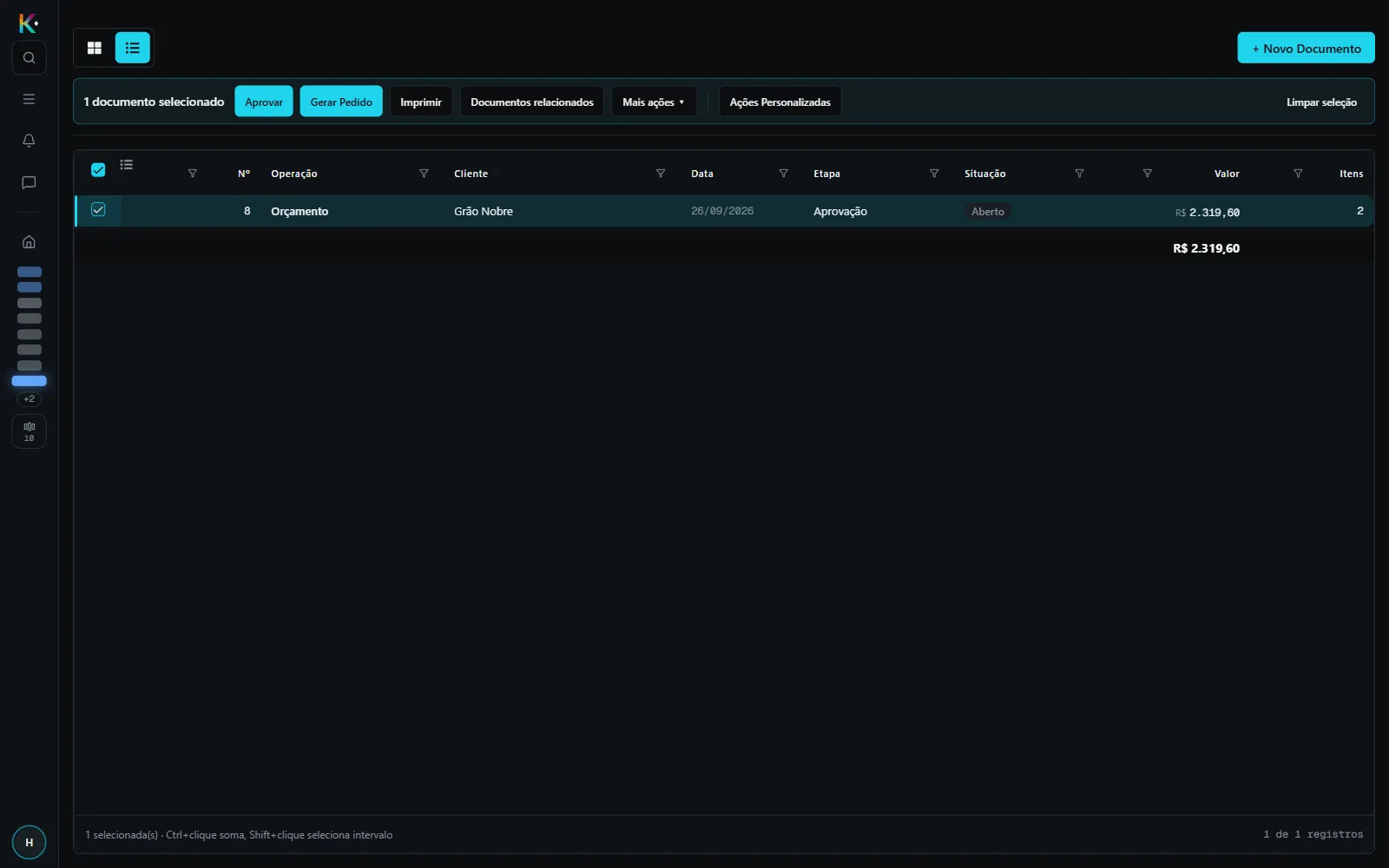
O sistema pergunta o que entra no pedido: cada produto com a quantidade do Documento, o Já atendido, o Disponível e, em Agora, o que vai para este pedido. Selecionar saldo restante leva tudo o que falta.
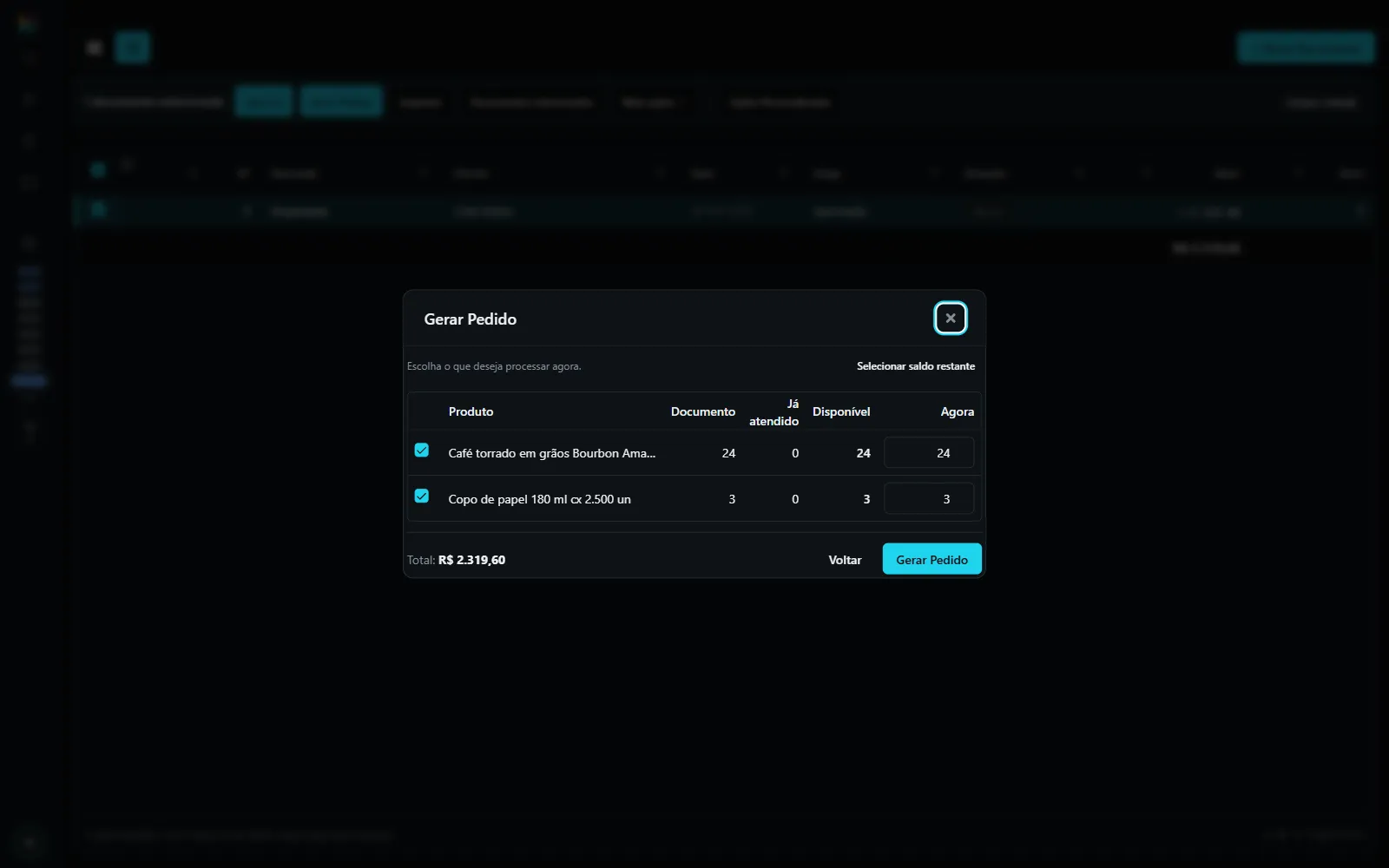
Clique em Gerar Pedido. Abre o assistente do Pedido de Venda, já preenchido com o que veio do orçamento — cliente, itens, preços, negociação e natureza.
2. Confira e confirme o pedido
Seção intitulada “2. Confira e confirme o pedido”Duas coisas pedem atenção:
- a Data de Negociação, na etapa Empresa — ela pode vir vazia;
- o Local de cada item, na etapa Itens: é de onde a mercadoria sai. Sem ele, o assistente não avança (“Preencha Local antes de avançar”).
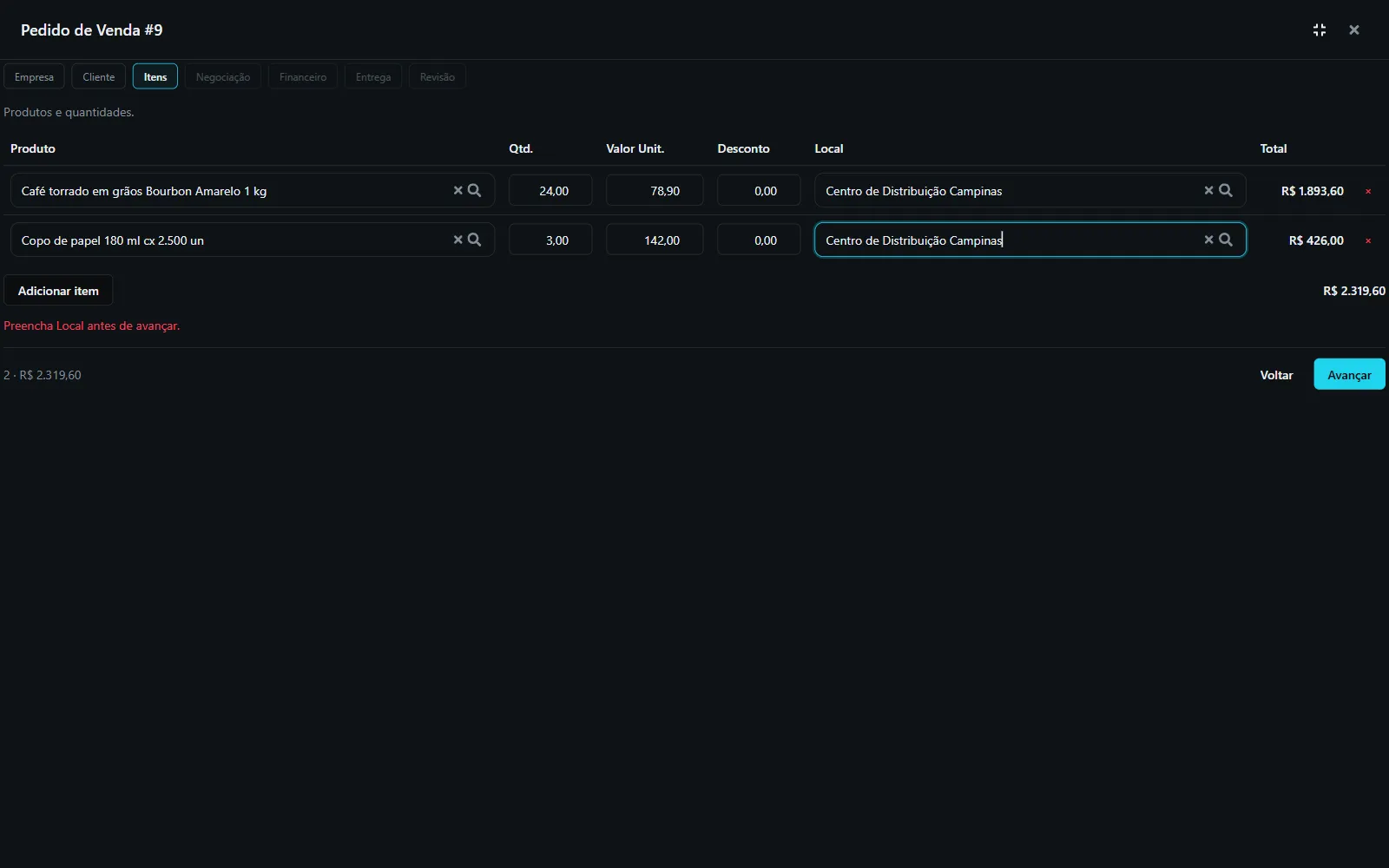
A etapa Financeiro mostra a previsão dos títulos — “estes títulos entram provisionados, na projeção de caixa”. Na Revisão, Confirmar.
O orçamento vira pedido sem aprovação, mas o pedido que nasce dele começa na etapa Pedido e passa pela mesma conferência de desconto e de crédito de qualquer pedido de venda: ele só reserva o estoque e provisiona o título depois de passar pela Aprovação. Veja liberar um pedido que passou do limite.
3. Fature
Seção intitulada “3. Fature”Na Lista, marque o pedido e clique em Faturar. Como no passo 1, o sistema pergunta o que faturar agora — dá para faturar só parte.
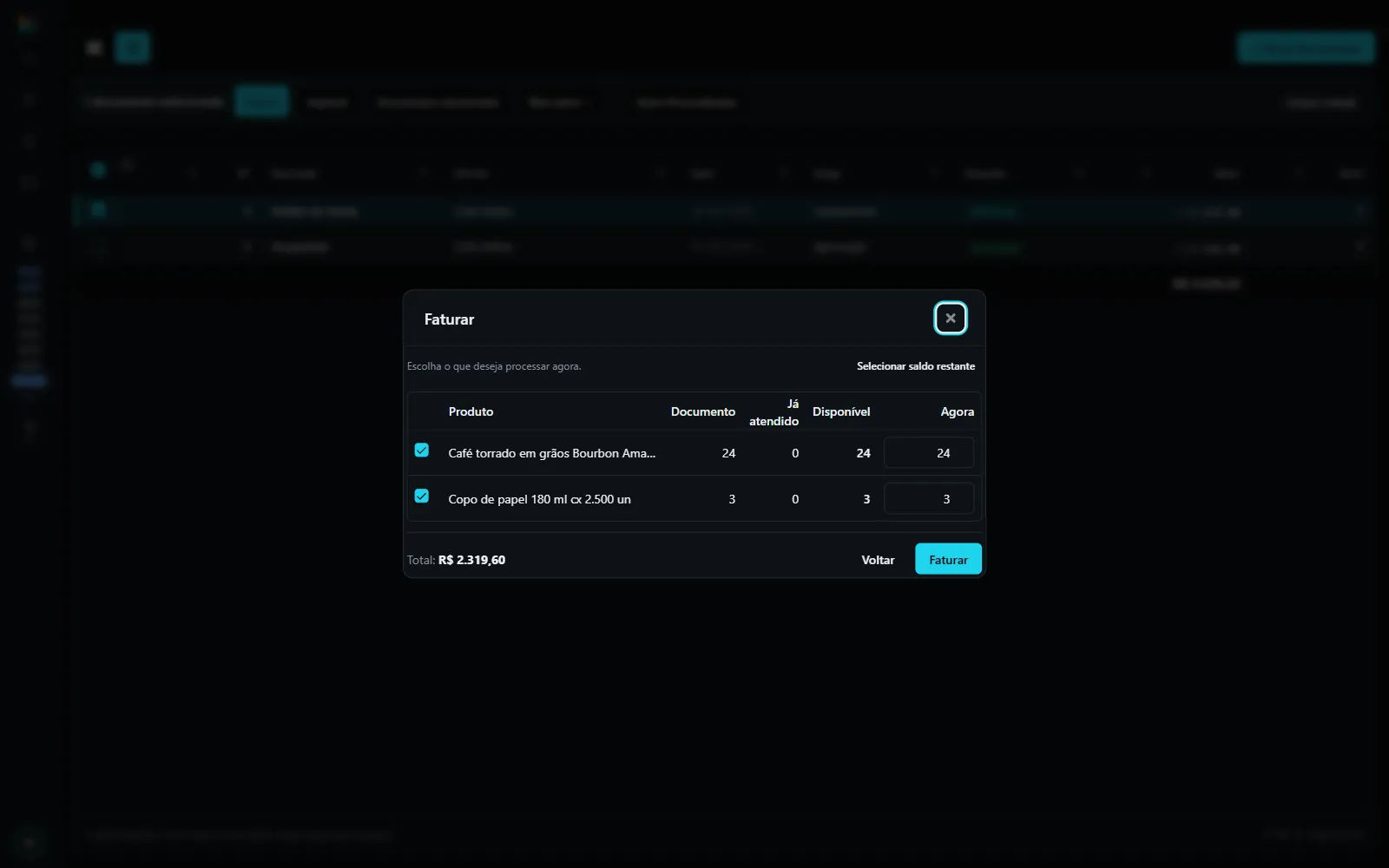
Faturar abre o assistente da Venda. Confira de novo a data e o local, e note a etapa Financeiro: agora “estes títulos nascem firmes”. Na Revisão, Confirmar.
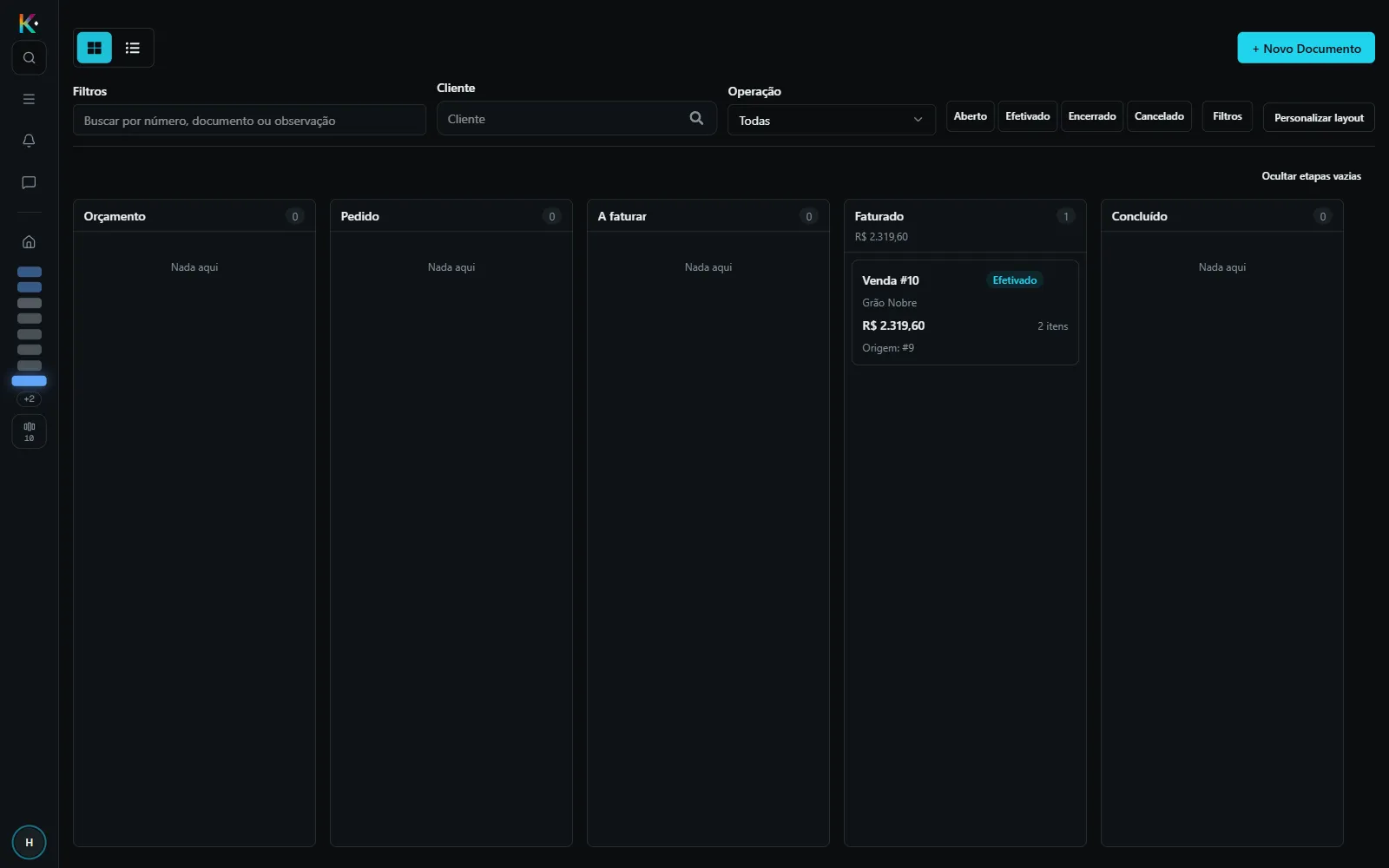
A venda aparece no quadro, em Faturado, efetivada, com a origem.
Seguir a cadeia de documentos
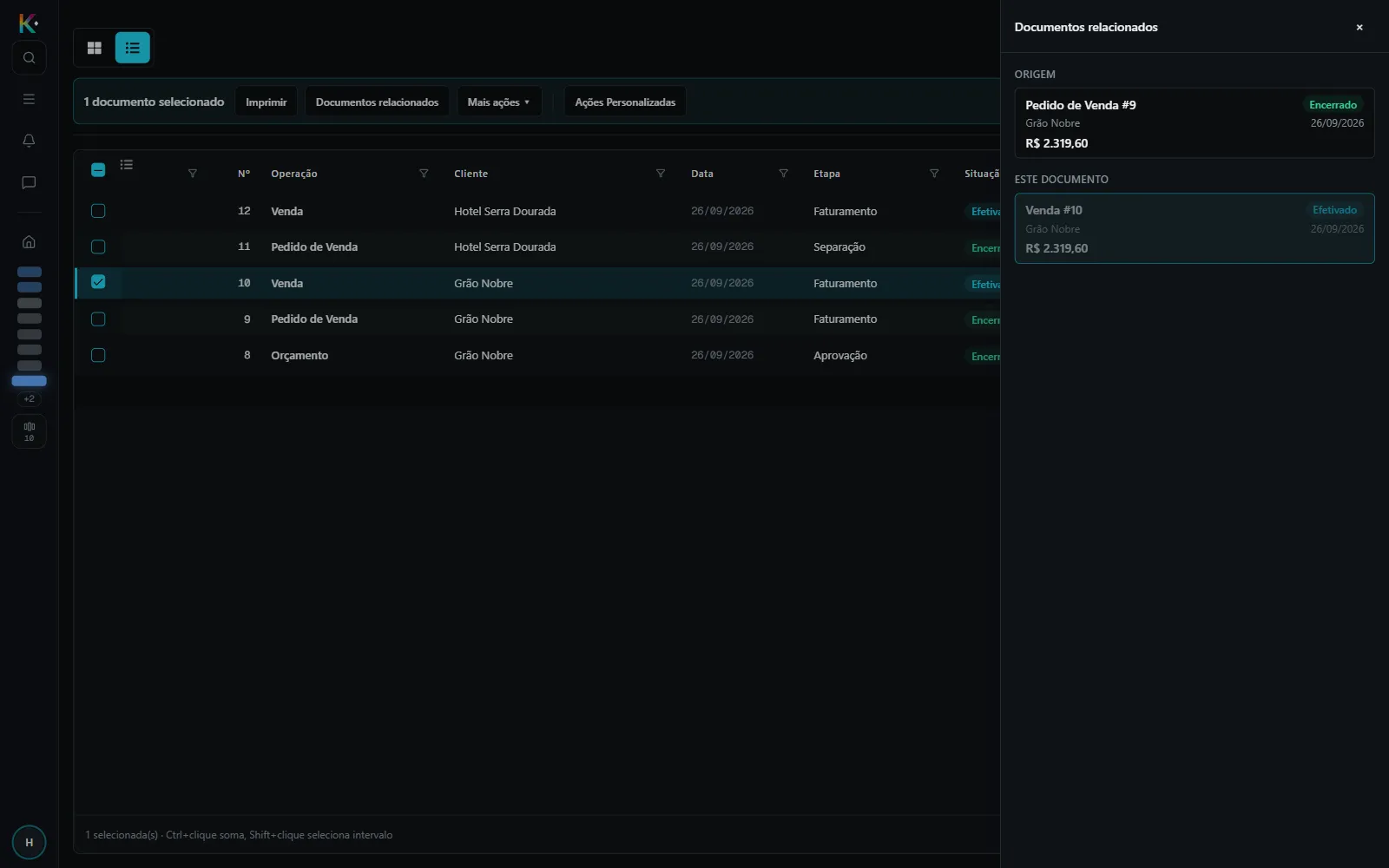
Seção intitulada “Seguir a cadeia de documentos”Marque a venda na Lista e clique em Documentos relacionados: a janela mostra a origem — o pedido — e este documento, cada um com a situação, o cliente, a data e o valor.
Problemas comuns
Seção intitulada “Problemas comuns”O pedido não passa da etapa Empresa: “O tipo de negociação deste documento não tem parcelas cadastradas”. O pedido herdou do orçamento um Tipo de Negociação sem parcelas. Veja registrar um orçamento.
O botão Faturar está desabilitado. O pedido ainda está em Pedido ou em Aprovação. A tela diz o motivo — “Envie o documento para aprovação antes de gerar o documento seguinte.” ou “Aprove ou reprove antes de gerar o documento seguinte.” — e o Faturar volta quando o pedido passa da Aprovação.
Uma venda efetivada não aparece para cancelar. Venda efetivada se desfaz com uma devolução.