
Trabalhar com várias telas abertas
Leitura de 4 minutos
Abrir uma tela não fecha a anterior. O Kryia One é um espaço de trabalho: cada tela que você abre fica disponível até você fechá-la, com o que estava nela. Dá para consultar um cliente no meio de um pedido e voltar ao pedido de onde parou.
Alternar pelo trilho
Seção intitulada “Alternar pelo trilho”Cada tela aberta vira uma pequena barra colorida, na cor do módulo dela, abaixo do botão Início. A da tela que está na frente é mais larga e mais acesa.
- Passe o mouse sobre a barra para ver o nome da tela e o módulo.
- Clique para voltar àquela tela.
- Clique com o botão do meio do mouse para fechá-la.
Cabem 8 barras. Com mais de oito telas abertas, as demais ficam num botão +N, que abre a galeria; a tela da frente sempre aparece. Um ponto sobre a barra avisa que a tela tem um formulário com alterações não salvas.
Início (Ctrl H) mostra a tela inicial sem fechar nenhuma tela.
Ver todas de uma vez
Seção intitulada “Ver todas de uma vez”O botão de telas abertas, com a quantidade, embaixo das barras, abre a galeria.
Ela também abre por Alt Q, pelo +N ou com o botão do meio do mouse em
qualquer ponto da área de trabalho, fora de campos de texto e de links.
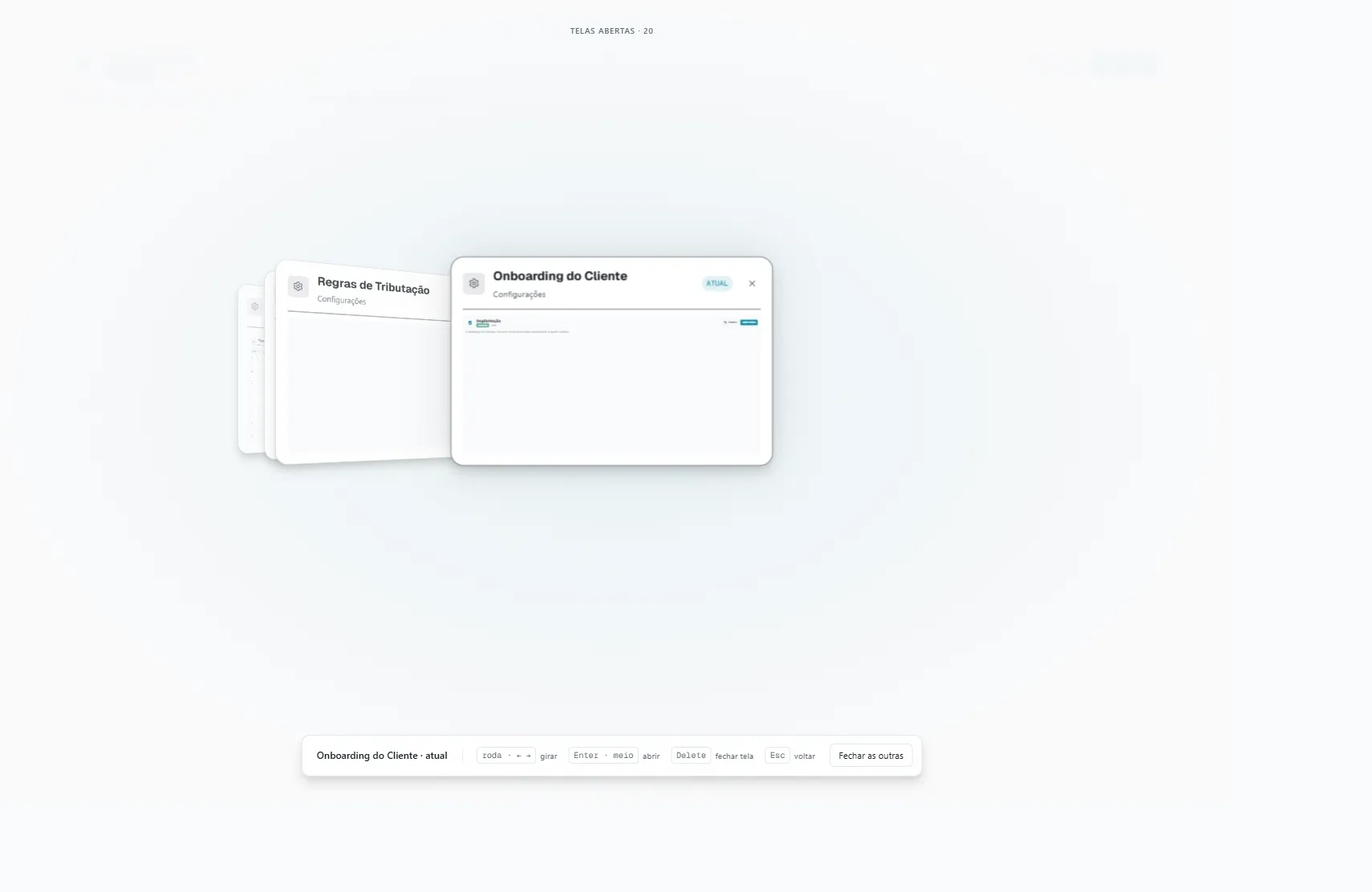
Cada tela vira um cartão com a prévia dela. A da frente fica ao centro, marcada com “atual”. Na galeria:
- a roda do mouse ou as setas passam pelas telas;
- um clique num cartão do lado só o traz para o centro; um clique no cartão do
centro abre a tela.
Enter, ou o botão do meio, abre a tela do centro; Delete, ou o × do cartão, fecha a tela do centro;- Fechar as outras fecha todas, menos a do centro;
Esc, um clique fora dos cartões ouAltQde novo voltam à tela em que você estava.
Sem nenhuma tela aberta, a galeria diz “Nenhuma tela aberta. Use o menu ou a busca para abrir uma.”
Fechar uma tela
Seção intitulada “Fechar uma tela”Na galeria, pelo × do cartão ou com Delete. No trilho, com o botão do meio
do mouse sobre a barra da tela, ou com o foco na barra (use Tab) e Delete ou
Ctrl W.
Fechar a tela da frente leva você à vizinha: a que ocupava o mesmo lugar no trilho; se era a última, a anterior; se não sobrou nenhuma, o Início.
Se a tela tiver alterações não salvas, o sistema pergunta antes: “Fechar nome da tela?”, com Continuar editando ou Fechar sem salvar.
Recarregar a página e copiar o endereço de uma tela
Seção intitulada “Recarregar a página e copiar o endereço de uma tela”Recarregar a página (F5, ou o botão do navegador) mantém você no sistema e
reabre as telas que estavam abertas, voltando para a que estava na frente, com
os filtros dela. Você não digita a senha de novo.
O endereço do navegador mostra a tela da frente pelo nome, sem acento e com
hífen: ?tela=ordens-de-servico ou ?tela=portal-de-vendas&situacao=C. Ao
trocar de tela, o filtro da anterior sai do endereço; ao voltar para ela, ele
volta. Para compartilhar, copie o endereço e cole em outra aba: a mesma tela
abre, com os mesmos filtros. Endereços antigos, com o código interno da tela,
continuam abrindo a tela certa.
Algumas regras:
- As telas reabertas são as da mesma aba do navegador. Uma aba nova abre só a tela do endereço.
- Tela que o seu usuário não pode abrir é ignorada ao reabrir.
- Os gráficos não são reabertos.
- Voltar e Avançar do navegador saem do sistema. Trocar de tela ou de filtro não cria passos no histórico.
- Reabrir uma tela ao recarregar não conta em Mais utilizadas.
- Numa tela de cadastro,
F5com o cursor na grade atualiza a lista, e não a página.
Problemas comuns
Seção intitulada “Problemas comuns”O sistema ficou lento, ou apareceu “Muitas requisições em pouco tempo. Aguarde alguns segundos e tente novamente.” Muitas telas abertas pesam, e algumas ações recarregam todas elas. Feche as que não está usando — Fechar as outras, na galeria, resolve de uma vez — e tente de novo.