
Criar um card personalizado e levá-lo à tela inicial
Leitura de 2 minutos
Um card personalizado é um indicador — uma soma, média, mínimo ou máximo de um campo — que aparece numa faixa acima da grade de uma tela e, se você quiser, na tela inicial. Quem já tinha cards não precisa refazer nada: home e telas desenham o card pelo mesmo componente, com o mesmo visual, nos temas claro e escuro.
1. Crie o card
Seção intitulada “1. Crie o card”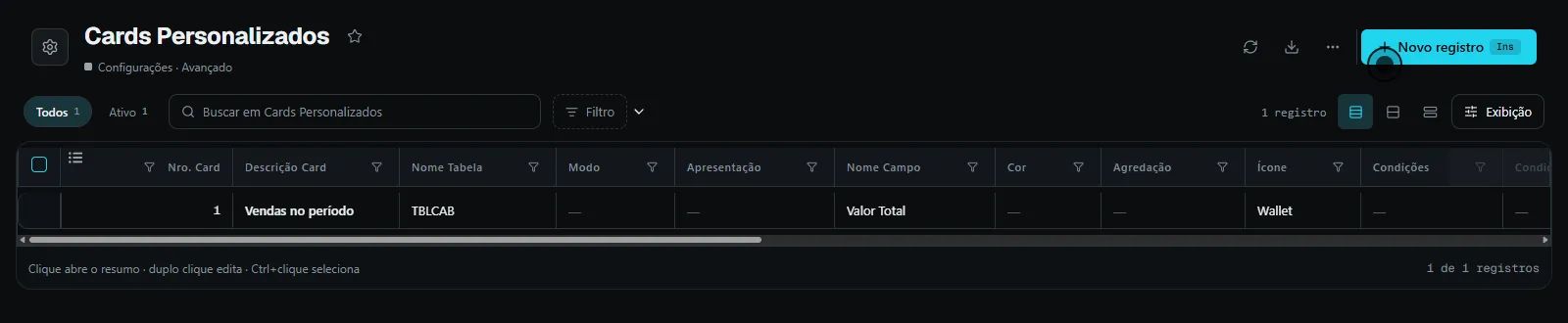
- Abra Cards Personalizados, em Configurações › Avançado, ou pela busca.
- Clique em Novo registro e preencha Descrição Card, Nome Tabela (a tela de origem), Nome Campo, a Agredação (soma, média, mínimo ou máximo), o Ícone e a Cor. Mostra Página Inicial leva o card à tela inicial; Ignora Grid e Tempo de atualização (em minutos) completam o cadastro.
O ícone escolhido no seletor aparece no card. Se o nome gravado num card antigo não corresponder a nenhum ícone conhecido, o card mostra um marcador neutro.
2. Veja o valor na tela de origem
Seção intitulada “2. Veja o valor na tela de origem”Abra a tela de origem e use Atualizar → Carregar tudo. A faixa de cards é calculada junto com a grade, nunca sozinha: sem carregar a grade, o card fica sem valor, e isso não é defeito do card. Se o cálculo não se aplicar à tela, o erro aparece no próprio card.
3. Leve o card à tela inicial
Seção intitulada “3. Leve o card à tela inicial”O card só chega à tela inicial com duas coisas: marcá-lo para a home e o vínculo com o usuário. Marcar o card para a home não basta; sem o vínculo, a home não o mostra, mesmo com o card ativo. Na home, arraste para reordenar, mude o tamanho entre S, M e L, ative, desative ou atualize o valor.
Problemas comuns
Seção intitulada “Problemas comuns”O card aparece sem valor na tela. Use Atualizar → Carregar tudo.
O card não aparece na home. Confira que está marcado para a home, ativo e vinculado ao seu usuário.