
Trocar a senha ou recuperar o acesso
Leitura de 6 minutos
Há quatro situações, e cada uma tem o seu caminho: você sabe a senha e quer trocá-la, o sistema exigiu a troca ao entrar, você esqueceu a senha, ou a sua conta foi bloqueada.
A regra da senha nova
Seção intitulada “A regra da senha nova”Em qualquer dos caminhos, a senha nova precisa ter ao menos 6 caracteres, com letras e números. Ela não pode ser igual à senha atual.
Trocar a senha que você já sabe
Seção intitulada “Trocar a senha que você já sabe”- Abra o menu do usuário, no avatar, no rodapé do trilho (
AltUouF2). - Clique em Trocar Senha.
- Em Senha atual, digite a senha com que você entra hoje.
- Em Nova senha, digite a senha nova, e repita-a em Confirme a nova senha.
- Clique em Confirmar.
A janela abre com o título Trocar Senha, o selo “Atualização de credencial” e a descrição “Mínimo 6 caracteres, contendo letras e números.”
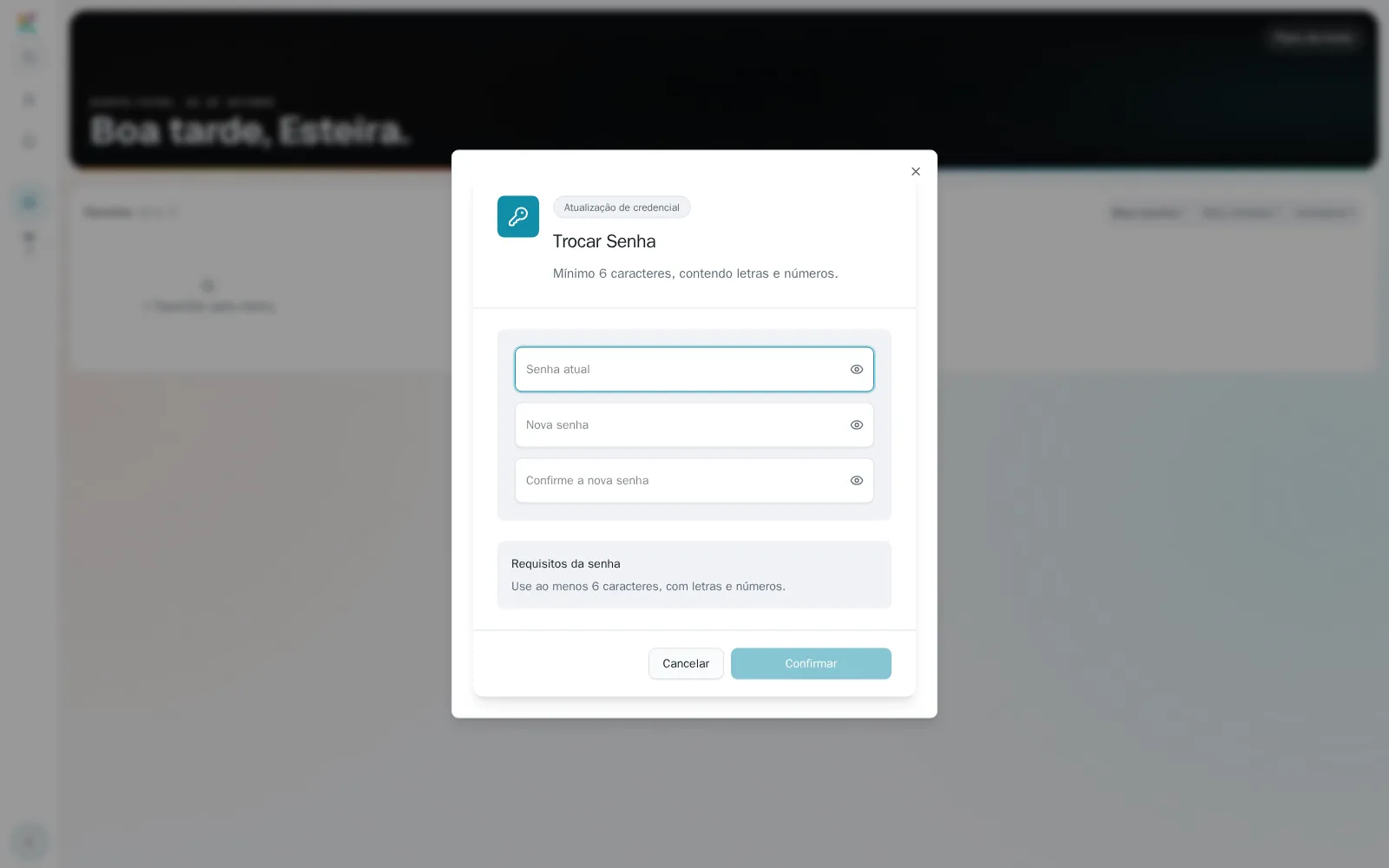
A janela usa as cores, os cantos arredondados e as sombras do próprio sistema, e acompanha o tema claro ou escuro que você escolheu. Isso é só aparência: os campos, os textos e o jeito de trocar a senha são os mesmos de antes.
O ícone de olho, ao lado de cada campo, mostra ou oculta o que você digitou (Mostrar senha e Ocultar senha). O quadro Requisitos da senha repete a regra: “Use ao menos 6 caracteres, com letras e números.”
O botão Confirmar só se habilita quando a senha nova segue a regra, as duas
digitações conferem e o campo Senha atual está preenchido. Abaixo dos campos,
o sistema avisa o que falta: uma caixa de erro, quando a senha nova não cumpre a
regra; e uma caixa de aviso com o texto “As senhas não conferem.”, quando a
confirmação difere. As duas caixas usam as cores de erro e de alerta do tema.
Enter em qualquer campo também confirma.
Quando dá certo, o aviso “Senha atualizada com sucesso.” fecha a janela. Você continua dentro do sistema, sem entrar de novo, mas as suas outras sessões, em outros navegadores ou aparelhos, são encerradas: quem estiver nelas precisa entrar com a senha nova.
Se a troca falhar, o sistema mostra a mensagem de erro que recebeu; quando não há uma específica, o texto é “Ocorreu um erro ao alterar a senha.”
Por que o sistema pede a senha atual
Seção intitulada “Por que o sistema pede a senha atual”Quem tem o sistema aberto não pode assumir a conta só por ter ficado com ela à frente. Para trocar a senha, o sistema exige provar que você conhece a atual.
Quando o sistema exige a troca ao entrar
Seção intitulada “Quando o sistema exige a troca ao entrar”Se a sua senha expirou, ou se um administrador pediu que você a trocasse no
primeiro acesso, o sistema abre sozinho a janela Troca obrigatória de senha,
com o selo “Segurança da conta” e o aviso “Sua senha precisa ser alterada agora
para liberar o acesso ao sistema.” A janela não tem Cancelar, e Esc e o
clique fora não a fecham: sem trocar, você não segue para as telas.
Neste caso não há o campo Senha atual: você acabou de entrar com a senha que vai ser substituída. Preencha Nova senha, Confirme a nova senha e clique em Confirmar. O visual é o mesmo da troca voluntária, nas cores do sistema.
Esqueci a senha
Seção intitulada “Esqueci a senha”Na tela de entrada, clique em Esqueci a Senha. Abre o diálogo Recuperar Senha.
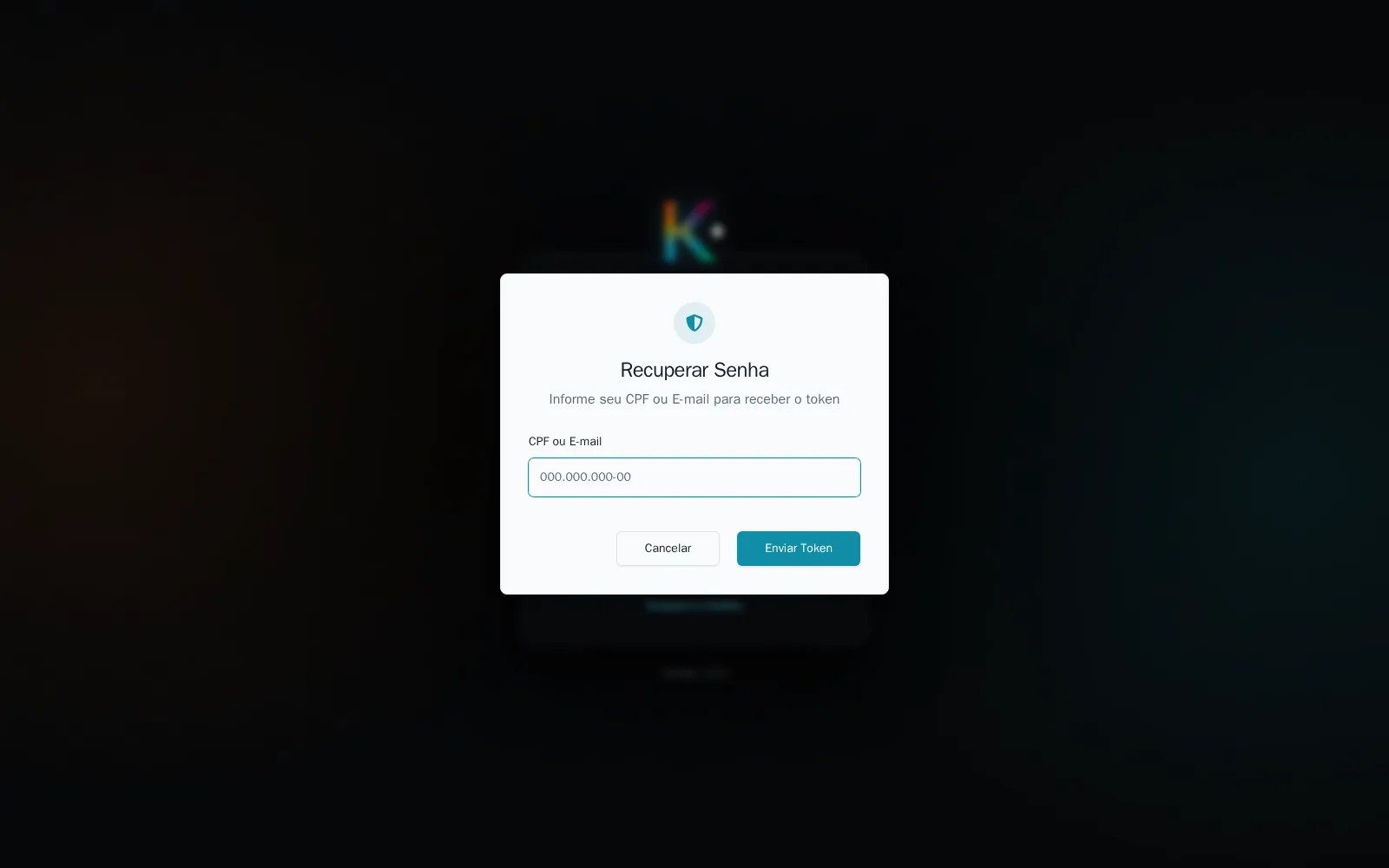
- Em Recuperar Senha, digite o seu CPF ou e-mail no campo CPF ou E-mail (a descrição do diálogo diz “Informe seu CPF ou E-mail para receber o token”) e clique em Enviar Token. O sistema avisa “Verifique seu e-mail.”
- Abra o e-mail que chegou e copie o código que ele traz.
- Em Redefinir Senha, que abre depois que o token é enviado, cole o código em Token de verificação e clique em Validar Token. Se estiver certo, o sistema diz “Defina sua nova senha.”
- Digite a Nova Senha (a dica do campo é “Mínimo 6 caracteres com letras e números”), repita-a em Confirmar Nova Senha e clique em Redefinir. Cada campo de senha tem um botão para mostrar ou ocultar o que você digitou. O sistema avisa “Senha redefinida com sucesso.”, e você entra com a senha nova.
Para desistir, use Cancelar (em Recuperar Senha) ou Fechar (em
Redefinir Senha). Esses diálogos não têm o botão X, mas Esc e o clique fora
do diálogo também os fecham.
Desbloquear a conta com token
Seção intitulada “Desbloquear a conta com token”Se você tenta entrar com uma conta bloqueada, o sistema mostra o aviso “Usuário bloqueado” (“Verifique seu e-mail para desbloqueio.”). Confirme Desbloquear com token nesse aviso para abrir o diálogo de desbloqueio.
- Em Token, digite o código recebido por e-mail (a descrição do diálogo diz “Informe o token recebido por e-mail”).
- Clique em Desbloquear.
Cancelar, Esc ou o clique fora do diálogo o fecham, e o token digitado é
limpo.
Problemas comuns
Seção intitulada “Problemas comuns”“Senha atual inválida.” A senha que você digitou em Senha atual não é a que o sistema guarda. Digite de novo; se não lembrar, saia e use Esqueci a Senha.
“A nova senha não pode ser igual à senha atual.” Escolha uma senha diferente da que você usa hoje.
“Mínimo 6 caracteres, contendo letras e números.” A senha nova não cumpre a regra. Acrescente letras ou números até ela passar.
“Token inválido”: “Token expirado ou inválido.” O código do e-mail venceu ou foi copiado com algo a mais ou a menos. Volte, clique em Enviar Token e use o e-mail mais recente.
“CPF/E-mail não encontrado.” O CPF ou o e-mail digitado não está no cadastro. Confira os dados ou fale com o administrador do sistema.
O e-mail não chegou. Veja a caixa de spam. O código só pode ser enviado se o ambiente da sua empresa tem o envio de e-mail configurado e se o seu cadastro tem um e-mail válido. Se o erro persistir, fale com o administrador do sistema.
Estava logado em outro aparelho e fui deslogado. É esperado: ao trocar a senha, o sistema encerra as outras sessões da conta.