
Acompanhar e retransmitir as notas pendentes no Console Fiscal
Leitura de 7 minutos
O cartão Transmissão do Console Fiscal é a caixa de pendências da empresa: ele abre mostrando só o que exige ação — a nota que a SEFAZ rejeitou, a que falhou, a que ainda não saiu. Para ver documento antigo ou procurar uma nota por número, o caminho são os portais.
Antes de começar
Seção intitulada “Antes de começar”- Escolha a Empresa no alto do Console Fiscal.
- Ver a lista, o acompanhamento e baixar o XML pedem a permissão de consulta da tela. Transmitir agora e Consultar na SEFAZ agora pedem a de alteração.
- Para mandar uma nota à SEFAZ, a empresa precisa de certificado instalado.
1. Veja o que está pendente
Seção intitulada “1. Veja o que está pendente”A visão padrão, Pendências, mostra:
- os documentos fiscais Pendente, Rejeitado ou com Falha;
- os documentos com um evento pendente ou rejeitado, como um cancelamento. A linha mostra um selo como “Evento: cancelamento (Rejeitado)”.
O número de pendências aparece na própria aba. Uma pendência fica na lista até ser resolvida, por mais antiga que seja. Um documento cancelado não tem pendência, nem pela nota nem por evento: o que sai da lista é o documento cuja emissão foi desistida e o que tinha um evento antigo com falha (um EPEC ou uma carta de correção que falhou antes do cancelamento). Um cancelamento que ainda aguarda a SEFAZ continua na lista, porque o documento só fica cancelado depois de o cancelamento ser autorizado. Com tudo em dia, a tela diz: “Nenhuma pendência fiscal: nada aguardando ação.”
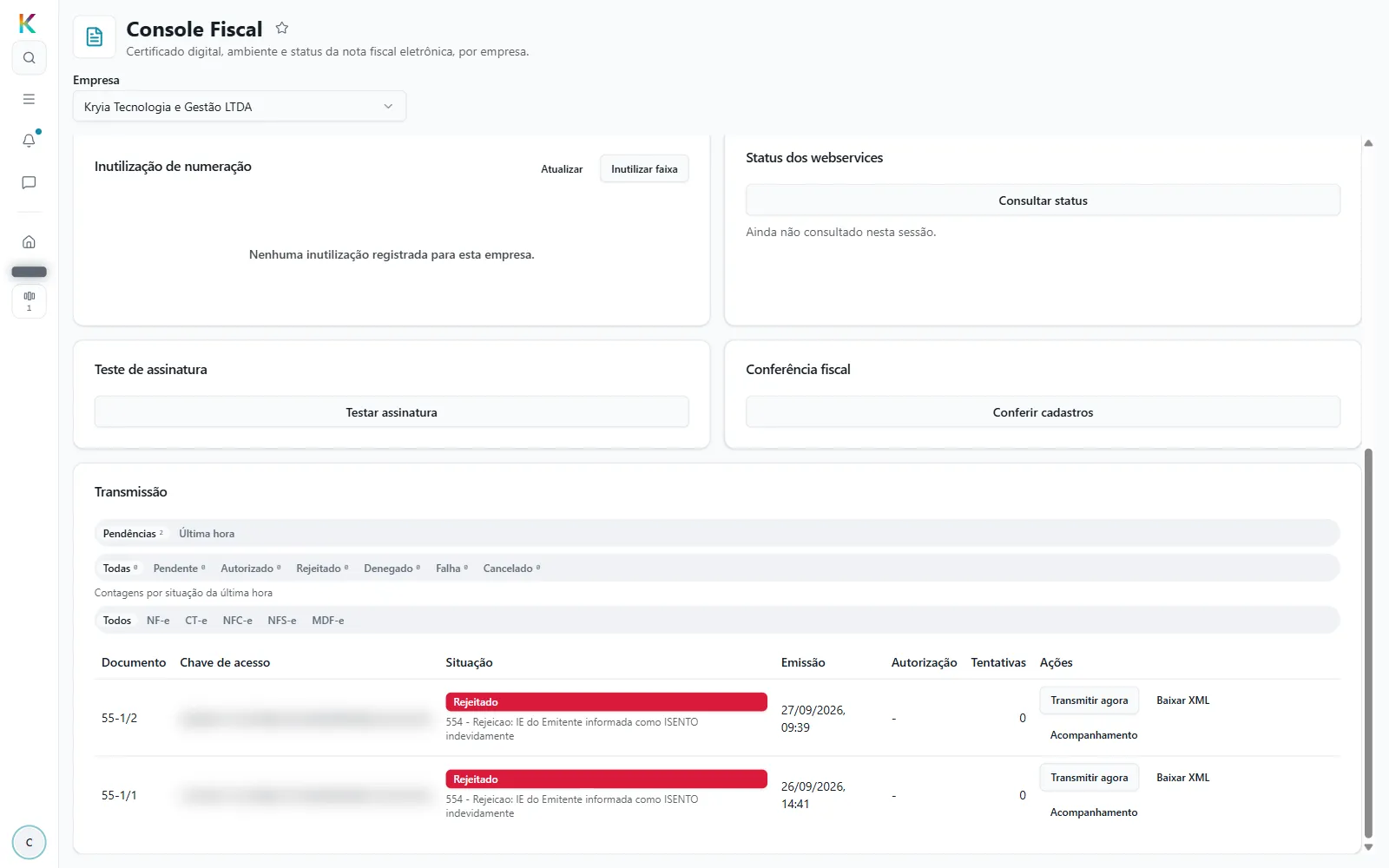
Para acompanhar o que acabou de ser emitido, troque para Última hora, que mostra os documentos emitidos na última hora, com a situação de cada um. Essa visão não busca além de uma hora.
Nas duas visões você filtra por Situação — Todas, Pendente, Autorizado, Rejeitado, Denegado, Falha ou Cancelado — e por Modelo — Todos, NF-e, CT-e, NFC-e, NFS-e ou MDF-e. Os números ao lado de cada situação são as “Contagens por situação da última hora”, mesmo quando você está em Pendências. A lista vem de 50 em 50; Carregar mais traz os seguintes.
Cada linha tem estas colunas:
| Coluna | O que mostra |
|---|---|
| Documento | O modelo, a série e o número, no formato 55-1/1234 |
| Chave de acesso | A chave de 44 dígitos da nota |
| Situação | A situação, e embaixo o retorno da SEFAZ, quando houve: o código e o motivo. Uma nota cuja emissão foi desistida mostra também o selo Documento cancelado |
| Emissão | Data e hora da emissão |
| Autorização | Data e hora da autorização, quando autorizada |
| Tentativas | Quantas vezes o sistema tentou transmitir; “Próxima: data” quando há nova tentativa marcada |
| Ações | Transmitir agora, Baixar XML e Acompanhamento |
2. Entenda a situação
Seção intitulada “2. Entenda a situação”| Situação | Pode retransmitir? |
|---|---|
| Pendente | Sim. Se a SEFAZ não responde, o sistema tenta de novo sozinho, com espera crescente entre as tentativas |
| Rejeitado | Sim. O motivo da rejeição aparece sob a situação |
| Falha | Sim |
| Autorizado | Não |
| Denegado | Não |
| Cancelado | Não |
Para NF-e, NFC-e e CT-e, a recusa por irregularidade do emitente ou do destinatário (códigos 301, 302 e 303) não deixa mais a nota Denegado: ela fica Rejeitado, e pode ser corrigida e retransmitida, ou ter a emissão desistida. Denegado só aparece ao consultar uma nota anterior a setembro de 2024 (código 110). O MDF-e não mudou.
A SEFAZ pode autorizar a NF-e ou a NFC-e com um alerta (o código 120). O sistema trata a nota como Autorizado, e o alerta aparece no retorno da SEFAZ, sob a situação; ela não é uma rejeição.
Uma nota Autorizado, Denegado ou Cancelado é definitiva: o sistema nunca reescreve o XML nem a reenvia, e o botão Transmitir agora nem aparece para ela.
3. Retransmita
Seção intitulada “3. Retransmita”Numa nota Pendente, Rejeitado ou com Falha, clique em Transmitir agora. O que acontece depende da situação:
- Pendente: o sistema acorda a fila e envia o XML que já está gravado, sem montá-lo de novo. Se havia uma nova tentativa marcada para mais tarde, ela é antecipada.
- Rejeitado ou Falha que já foi enviado: antes de refazer qualquer coisa, o sistema pergunta à SEFAZ. Se ela já autorizou ou denegou a nota, a nota passa a essa situação e não é refeita. A tela mostra “Situação: Autorizado”, por exemplo.
- Rejeitado ou Falha, nos demais casos: o sistema monta o XML de novo a partir do documento, na hora, mantendo a série e o número, com data de emissão nova, e põe a nota na fila.
Se o motivo da rejeição está num cadastro — parceiro, produto, tipo de operação —, corrija o cadastro antes de clicar, para o XML novo sair com o dado certo.
Mensagens que você pode ver:
- “A SEFAZ não respondeu à consulta; a nota não foi remontada. Tente de novo em instantes.”
- “A SEFAZ respondeu, mas o documento mudou de situação enquanto consultávamos; recarregue a lista.”
- “O documento N foi cancelado: a nota não é retransmitida.” — a emissão foi desistida e a nota ficou como histórico.
4. Acompanhe o que aconteceu
Seção intitulada “4. Acompanhe o que aconteceu”Acompanhamento abre o diálogo “Acompanhamento do documento fiscal”, com cada chamada à SEFAZ e cada pedido de evento daquela nota, do mais recente para o mais antigo:
| Coluna | O que mostra |
|---|---|
| Data e hora | Quando aconteceu |
| Etapa | Envio, Consulta do recibo, Consulta do protocolo, Envio de evento, Conferência do evento, ou “Pedido de” um evento, como cancelamento |
| Origem | Fila, Console Fiscal ou Portal |
| Usuário | Quem pediu, quando foi uma pessoa |
| Retorno | O código e o motivo devolvidos pela SEFAZ |
| Protocolo / recibo | O protocolo ou o recibo |
Uma linha com o selo Não aplicado é uma resposta que chegou depois de o documento já ter mudado: ela está no histórico, mas não alterou o documento. Sem registro, o diálogo diz “Nenhuma tentativa registrada para este documento.”
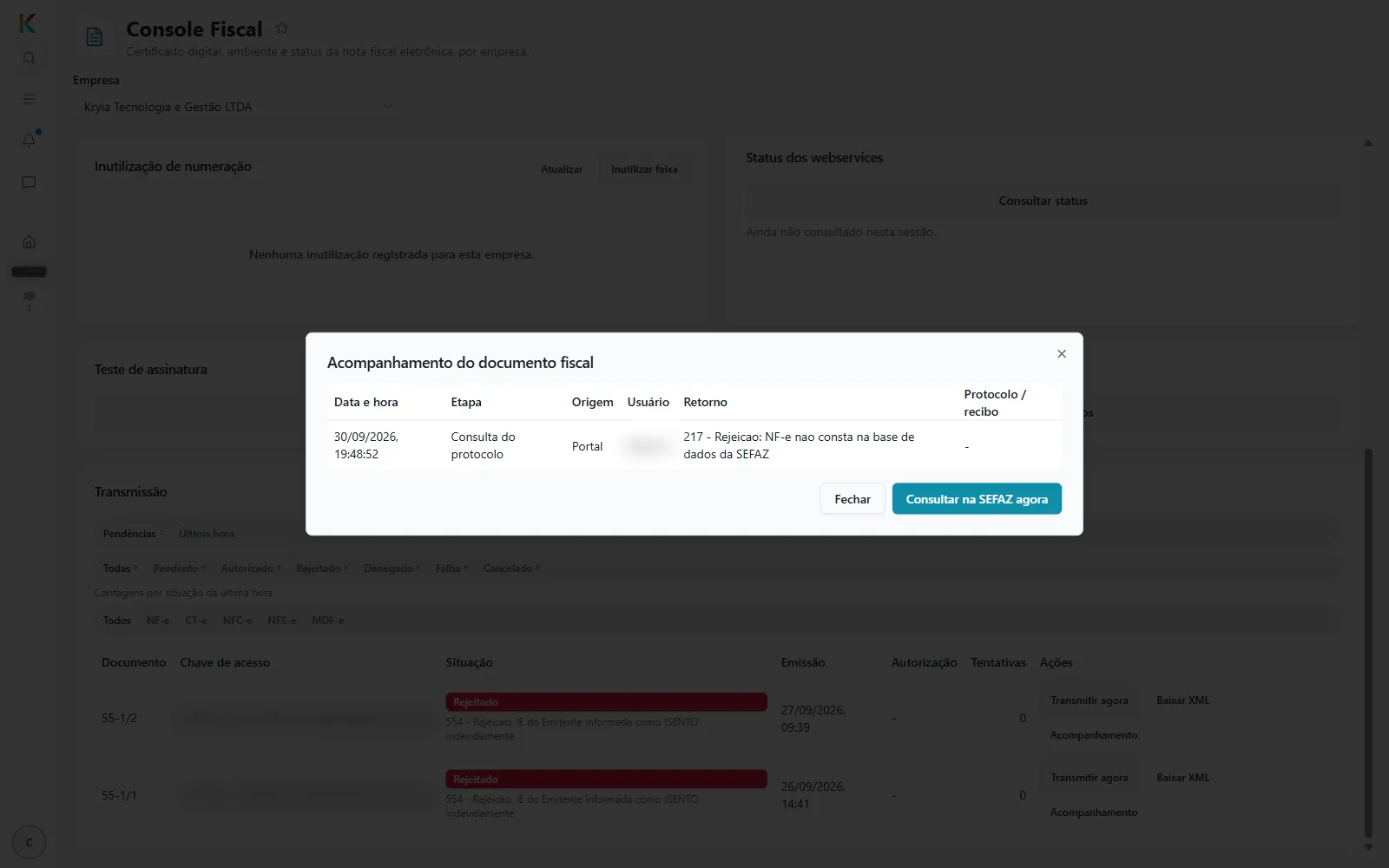
Se o documento já foi enviado à SEFAZ ao menos uma vez, ou está Rejeitado ou com Falha, o diálogo tem o botão Consultar na SEFAZ agora. Ele pergunta à SEFAZ qual é a situação da nota e mostra “Resposta da SEFAZ:” com o retorno. Num documento Rejeitado ou com Falha, o que voltar é gravado; nos demais, a consulta é só leitura. Terminada a consulta, a lista se atualiza.
Na NFS-e, quem responde é a SEFIN: o botão é Consultar na SEFIN agora e o retorno aparece como “Resposta da SEFIN:”. Nos outros modelos continua SEFAZ.
5. Baixe o XML
Seção intitulada “5. Baixe o XML”Baixar XML, em qualquer linha, baixa o XML da nota. O arquivo tem o nome
<chave de acesso>-nfe.xml, ou -nfce, -cte, -mdfe e -nfse, conforme o
modelo.
Problemas comuns
Seção intitulada “Problemas comuns”A nota que eu procuro não está na lista. O Console mostra pendências e a última hora. Nota autorizada há mais de uma hora, ou de outro dia, não aparece aqui, e o Console não tem busca por número, chave ou parceiro. Use os portais.
A nota continua Pendente. Abra o Acompanhamento e veja a coluna Retorno da última linha. Se a SEFAZ não respondeu, confira o cartão Status dos webservices no Console Fiscal e clique em Transmitir agora.
Transmitir agora não resolveu a rejeição. O sistema monta a nota com os dados do documento e dos cadastros naquele momento. Leia o motivo sob a situação, corrija o que ele aponta e transmita de novo. Um cadastro incompleto costuma aparecer antes, na Conferência fiscal.