
Preencher o assistente do documento
Leitura de 6 minutos
Todo documento dos portais nasce no assistente: uma janela com as etapas do documento, da escolha da operação até a confirmação. Este artigo reúne o que vale para os portais de Vendas e de Compras; o passo a passo de uma venda está em registrar um orçamento ou pedido de venda.
1. A operação
Seção intitulada “1. A operação”Em Novo Documento, o sistema pergunta “Qual operação deseja realizar?” e descreve cada opção com as próprias palavras. No Portal de Vendas:
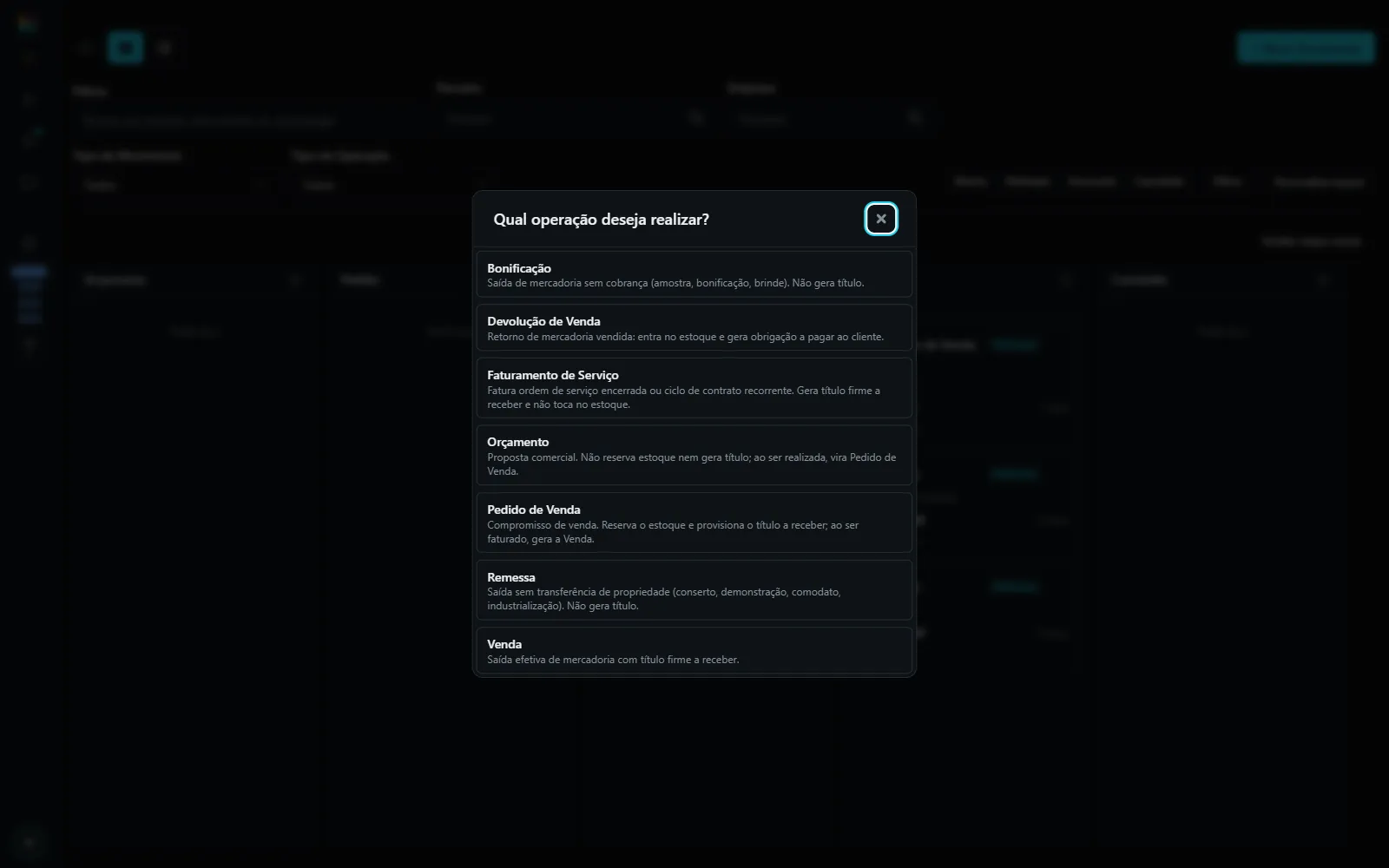
- Orçamento — “Proposta comercial. Não reserva estoque nem gera título; ao ser realizada, vira Pedido de Venda.”
- Pedido de Venda — “Compromisso de venda. Reserva o estoque e provisiona o título a receber; ao ser faturado, gera a Venda.”
- Venda — “Saída efetiva de mercadoria com título firme a receber.”
- Devolução de Venda — “Retorno de mercadoria vendida: entra no estoque e gera obrigação a pagar ao cliente.”
- Faturamento de Serviço — “Fatura ordem de serviço encerrada ou ciclo de contrato recorrente. Gera título firme a receber e não toca no estoque.”
- Bonificação — “Saída de mercadoria sem cobrança (amostra, bonificação, brinde). Não gera título.”
- Remessa — “Saída sem transferência de propriedade (conserto, demonstração, comodato, industrialização). Não gera título.”
2. O parceiro
Seção intitulada “2. O parceiro”O campo Cliente, em Vendas, ou Fornecedor, em Compras, só lista quem é do tipo certo: no Portal de Vendas, parceiros com Cliente marcado no cadastro; no Portal de Compras, parceiros com Fornecedor marcado. Um mesmo parceiro pode ter as duas marcas.
Se você escolher ou trocar o parceiro por alguém sem a marca, o sistema recusa ao gravar, com a mensagem “O parceiro N não está marcado como cliente. Marque “cliente” no cadastro do parceiro ou escolha outro.” (ou “fornecedor”, em Compras).
- A regra vale para o parceiro novo ou alterado, ou quando se troca a operação do rascunho. Um documento antigo, cujo parceiro não tem a marca, continua abrindo e salvando.
- Os Portais de Movimentos Internos e de Transportes não exigem tipo.
- Um parceiro novo importado na carga inicial da implantação já nasce marcado como cliente e como fornecedor.
O vendedor
Seção intitulada “O vendedor”A mesma etapa traz o campo Vendedor, com busca sobre o cadastro de vendedores. Em Vendas, a dica diz: “Herdado do cadastro do parceiro quando ele tiver vendedor preferencial.” A herança acontece ao gravar, com o campo em branco; o campo não se preenche sozinho ao escolher o cliente. As regras estão em registrar um orçamento ou pedido de venda.
- É obrigatório só quando a Tipo de Operação tem Exige Vendedor marcado: o assistente não avança sem ele. Nas demais operações, como a maioria das compras, o campo é opcional.
- Trocar o vendedor no documento não muda o cadastro do parceiro.
3. A data
Seção intitulada “3. A data”A data sugerida para o documento novo é a de hoje, no horário do seu navegador.
4. Os itens
Seção intitulada “4. Os itens”Escolha os produtos, a quantidade e o valor. O que cada campo pede está em registrar um orçamento ou pedido de venda.
5. A entrega e o frete
Seção intitulada “5. A entrega e o frete”A etapa Entrega — que só existe em operação que movimenta estoque, e não nos movimentos internos — descreve, nas palavras da tela, “quando a mercadoria deve chegar e como o frete é cobrado”. Os campos são a Previsão de Entrega, o Tipo de Frete, o Valor do Frete, a Qtd. de Volumes (só em Vendas: “vai à NF-e; o peso vem do cadastro dos produtos”) e a Observação.
O Tipo de Frete diz quem paga o frete perante o fisco, e não como a mercadoria chega: não é o modal da entrega, como retirar ou entregar. As opções são:
- CIF - por conta do emitente;
- FOB - por conta do destinatário;
- Por conta de terceiros;
- Sem frete.
O Valor do Frete é o “frete cobrado neste documento”. Ele entra no total do documento, nos títulos e na NF-e quando o tipo de frete é CIF e a Tipo de Operação soma o frete. Nos outros tipos o valor é só informativo. Quem decide se a operação soma o frete é o campo Soma frete no total da Tipo de Operação.
O endereço de entrega
Seção intitulada “O endereço de entrega”A etapa Entrega do assistente não tem o endereço: ele fica no cabeçalho do documento, na tela Documentos, no campo Endereço de Entrega (campos de Documentos). O campo é uma lista de busca, e não um número digitado:
- enquanto o parceiro do documento está em branco, o campo fica desabilitado, com a dica “Escolha o parceiro primeiro”;
- com o parceiro escolhido, a lista mostra só os endereços ativos dele, no formato “rua, número — complemento — bairro — cidade/UF (tipo)”. Digitar parte da rua, do bairro ou da cidade filtra a lista;
- trocar o parceiro limpa o endereço escolhido, porque ele era do parceiro anterior;
- a lista não oferece abrir o cadastro: o endereço se cadastra em Endereços do Parceiro;
- nas listagens de documentos, o endereço de entrega ainda aparece como o número do endereço.
Em branco, o sistema usa o endereço padrão entre os ativos do parceiro, ou o primeiro ativo, para definir a UF dos impostos; sem nenhum endereço ativo, a UF sai do cadastro do parceiro. Um endereço informado no documento vale, ativo ou não, e um cadastro antigo sem a marcação de ativo conta como ativo.
6. O financeiro
Seção intitulada “6. O financeiro”A etapa Financeiro mostra a previsão dos títulos já no primeiro Avançar, com o documento recém-gravado. A tela descreve o que ela mostra: “previsão dos títulos que este documento vai provisionar”, no pedido, ou “vai gerar”, na operação que gera título firme.
Quando o sistema recusa
Seção intitulada “Quando o sistema recusa”Se o sistema recusa a gravação, o assistente mostra o motivo logo abaixo do conteúdo da etapa e continua na mesma etapa, com o que foi digitado. Quando não há um motivo específico, a mensagem é “Não foi possível gravar o documento. Confira os dados e tente novamente.”
Faturar recusa e diz o que corrigir. Se a operação está marcada para gerar documento fiscal e o tipo de movimento não emite nota, o sistema avisa: “O tipo de operação X está marcado para gerar documento fiscal, mas o tipo de movimento “Y” não emite nota. Use venda (V), devolução (D), remessa (R) ou bonificação (B), ou desmarque “Gera documento fiscal” nessa operação.” O documento continua como estava, e dá para faturar de novo depois de corrigir a operação. Compra, compromisso, transferência, pedido e serviço não emitem nota por esse caminho.