
Receber avisos e perguntar ao assistente
Leitura de 7 minutos
Os avisos
Seção intitulada “Os avisos”Quando uma trilha encontra algo, o botão
Avisos, no trilho à esquerda, ganha um sinal. Clique nele, ou aperte Ctrl
Q.
A janela Avisos — “Achados que a Kryia identificou nos seus dados.” — separa Todos, Não lidos e Críticos. Cada aviso traz a severidade, a prioridade, há quanto tempo chegou, a trilha e as situações que ela identificou. Nele:
- Abrir conversa → leva o aviso para o assistente;
- Marcar como lido;
- e, no rodapé, Configurar trilhas e Marcar todos como lidos.
Perguntar ao assistente
Seção intitulada “Perguntar ao assistente”Abrir conversa → abre o painel lateral Assistente Kryia, à direita,
sobre a tela em que você está, com o aviso como assunto. A conversa já abre com
o texto do aviso como primeira mensagem do assistente, e você continua a partir
dela. Escreva a pergunta na caixa “Digite sua mensagem…” e aperte Enter
(Shift Enter quebra linha).
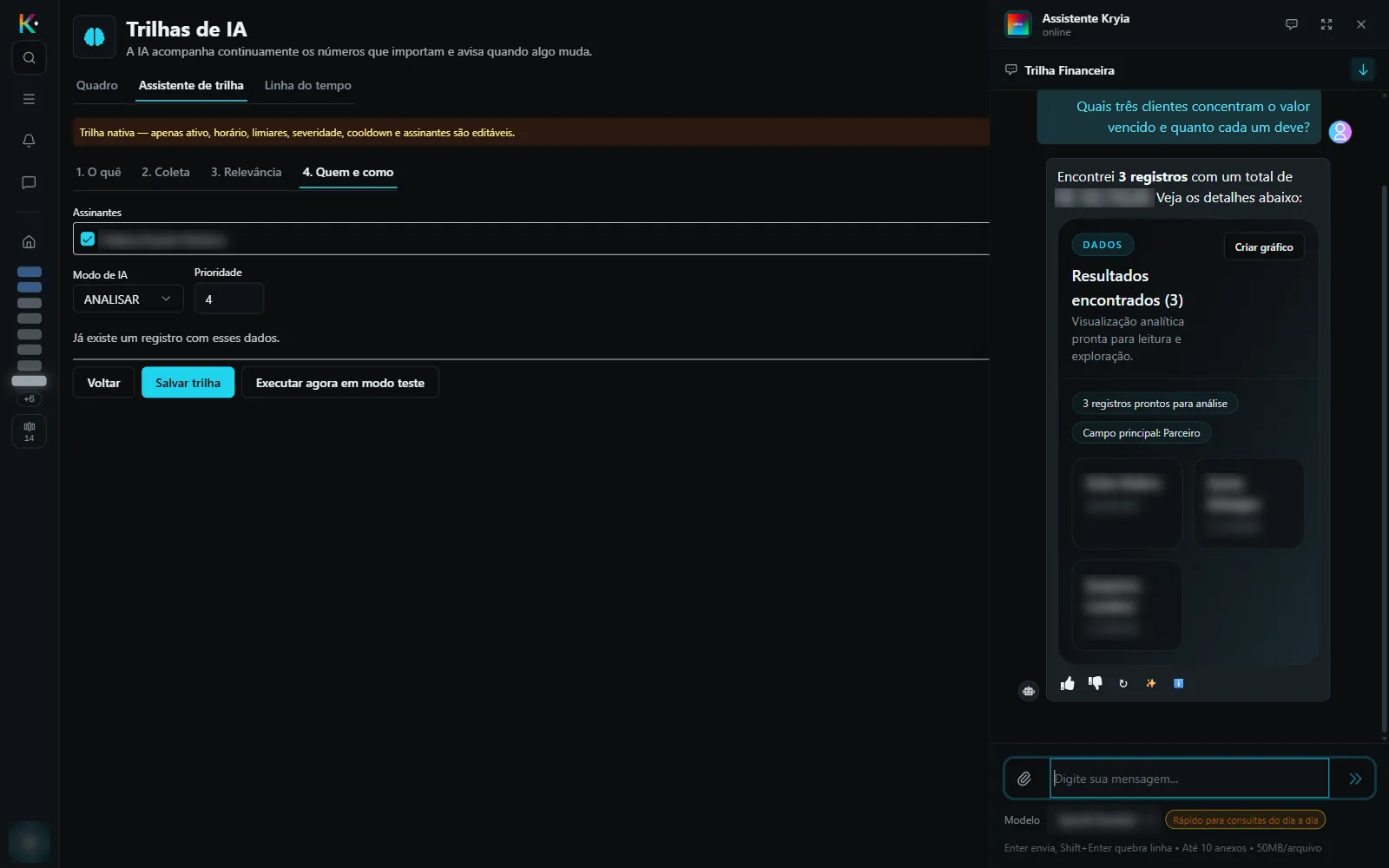
A resposta vem com os dados que o assistente consultou — no exemplo, “Encontrei 3 registros com um total de R$ 102.750,00”, e os três clientes com o valor de cada um. Enquanto ele responde, a caixa diz “Aguarde a resposta da IA…”.
O assistente também abre sem aviso, pelo botão Assistente, no trilho. Ele não
tem tecla de atalho: o F1 abre a ajuda da tela, como em
pedir ajuda dentro do sistema.
No rodapé do painel ficam o Modelo e o que ele aceita: “Até 10 anexos •
50MB/arquivo”.
O assistente é liberado por usuário: quem não o vê no trilho precisa da opção Usa AI ligada no seu cadastro, em Gestão de Usuários.
O assistente só consulta: ele lê os dados do próprio cliente e não altera documento, título nem estoque. Para operar um documento, ele ensina o caminho no portal. Pergunta de continuação funciona: depois de “quanto vendi este mês”, um “e por produto?” aproveita a consulta anterior, e o histórico das conversas fica dentro do próprio painel.
O assistente também lembra o que você conta sobre si, como o jeito que prefere ser chamado e o que costuma consultar, e usa isso nas conversas seguintes. O que ele lembra é por usuário.
Continuar a conversa a partir de um aviso
Seção intitulada “Continuar a conversa a partir de um aviso”Ao clicar em Abrir conversa →:
- O aviso é marcado como lido.
- O sistema abre a conversa do aviso no chat do Assistente Kryia. Se der certo, o painel Avisos se fecha.
- Se não for possível abrir, o painel Avisos continua aberto e mostra “Não foi possível abrir a conversa deste aviso.”
O que a conversa traz depende da origem do aviso:
- Aviso de trilha: a conversa abre com uma mensagem do assistente que repete o texto do aviso. Se o aviso não tiver texto, ela usa o resumo do achado e, por último, o título do aviso. Os números do achado ficam guardados por trás, numa mensagem de contexto que o chat não mostra, para o assistente poder responder sobre eles. Quando o aviso agrupa vários achados da mesma trilha, até 10 deles vão nesse contexto.
- Aviso de outra origem (por exemplo, o evento fiscal, a cotação ou o certificado): a conversa abre só com o texto do próprio aviso, ou com o título, se não houver texto. Não há contexto de achado.
Se você clicar de novo no mesmo aviso:
- se ele já tinha uma conversa sua com mensagem visível, ela é reaproveitada e não é duplicada;
- se a conversa antiga de um aviso de trilha tinha ficado vazia, só com o contexto, a mensagem com o texto do aviso é acrescentada a ela;
- se a conversa antiga de um aviso que não é de trilha tinha ficado vazia, ela é trocada por uma conversa nova, e a vazia continua no histórico do chat.
Quem pode abrir a conversa de um aviso
Seção intitulada “Quem pode abrir a conversa de um aviso”Cada usuário só abre a conversa dos próprios avisos. Se o aviso não é seu ou não existe, o sistema responde “Aviso não encontrado.”.
No aviso de trilha, é preciso ter permissão de consulta na tabela de origem do achado, ou ser usuário master. Sem ela, o servidor recusa com “Sem permissão de consulta na tabela de origem deste achado.”, e no painel você vê a mensagem genérica “Não foi possível abrir a conversa deste aviso.”. Nesse caso, peça a quem administra os acessos que conceda a permissão de consulta nessa tabela.
O que o assistente mostra para cada pessoa
Seção intitulada “O que o assistente mostra para cada pessoa”O assistente lê os dados com as mesmas regras de acesso do seu usuário. Em uma tabela configurada para que cada usuário veja só os próprios registros, quem não é master recebe nas respostas só os registros dele, qualquer que seja a pergunta; o usuário master continua vendo tudo. Se o sistema não consegue aplicar essa regra com segurança numa consulta, ele a recusa com a mensagem “Permissão negada.” Reformule a pergunta de forma mais simples ou peça a um usuário master. Para as recusas por falta de permissão de consulta em uma tabela, veja entender por que um painel, gráfico ou trilha recusou a consulta.
Quais imagens aparecem nas respostas
Seção intitulada “Quais imagens aparecem nas respostas”Quando a resposta do assistente traz uma imagem, o sistema só a exibe se ela vier de um destes lugares:
- do próprio sistema, como um anexo (por exemplo,
/api/anexos/7/download): a imagem aparece dentro da resposta, com a largura limitada à do balão; - de um arquivo temporário do navegador (endereço que começa com
blob:); - de uma imagem embutida na própria resposta, em PNG, JPEG, GIF ou WebP.
Qualquer outro endereço não gera imagem. Isso vale para imagem de site externo
(http:// ou https://), endereço sem protocolo que começa com duas barras, SVG
embutido e caminho relativo sem barra inicial. Nesses casos, o espaço fica vazio:
não há mensagem de erro nem ícone de imagem quebrada. Não há configuração para
liberar endereços externos.
O motivo é impedir que o endereço de uma imagem externa leve trechos da conversa para fora do sistema. O texto, as tabelas, as listas e os links da resposta não mudam, e os links continuam abrindo em nova aba. Se a resposta citar uma imagem que não apareceu, abra o link do site de origem fora do chat.
A mesma regra vale para os blocos de texto em markdown dos dashboards: imagem externa não aparece, a do próprio sistema permanece e os links abrem em nova aba.
Transformar a resposta em gráfico
Seção intitulada “Transformar a resposta em gráfico”Quando a resposta traz uma tabela, ela vem com o botão Criar gráfico.
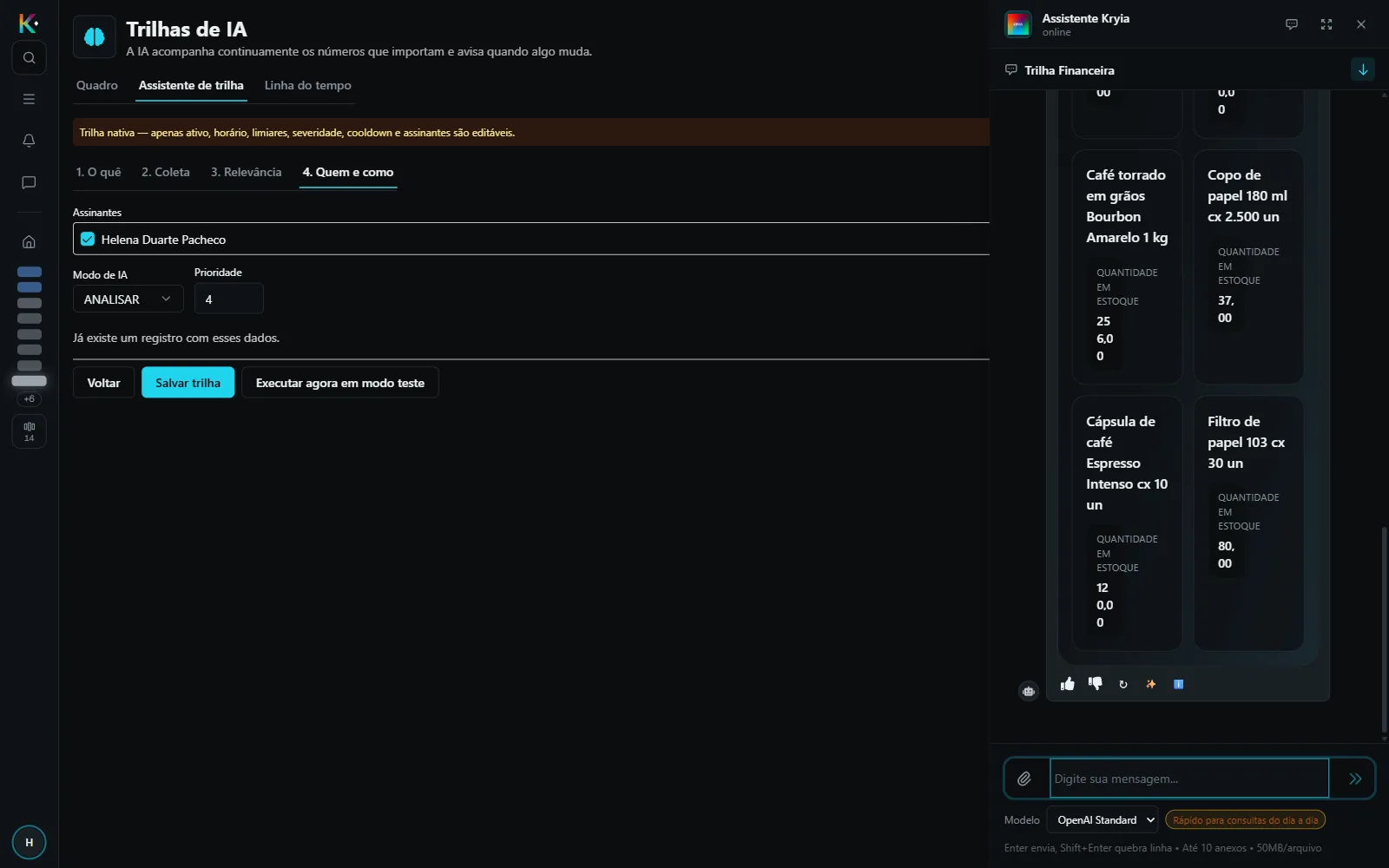
O assistente pergunta “Em qual pasta analítica do menu devo salvar este gráfico?”; escolha a pasta — Comercial › Indicadores, por exemplo — e Continuar. Ele cria o painel e o abre, e o painel passa a morar naquela pasta do menu, como qualquer outro.
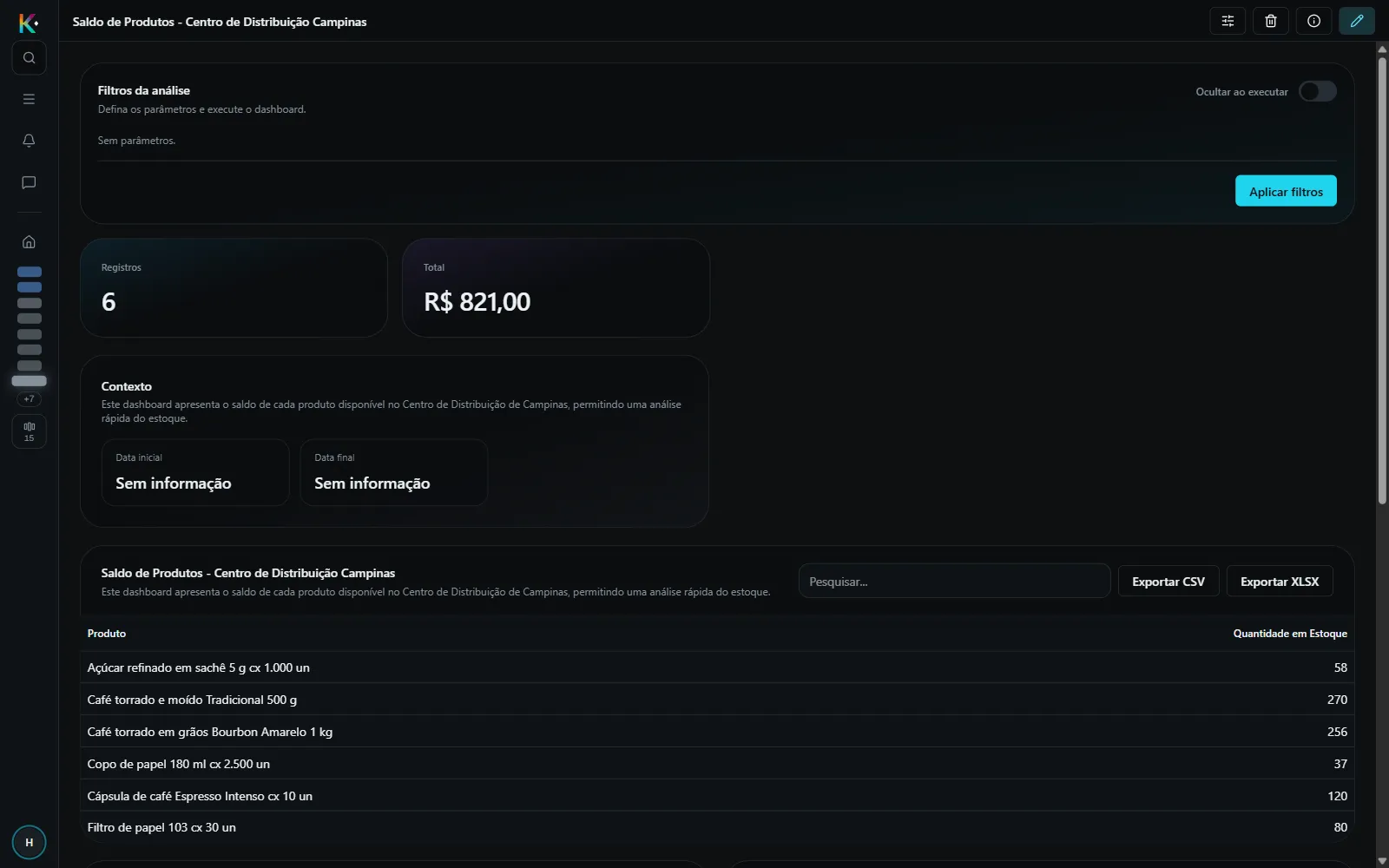
Para mudar depois um painel que já existe, com a ajuda da IA, veja ajustar um painel com a IA.