
Devolver uma venda
Leitura de 2 minutos
Venda efetivada não se cancela: o que volta do cliente entra por uma Devolução de Venda, ligada à venda. A devolução pode ser de parte dela — um item, ou parte da quantidade.
1. Comece pela venda
Seção intitulada “1. Comece pela venda”No Portal de Vendas, passe para a Lista, marque a venda e abra Mais ações › Devolver.
O sistema pergunta o que volta: cada produto da venda, com a quantidade do Documento, o Já atendido, o Disponível e, em Agora, o que está sendo devolvido. Zere o que não volta.
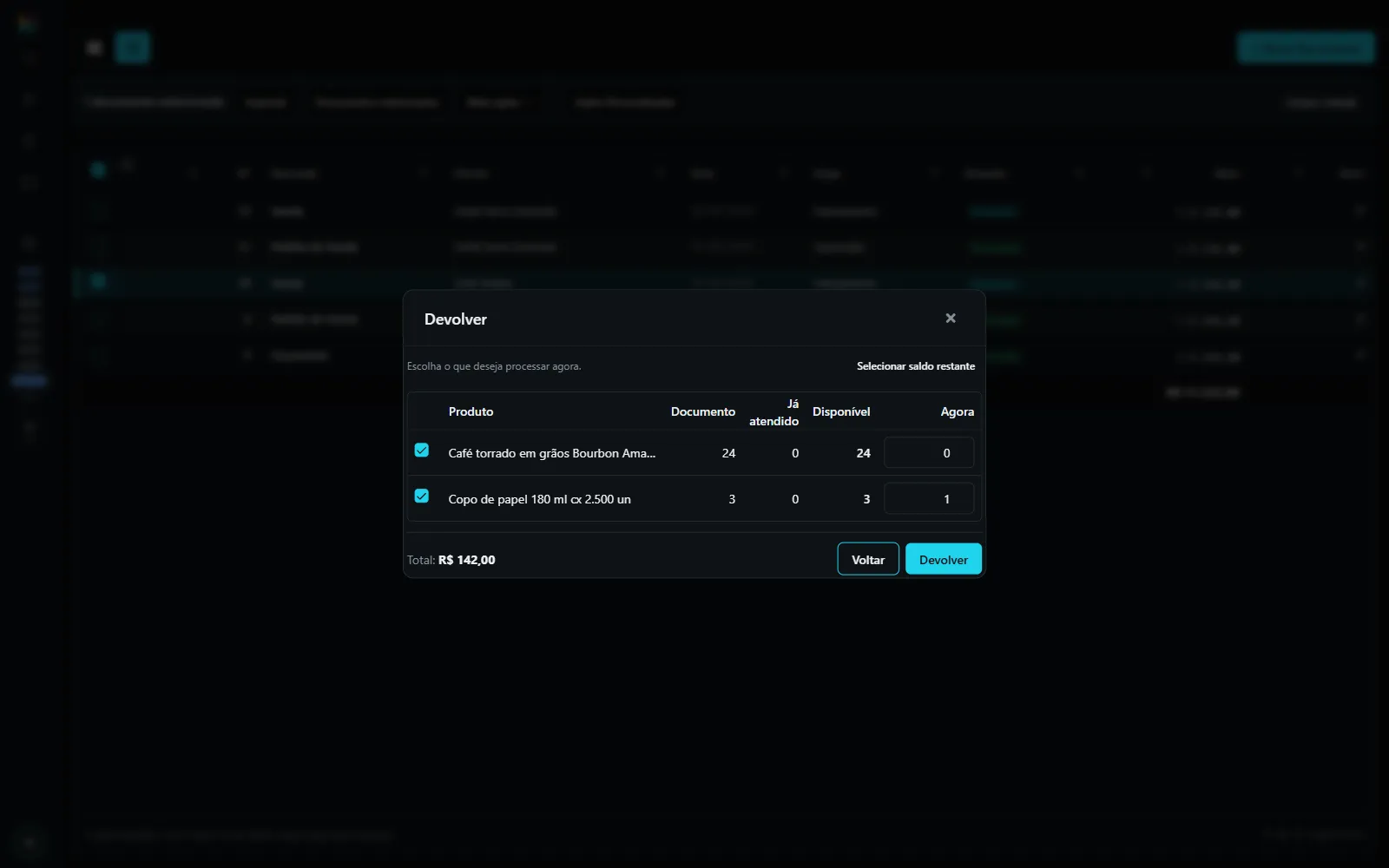
Clique em Devolver.
2. Confirme a devolução
Seção intitulada “2. Confirme a devolução”Abre o assistente da Devolução de Venda, já preenchido. Confira a Data de Negociação e o Local de cada item — é para onde a mercadoria volta —, e Confirmar na Revisão. A etapa Financeiro avisa: “estes títulos nascem firmes”.
O resultado
Seção intitulada “O resultado”- A mercadoria volta ao estoque do local, pelo custo médio — o custo médio do produto não muda.
- Nasce um título a pagar ao cliente, no valor devolvido: o crédito que a empresa deve a ele. Na tela, a operação se descreve assim: “Retorno de mercadoria vendida: entra no estoque e gera obrigação a pagar ao cliente.”
No exemplo, a devolução de uma caixa de copos de R$ 142,00 levou o saldo do local de 37 para 38 e gerou o crédito de R$ 142,00 para o cliente.
E a mercadoria avariada?
Seção intitulada “E a mercadoria avariada?”Se o que voltou não pode ser vendido, tire-o do local de venda com uma transferência para o local de avarias.