
Responder às confirmações de sair, remover a foto, excluir uma conversa e ocultar um card
Leitura de 3 minutos
Quatro ações do Kryia One pedem uma confirmação antes de acontecer: sair do sistema, remover a foto de perfil, excluir uma conversa do chat e ocultar um card da página inicial. Em vez de perguntar “Tem certeza de que deseja…?”, a confirmação diz o que vai acontecer. Leia o texto antes de confirmar: ele descreve o efeito.
Nenhuma dessas ações deixou de pedir confirmação.
Sair do sistema
Seção intitulada “Sair do sistema”- Abra o menu do usuário e clique em Sair.
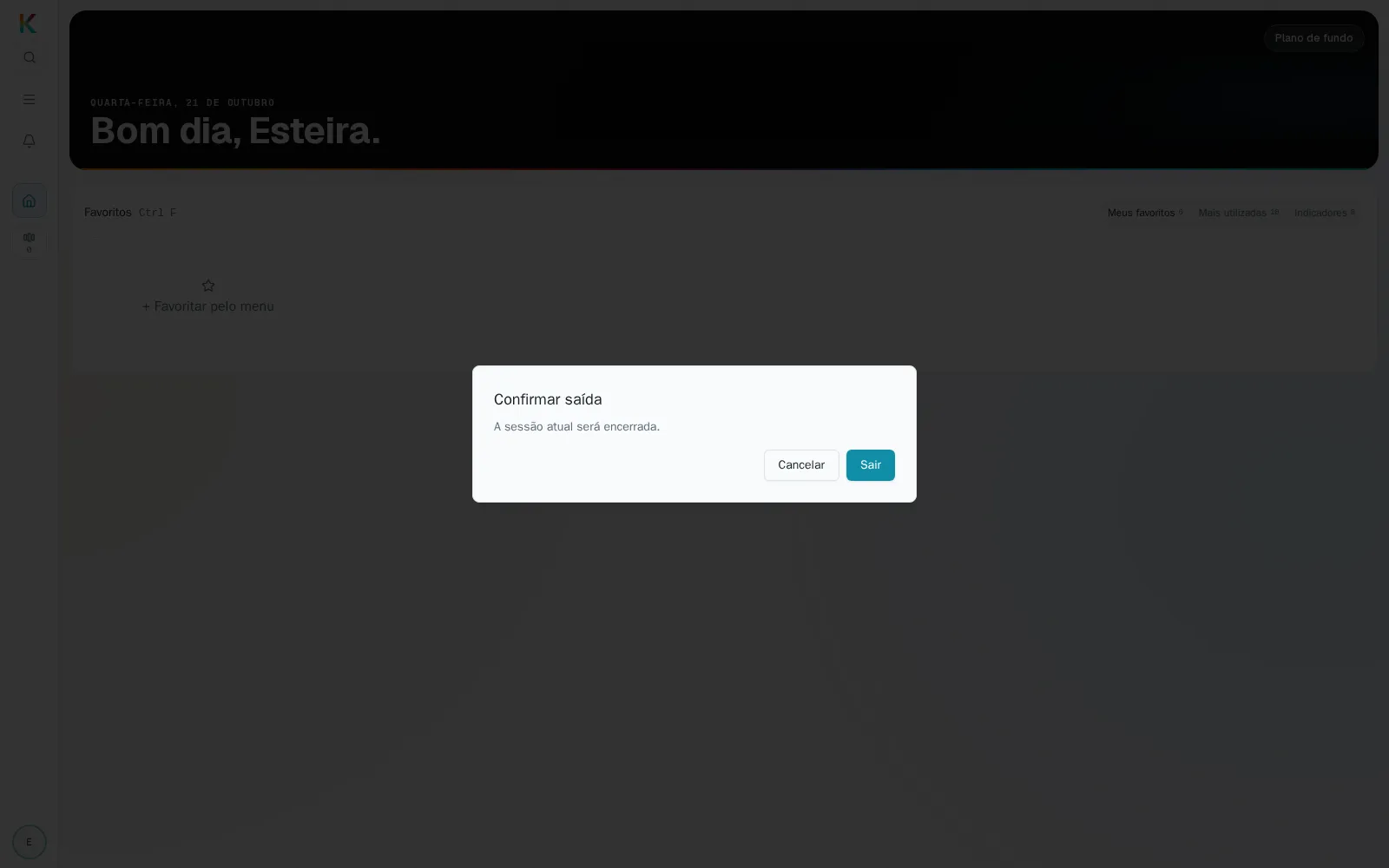
- A confirmação aparece com o título Confirmar saída e o texto “A sessão atual será encerrada.”
- Confirme para encerrar a sessão, ou clique em Cancelar para continuar no sistema.
Para entrar de novo, veja entrar no Kryia One.
Remover a foto de perfil
Seção intitulada “Remover a foto de perfil”- Abra o menu do usuário e escolha Remover Foto.
- A confirmação tem o título Remover foto e o texto “A foto de perfil será removida.”
- Confirme para remover, ou clique em Cancelar.
Depois de remover, o sistema avisa “Foto removida com sucesso.” Se a remoção falhar, o aviso é “Ocorreu um erro ao remover a foto.”
Excluir uma conversa do chat
Seção intitulada “Excluir uma conversa do chat”Ao excluir uma conversa na lista de conversas do chat, o diálogo se chama
Excluir conversa? e traz o texto: “Excluir a conversa “{título}”? Esta ação
não poderá ser desfeita.” No lugar de {título} aparece o título da conversa
que você escolheu.
Os botões são:
- Sim, excluir, para excluir a conversa;
- Cancelar, para desistir.
O foco inicial fica em Cancelar, e clicar fora do diálogo não o fecha. Para excluir, é preciso clicar em Sim, excluir. Se a exclusão falhar, o sistema avisa “Erro ao excluir conversa. Tente novamente.”
Ocultar um card da página inicial
Seção intitulada “Ocultar um card da página inicial”No modo Personalizar da página inicial, cada card tem o botão Ocultar. Ocultar exige duas confirmações, uma depois da outra, no mesmo diálogo:
- Título Desativar card?, com o texto “Essa alteração só poderá ser desfeita pelo Administrador do sistema.” O botão para seguir é Desativar.
- Título Confirmação final, com o texto “Esta é uma alteração restrita. Confirme para desativar o card.” O botão para concluir é Confirmar.
Cancelar aparece nas duas etapas. Antes de seguir, lembre que, depois de confirmar, só o Administrador do sistema consegue desfazer a alteração.
O botão Entrar enquanto a autenticação está em andamento
Seção intitulada “O botão Entrar enquanto a autenticação está em andamento”Na tela de login, depois que você clica em Entrar (o botão traz uma seta), o rótulo muda para Entrando…, sem a seta, enquanto a autenticação está em andamento. Nesse tempo o botão fica desabilitado: aparece esmaecido, sem brilho e sem efeito de pressão, e o cursor muda para o de “progress”, sinalizando que há trabalho em curso. Aguarde a resposta, sem clicar de novo.