
Escolher um registro num campo de busca
Leitura de 4 minutos
Quando um campo do Kryia One guarda a escolha de outro cadastro — o Grupo de um produto, o Parceiro de um documento, a UF de um endereço, a conta bancária de um pagamento —, ele é um campo de busca. O visual é o mesmo em todas as telas: o campo vazio diz “Buscar” e o nome do cadastro, numa caixa só, igual à busca do Menu do sistema, com a lupa dentro dela, à esquerda.
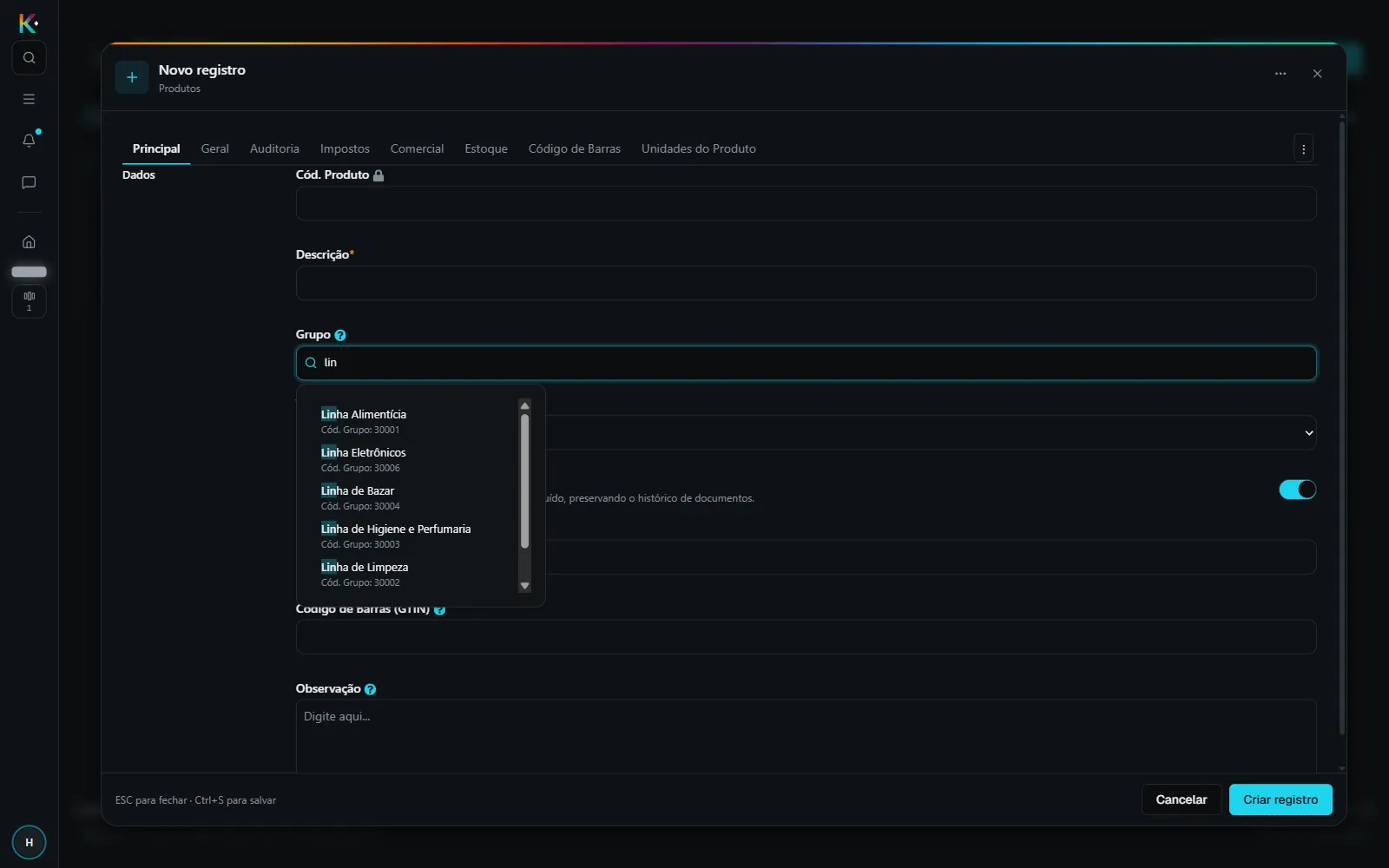
Escolher digitando
Seção intitulada “Escolher digitando”- Clique no campo e digite parte do nome ou do código. A partir da segunda letra, a lista mostra os registros que combinam, com o trecho que você digitou destacado e, na linha de baixo, outras informações do registro (o código do grupo, por exemplo).
- Escolha na lista com o mouse, ou ande com ↑ e ↓ e aperte Enter. Esc fecha a lista sem mudar nada.
- O × dentro do campo, que só aparece quando há valor, limpa a escolha.
Digitar só o código do registro e apertar Enter também o escolhe. O código só vale dentro do que o campo aceita: no campo Cliente, o código de um fornecedor não é aceito, o código fica no campo e a lista abre com “Nenhum resultado”. Nos campos em que há um + ao lado, ele abre o cadastro para você incluir um registro que ainda não existe; o + só aparece para quem tem permissão de incluir naquele cadastro.
Nos cadastros grandes, a busca é feita no servidor, por página: Carregar mais, no fim da lista, traz os seguintes. Se a lista vier vazia, o que você digitou não bate com nenhum registro; tente outro trecho.
No campo de UF, a sigla também acha o estado: “PR” e “mg” servem, em maiúscula ou minúscula, e a sigla aparece ao lado do nome na lista.
Enter com a lista aberta e nenhum item destacado não envia o formulário: o campo espera a sua escolha.
Usar a busca avançada
Seção intitulada “Usar a busca avançada”A lupa, dentro do campo, à esquerda, abre a Busca avançada com um clique. Ela serve quando você não lembra o nome, ou quando precisa comparar vários registros: a janela mostra uma tabela com os registros, e a caixa Digite para buscar… filtra a tabela. Conforme o campo, o botão Filtros avançados abre um filtro para cada coluna, ou a lista Filtrar por coluna (com Todas as colunas) restringe a busca a uma coluna só. Carregar mais, embaixo, traz os registros seguintes.
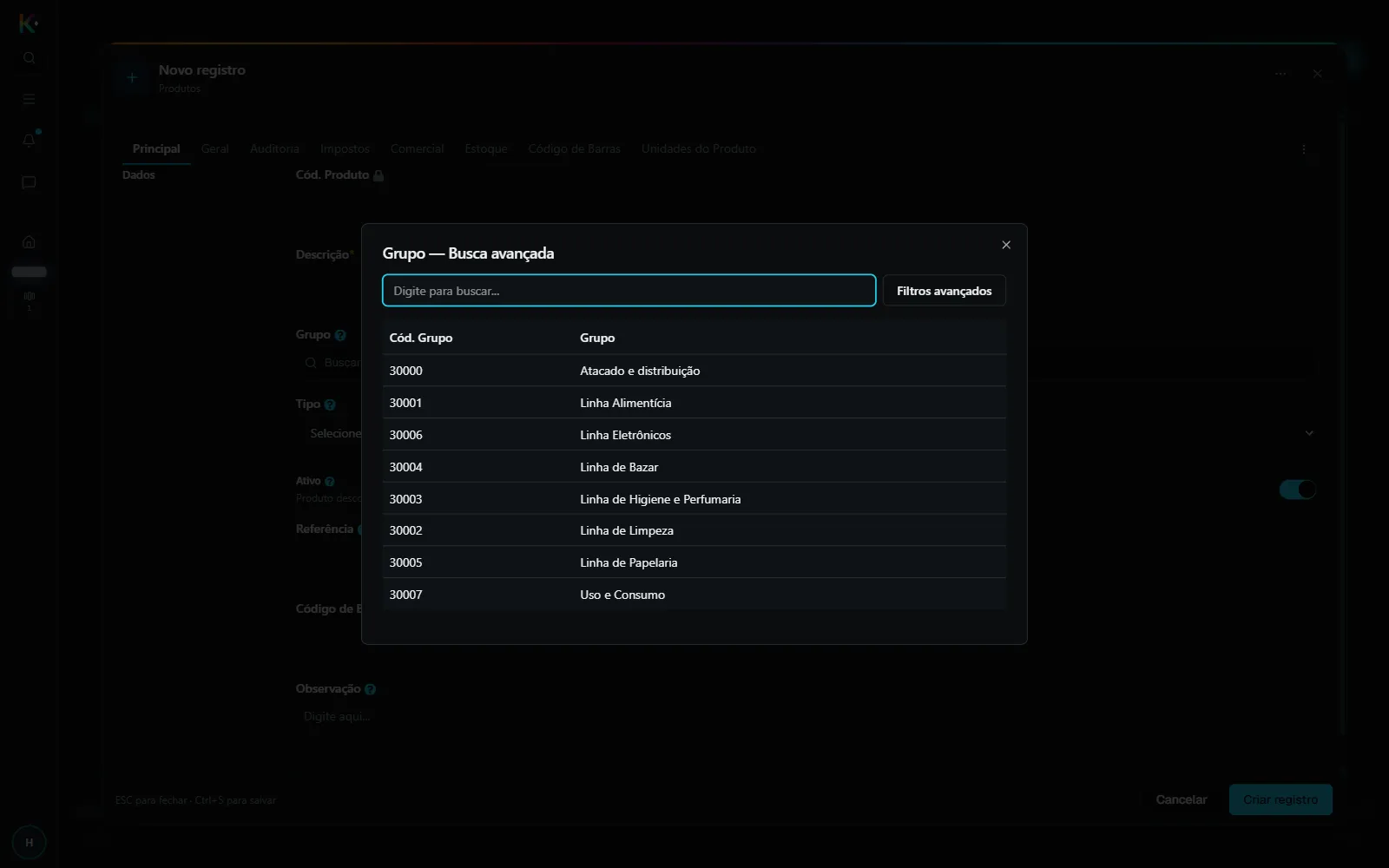
Os títulos das colunas e as opções de Filtrar por coluna são os nomes dos campos como aparecem no cadastro, e a coluna principal leva o nome do próprio campo, como Parceiro. Uma coluna sem nome cadastrado aparece sem título e não entra em Filtrar por coluna.
Clique na linha para devolver o registro ao campo. A janela fecha pelo × do
canto ou com Esc; não há botão Fechar nem contador de páginas. Com o campo
só de leitura, a lupa não aparece.
Campos que dependem de outro
Seção intitulada “Campos que dependem de outro”Alguns campos de busca só listam o que combina com outro campo da mesma janela. No encerramento de um MDF-e, por exemplo, o Município só lista as cidades da UF escolhida, fica desabilitado até a UF ser escolhida e é limpo quando você troca a UF.
Escolher vários de uma vez
Seção intitulada “Escolher vários de uma vez”Nos parâmetros de relatórios e de gráficos que aceitam mais de um valor, o campo tem o mesmo visual: a lupa, dentro do campo, abre a busca avançada, e o trecho digitado fica destacado na lista. O campo mostra o nome do parâmetro, como “Buscar Parceiros…”. Cada registro escolhido vira uma etiqueta, e escolher pela busca avançada um registro que já está na lista não o remove. Esc, com a lista aberta, fecha só a lista; a janela do parâmetro continua aberta. O passo a passo está em exportar e escolher colunas numa tela de cadastro.
Problemas comuns
Seção intitulada “Problemas comuns”Digitei e a lista veio vazia. O termo não bate com nenhum registro. Digite um trecho menor, ou use a lupa e olhe a tabela inteira. Se o registro realmente não existe, ele precisa ser cadastrado primeiro, na tela do próprio cadastro.
O campo está em branco ao abrir um registro que já tinha valor. O campo espera o nome do registro carregar, e depois mostra o nome, e não o código.
Não vejo a lupa. O campo é só de leitura nesta tela.