
Acompanhar boletos e Pix
Leitura de 6 minutos
Acompanhamento de Boletos mostra, numa tela só, as cobranças que o sistema registrou no banco. Nas palavras da tela: “Cobrança integrada com o banco: registre, consulte e cancele boletos e Pix.” Ela fica em Financeiro › Rotinas e lista os títulos com cobrança integrada. Para que um título chegue aqui, a cobrança precisa estar ligada.
Só aparecem os títulos que já têm cobrança no banco. Numa operação que emite nota fiscal, o título espera a nota ser autorizada antes de ir ao banco; até lá ele não tem registro e não aparece nesta tela. Veja quando a operação emite nota fiscal.
Para registrar o boleto de títulos que ficaram sem cobrança depois do faturamento, use a tela Geração de Boletos, explicada em gerar o boleto dos títulos a receber. Depois da geração, é por aqui que você acompanha a cobrança e reimprime: o painel da Geração de Boletos orienta “Para reimprimir depois, use a tela Acompanhamento de Boletos.”
A tela tem três abas: Cobranças, Contas e Eventos recebidos.
Cobranças
Seção intitulada “Cobranças”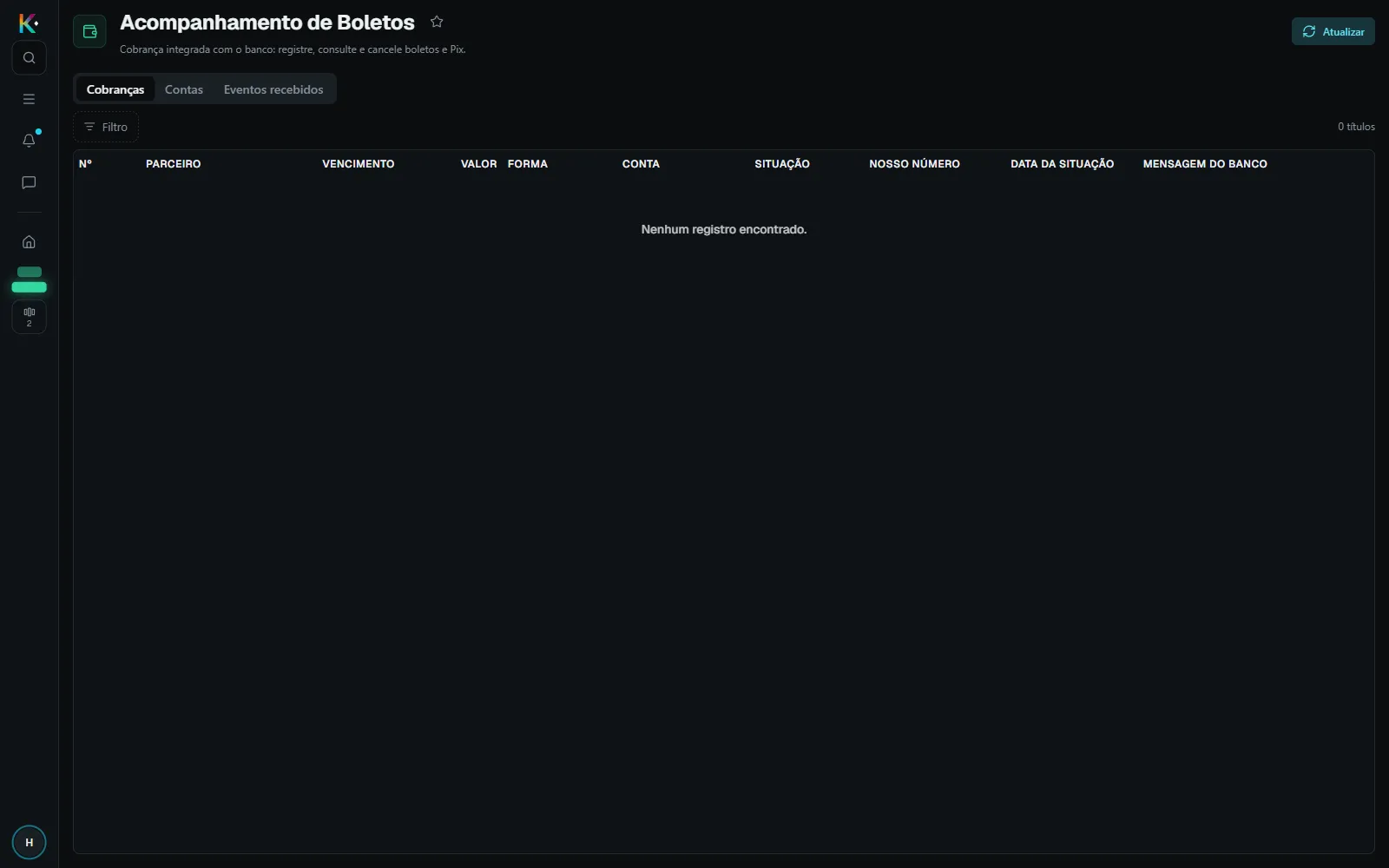
Cada linha é uma cobrança, com:
- Nº, Parceiro e Vencimento;
- Valor — o valor enviado ao banco no registro, e não o valor de face do título. Um título com baixa parcial antes do registro é cobrado pelo saldo, e é esse saldo que aparece. Cobranças registradas antes dessa mudança mostram o valor do título;
- Forma — boleto ou Pix. Ela vem da Forma de Cobrança Integrada do tipo de título: Boleto vai como boleto; Pix, em branco ou tipo sem forma vão como Pix; Nenhuma não integra com o banco;
- Conta, Situação no banco, Nosso Número, Data da Situação e a Mensagem do Banco.
Para filtrar a lista, use Filtro. Cada filtro aplicado aparece no seu próprio chip, com o nome do campo e o valor escolhido: Situação, Forma, Parceiro, Conta e Vencimento (de – até). Fechar um chip limpa só aquele filtro; os outros continuam valendo. Antes, qualquer filtro aparecia num chip só, “Filtro: Situação”, e fechá-lo limpava todos.
A situação no banco é Pendente (aguardando registro), Registrado (o banco aceitou), Pago, Baixado (a cobrança foi cancelada no banco) ou Rejeitado (o banco recusou). Quando há protesto, um selo vermelho Protestado aparece ao lado da situação. Em Contas a Pagar e Receber a mesma situação aparece título a título, e as ações Registrar no banco e Conferir status banco ficam no menu Mais ações.
O menu ⋮ da linha do boleto
Seção intitulada “O menu ⋮ da linha do boleto”O menu ⋮ de cada linha reúne as ações sobre o boleto. Na ordem em que aparecem: Registrar/Reenviar, Consultar no banco, 2ª via e Baixar boleto; depois, separados por uma linha, os itens de instrução Prorrogar vencimento, Abatimento, Desconto, Multa e juros, Protestar e Cancelar protesto; e, abaixo deles, Simular pagamento e Cancelar no banco.
Os itens de instrução ficam desabilitados, e não ocultos, quando não cabem no boleto (por exemplo, boleto que não está Registrado). Cada instrução é enviada ao banco e o boleto continua o mesmo, com o mesmo nosso número. O passo a passo, os campos e as mensagens estão em prorrogar, dar desconto ou protestar um boleto já registrado.
Cancelar no banco continua baixando o registro do boleto. Para mudar a data ou o valor sem trocar o boleto, use as instruções acima.
Pendente não é recusa
Seção intitulada “Pendente não é recusa”Falha de rede, tempo esgotado ou erro do lado do banco (5xx) não contam como recusa: a cobrança fica Pendente, com a mensagem do banco em Mensagem do Banco, e o sistema tenta de novo depois. Só a recusa de verdade do banco (4xx) vira Rejeitado.
Para uma cobrança Rejeitada porque o tipo de título estava errado — por exemplo, saiu como Pix numa conta Santander, que só aceita boleto —, corrija a Forma de Cobrança Integrada do tipo de título e reenvie o registro. Como o reenvio funciona e o que ele não troca está em ligar a cobrança integrada. A tela Geração de Boletos também lista os títulos com cobrança Pendente ou Rejeitada, para gerar o boleto de novo.
O número do boleto numa operação com nota
Seção intitulada “O número do boleto numa operação com nota”Quando a operação emite nota fiscal, o boleto registrado sai com o número da nota no campo No. do Documento (na NFS-e, o número da NFS-e). Sem nota autorizada, vale o número do documento do título, depois o do documento da operação e, por último, o número de controle do título. A ordem completa está em ligar a cobrança integrada.
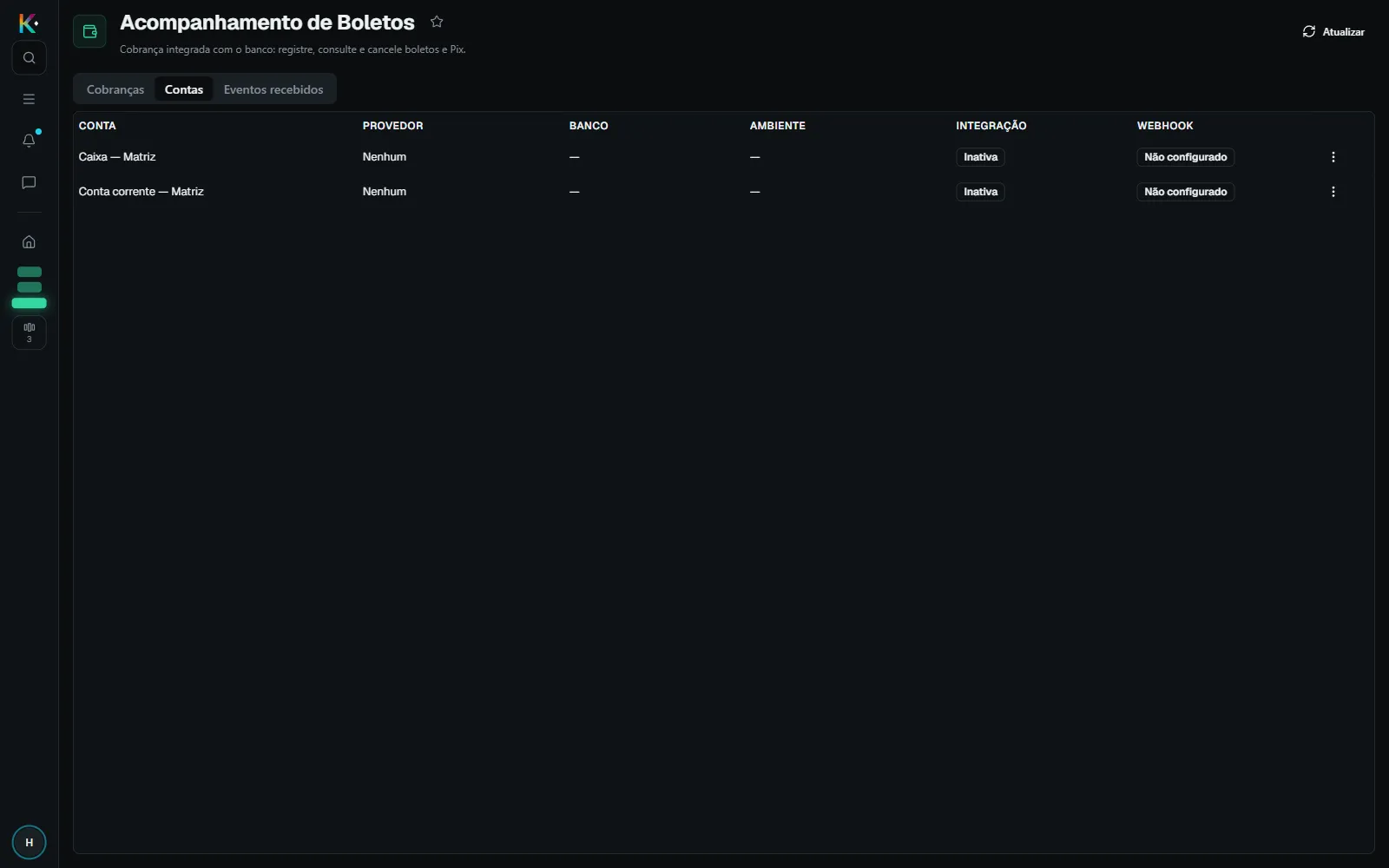
Lista as contas bancárias com o Provedor, o Banco, o Ambiente, se a Integração está ativa e se o Webhook está configurado. É aqui que se gravam as credenciais secretas da conta. No exemplo da figura, as duas contas estão com a integração Inativa.
Eventos recebidos
Seção intitulada “Eventos recebidos”Os avisos que o banco enviou — pagamentos, por exemplo — ficam registrados aqui. O webhook só dispara a conferência: quem confirma o pagamento e baixa o título é sempre o processamento do sistema, nunca o banco diretamente.
A aba tem as colunas Recebido em, Tipo, Status, Txid, Título, Valor e Mensagem.
As instruções dadas a um boleto também ficam aqui, aceitas ou recusadas, com o
tipo INSTRUCAO_<TIPO> (por exemplo, INSTRUCAO_VENCIMENTO). O Status é
PROCESSADO quando o banco aceitou, RECUSADO quando foi recusada e ERRO
quando o banco não respondeu; a Mensagem diz o motivo. Veja
o que cada status significa.
Problemas comuns
Seção intitulada “Problemas comuns”Faturei e o boleto não aparece. Se a operação emite nota fiscal, o título ainda não tem registro no banco: ele espera a nota ser autorizada. Confira a situação da nota; autorizada, o boleto é registrado sozinho e passa a aparecer aqui. Nota rejeitada ou cancelada não gera boleto.
A tela está vazia. Sem conta com a integração ativa, nenhum título é registrado no banco. Confira em Contas se a integração da conta está Ativa, e se o título é a receber, firme e foi negociado depois da ativação. Em operação com nota fiscal, confira também se a nota já foi autorizada.
A cobrança ficou Pendente. Se o registro imediato falhar, o sistema tenta de novo a cada 2 minutos. Leia a Mensagem do Banco para saber o motivo.
A cobrança ficou Rejeitada com a mensagem “O tipo de título deste título está configurado para não integrar com o banco.” O tipo de título está com a forma Nenhuma. Se os títulos do tipo devem ir ao banco, troque a Forma de Cobrança Integrada para Boleto ou Pix.
Um item do menu ⋮ está desabilitado. Os itens de instrução só habilitam conforme a situação do boleto. Veja a tabela em prorrogar, dar desconto ou protestar um boleto já registrado.